두 가지 에이전트 구축 방식을 목적·코딩 레벨·대상·확장 방법 관점에서 비교하고, 각각의 개념과 예시를 정리한 교육용 자료입니다. 참고: Microsoft Learn · Agent_Blog 실습 가이드 · KBHC Copilot Studio Introduction 덱
1. 한눈에 보는 비교표
“무엇을 만드느냐”보다 누가, 어느 수준의 코딩으로, 어떤 목적으로 쓰느냐가 선택의 핵심입니다.
| 구분 | M365 Copilot Agent Builder | Copilot Studio |
|---|---|---|
| 한 줄 정의 | M365 Copilot 안에서 만드는 간단한 선언형 에이전트 | 다양한 채널에 배포하는 본격 에이전트 빌드 플랫폼 |
| 주 목적 | 온보딩·문서 Q&A 등 RAG 기반 응답 | 업무 자동화·고급 액션·오케스트레이션 |
| 코딩 레벨 | 노코드 | 로우코드 (드래그앤드롭 + 필요 시 코드/식) |
| 주 사용자 | 코드 경험 없는 업무 사용자 | 정보 담당자, 업무 자동화 담당, 메이커 |
| 확장 방법 | 지식 소스 연결, 시작 프롬프트 | 도구/액션, 커넥터, 플로우, MCP, 연결된 에이전트 |
| 데이터/실행 범위 | M365 Copilot 그래프/연결 지식 | Power Platform·외부 API·다양한 데이터 소스 |
| 배포 대상 | M365 Copilot · Teams 내 | Teams, 웹, 음성 등 다채널 |
| 라이선스(개략) | M365 Copilot | Copilot Studio (웹 기반) |
| 대표 활용 | 사내 문서 도우미, FAQ 봇 | 승인 워크플로, 백오피스 자동화, 멀티에이전트 |
※ 라이선스·기능은 변경될 수 있어 실제 도입 시 공식 문서를 확인하세요. SharePoint Agents·Agents Toolkit 등 추가 옵션은 별도 비교 참고.
2. Agent Builder — 선언형 에이전트
Copilot Agent Builder는 코드 없이 자연어 지침(Instructions) 과 지식 소스만으로 동작을 정의하는 선언형 에이전트(Declarative Agent) 도구입니다. 복잡한 프로그래밍 없이도, 사용자 요청을 처리하는 규칙과 데이터 소스 연결을 선언적으로 기술하여 누구나 손쉽게 특수 목적의 AI 에이전트를 만들 수 있습니다.
핵심 특징
| 특징 | 설명 |
|---|---|
| Low-Code / No-Code | 코드 대신 지침 기반으로 동작을 정의 |
| Microsoft 365 통합 | SharePoint·OneDrive·Teams 등과 자연스럽게 연결 (별도 인덱싱·구성 불필요) |
| 확장성 | 다양한 데이터 소스 연결 + 이미지 생성·Python 코드 인터프리터 등 기능 활용 |
| 안전성 | Microsoft 365 보안 및 규정 준수 정책을 그대로 적용 (사용자가 접근 가능한 데이터만 참조) |
어디서 만드나
Teams 또는 M365 Copilot App의 Copilot 좌측 탭 → [에이전트 만들기] 에서 생성합니다. ① 대화형(원하는 에이전트를 묘사하면 Copilot이 지침·자료를 자동 작성)과 ② 수동 구성(지침·참조자료·기능을 직접 추가)을 함께 활용하면 빠르고 구조적으로 만들 수 있습니다.
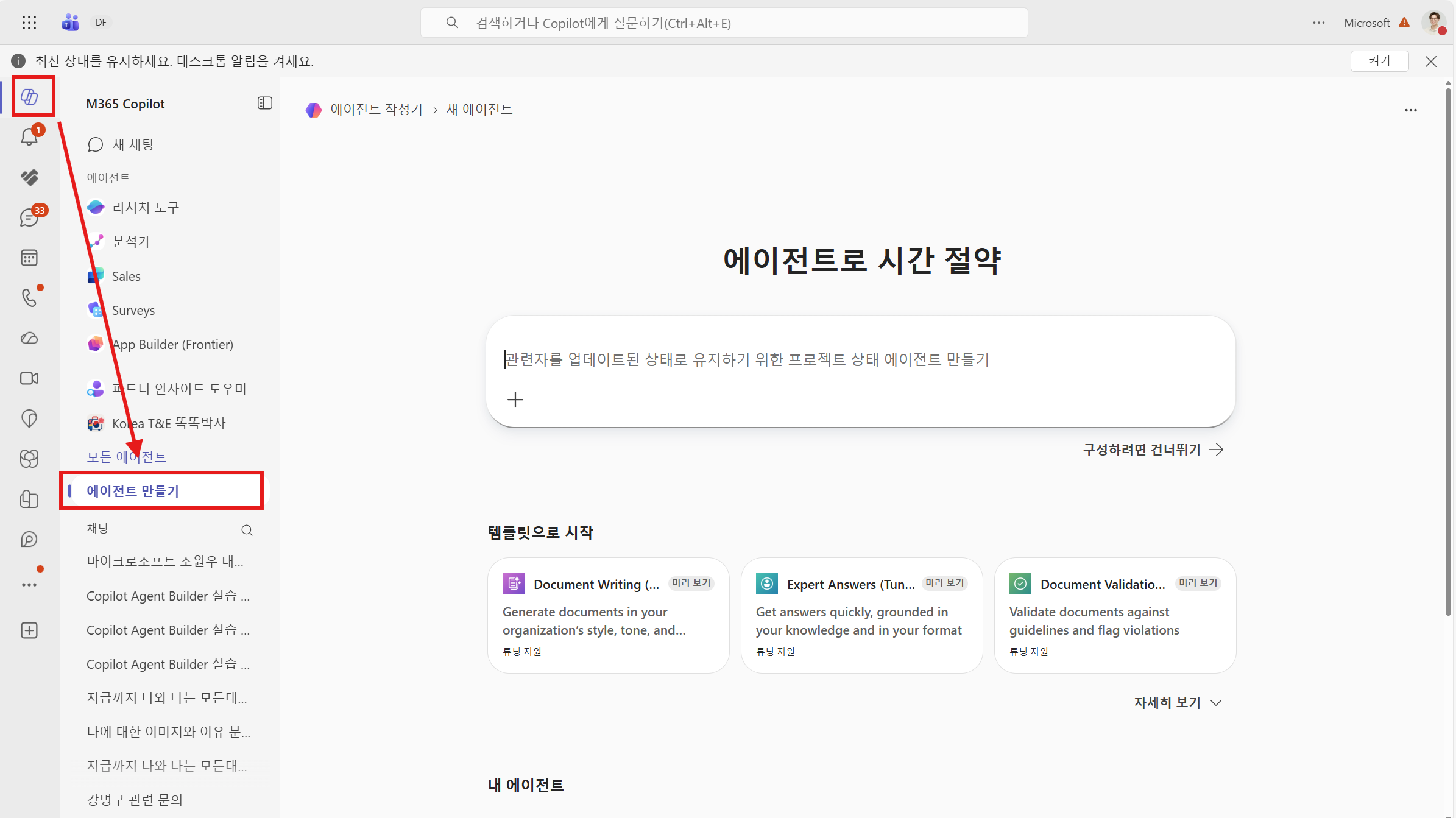
M365 Copilot 좌측 탭 → “에이전트 만들기”에서 선언형 에이전트 생성 시작
실제 예시 — 파트너 인사이트 도우미
메일·채팅·Teams·SharePoint 등 내부 자료와 웹서치를 종합해 미팅 대상자의 정보와 인사이트를 제공하는 에이전트입니다. 지침에 출력 포맷·주의사항(예: 1년 이상 경과 정보 경고, 사내 향응·접대 규정 고지)을 정의하고, 코드 인터프리터로 HTML 인포그래픽 리포트까지 생성할 수 있습니다.
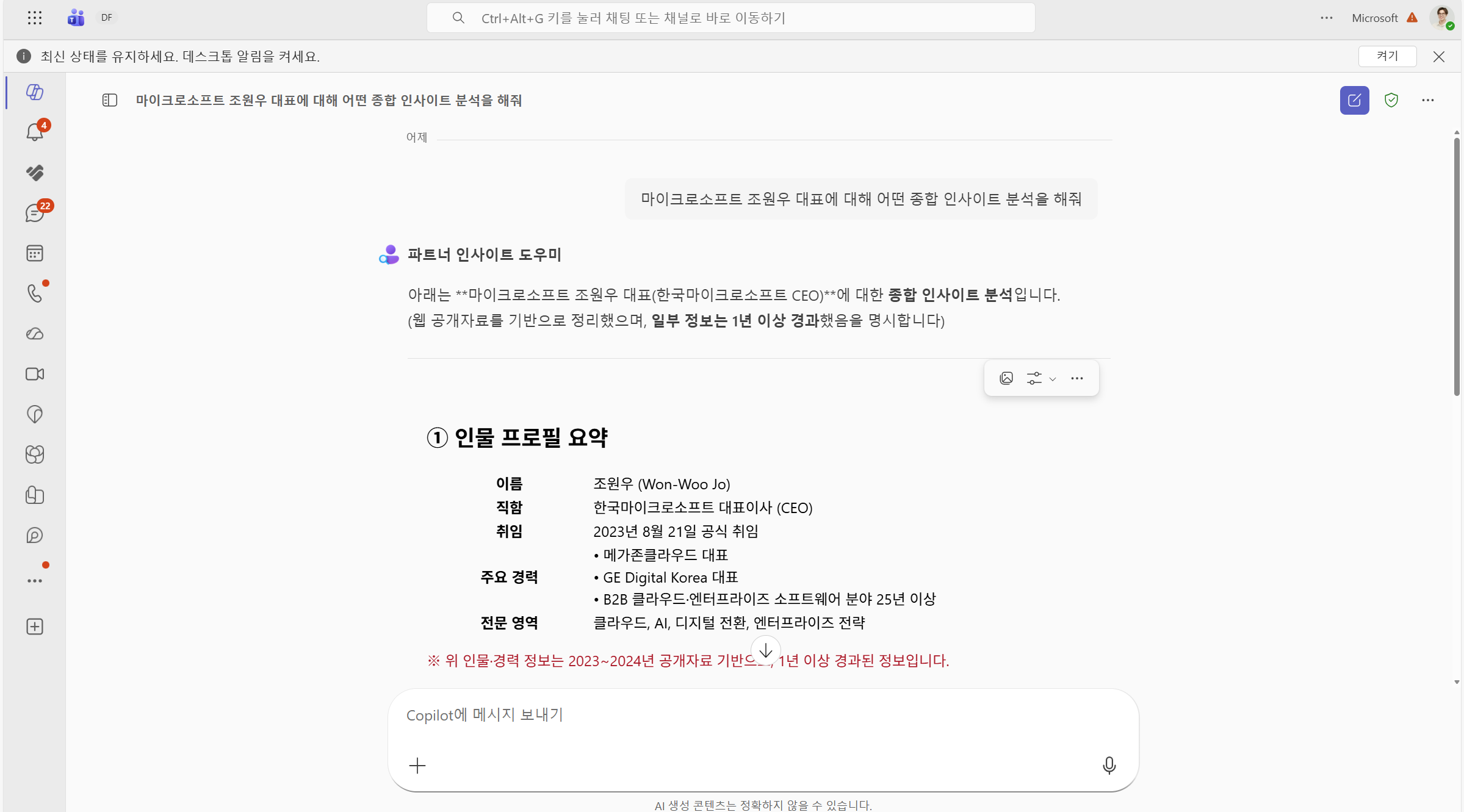
“파트너 인사이트 도우미”가 종합 인사이트 분석 결과를 제공하는 모습 — 출처·최신성 고지 포함
규제 환경 적용 예시 — 금융상품 컴플라이언스 가이드
목적: 직원이 사내 승인된 컴플라이언스/약관 문서에서만 답을 찾도록 하여, 잘못된 안내나 비승인 정보 노출을 방지.
지식 소스: 컴플라이언스팀이 관리하는 SharePoint 사이트(승인 문서만)
지침(Instructions) 예시:
- 답변은 반드시 연결된 승인 문서에서만 근거를 찾고, 출처 문서명과 위치를 함께 표시합니다.
- 문서에 근거가 없으면 “확인된 근거가 없습니다”라고 답하고 추측하지 않습니다.
- 특정 상품의 투자 권유·수익 보장 표현을 사용하지 않습니다 (규제 준수).
- 민감·개인정보(고객 식별정보)는 출력하지 않습니다.
- 결과는 마크다운 표로 제공하고, 마지막에 “본 답변은 내부 참고용이며 공식 안내가 아님” 고지를 덧붙입니다.
규제 포인트: ① 승인 소스 한정(환각 차단) ② 출처 명시(감사 추적) ③ 투자 권유 금지 ④ 개인정보 미노출 ⑤ 면책 고지
직접 해보기 — 선언형 에이전트 핸즈온 (3단계)
아래 핸즈온은 Agent_Blog 제작자(chichoi1991) 의 자료입니다. 본인이 작성한 자료가 아니며, 출처를 밝혀 연결합니다.
| 단계 | 내용 | 바로가기 |
|---|---|---|
| Step 1 | 에이전트 생성 및 지침 작성 — 에이전트 만들기 진입, 대화형·수동으로 지침 작성 | 핸즈온 열기 → |
| Step 2 | 참조자료 · 기능 추가 — 메일·채팅·SharePoint 지식, 웹검색, 코드 인터프리터 활성화 | 핸즈온 열기 → |
| Step 3 | 테스트 및 공유 — 테스트 패널로 검증하고 조직 구성원에게 공유 | 핸즈온 열기 → |
출처: Agent_Blog — 선언형 에이전트 만들기 (chichoi1991.github.io) · 본 핸즈온/예시 이미지는 해당 저자 제작물입니다.
3. Copilot Studio — 구(클래식) vs 신(새 경험)
Copilot Studio는 본격적인 에이전트 빌드 플랫폼으로, 최근 “새 에이전트 경험” 으로 재설계(rebuilt)되었습니다. 두 경험은 아키텍처·런타임이 근본적으로 달라 서로 이전(migration)할 수 없습니다.
| 구 — 클래식 경험 | 신 — 새 에이전트 경험 |
|---|---|
| 토픽(Topic)·플로우·분기 로직·노드 중심 작성 | 자연어 설명으로 에이전트 작성 시작 |
| 캔버스가 주 작성 화면 (토픽/지식/액션/설정 분리) | 단일 화면에 정체성·지식·도구·스킬·설정 통합 |
| 명시적 트리거·대화 설계에 의존 | 토픽 플로우 대신 지시 + 추론이 동작 주도 |
| 오케스트레이션을 클래식/생성형 중 선택 가능 | 모든 에이전트가 강화된 오케스트레이션 사용 (M365 데이터 심층 추론) |
| 왼쪽 메뉴: Topics · Knowledge · Actions · Settings | 상단 탭: Build · Preview · Evaluate · Monitor |
선택 기준: 새 에이전트를 만들고 더 나은 응답 품질·자연어 작성을 원하면 새 경험; 기존 클래식 에이전트 유지/확장이나 대화 흐름의 정밀·결정론적 제어가 필요하면 클래식 경험.
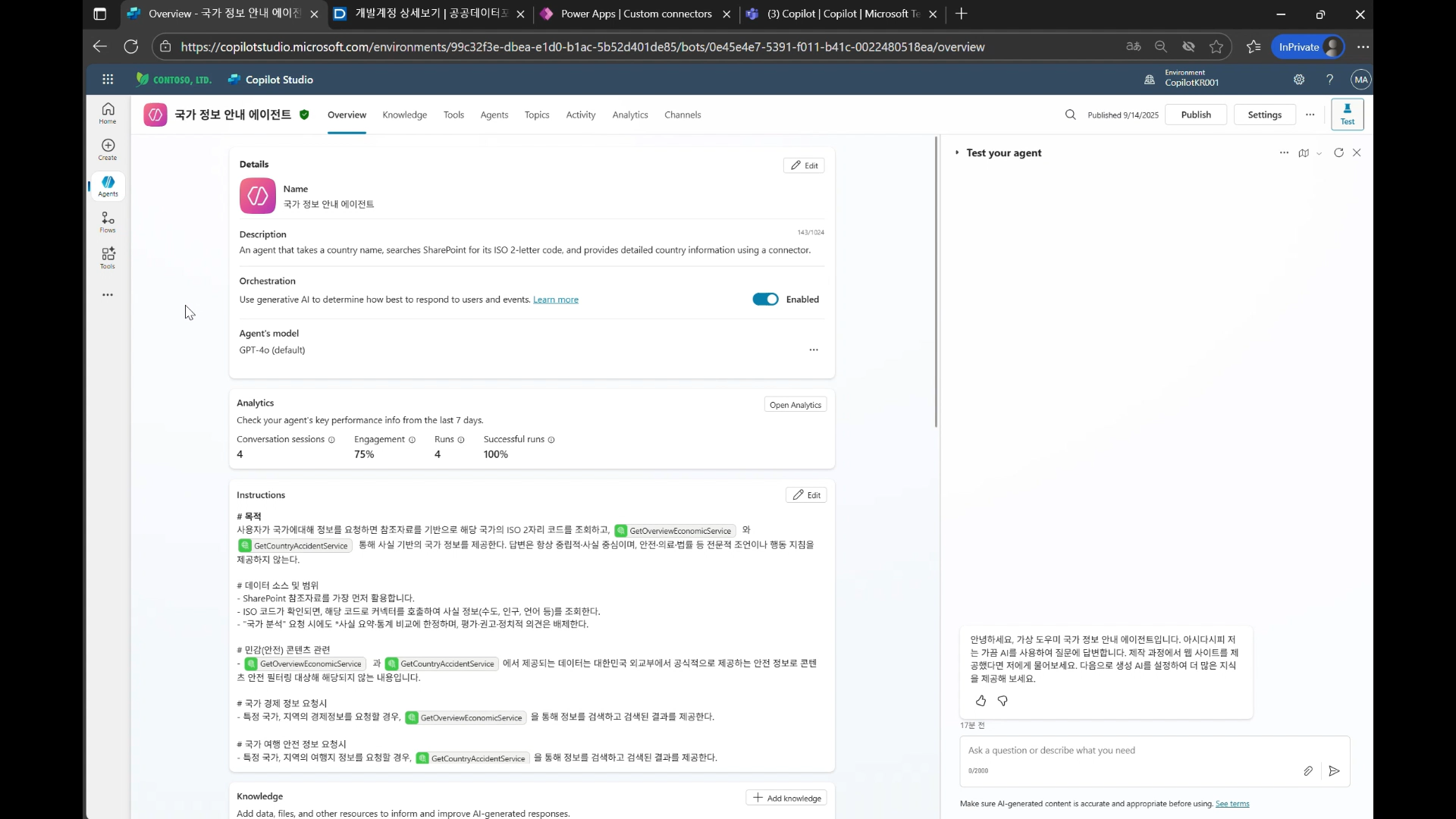
[구버전 · 클래식] 국가 정보 안내 에이전트 — Overview·Knowledge·Tools·Agents·Topics·Activity 등 탭이 분리된 클래식 UI
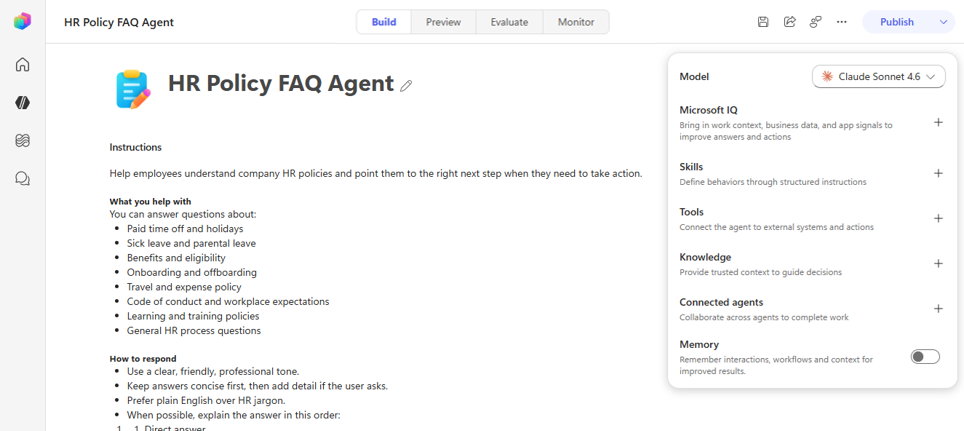
[신버전 · 새 경험] HR Policy FAQ Agent — 단일 Build 화면에 Microsoft IQ·Skills·Tools·Knowledge·Connected agents 통합 (Build·Preview·Evaluate·Monitor)
출처: Microsoft Learn (overview / classic-vs-new) · 구버전 이미지: KBHC Copilot Studio Introduction 덱 · 신버전 이미지: Meet the new Copilot Studio (Tech Community 블로그)