Workflows — 이벤트 기반 자율 에이전트
출처 및 라이선스 (Source & License) 본 페이지는 Microsoft가 공개한 microsoft/mcs-labs 의 랩 Workflows 를 한국어로 클론·번역한 것입니다. 원문은 MIT License — Copyright © Microsoft Corporation 하에 배포되며, 본 한국어 자료는 MIT 라이선스가 허용하는 범위 (저작권·라이선스 고지 유지) 안에서 원문을 번역·재구성했습니다. 라이선스 전문: https://github.com/microsoft/mcs-labs/blob/main/LICENSE · 본 페이지의 스크린샷은 원문 랩(MIT © Microsoft)에서 가져온 것입니다.
Copilot Studio의 Workflows는 차세대 자율 에이전트입니다. 이벤트 기반 트리거로 시작해, 트리거 데이터를 추론하고 도구(Outlook 캘린더, Microsoft To Do, 웹 검색 등)로 행동하는 비결정론적 인라인 에이전트를 워크플로우 안에 끼워 넣어, 기존의 결정론적 자율 에이전트 모델을 넘어섭니다.
랩 정보
| 항목 | 내용 |
|---|---|
| 레벨 | 300 |
| 대상 | Maker |
| 소요 | 60분 |
| 목표 | Copilot Studio에서 Workflow를 만들고, 이벤트 기반 트리거로 실행하며, 트리거 데이터를 추론하고 도구로 행동하는 비결정론적 인라인 에이전트를 임베드 |
왜 중요한가 (Why This Matters)
에이전트가 사용자가 메시지를 입력할 때만 답하는 것이 아니라, 무언가 일어나는 순간 스스로 백그라운드에서 일하기를 원하신 적이 있나요?
- Classic 에이전트는 대화형 — 사용자 턴을 기다렸다가 응답합니다.
- Workflows는 이벤트 기반 — 트리거(일정, 또는 외부 시스템 변화)로 시작해 아무도 지켜보지 않아도 끝까지 실행됩니다.
- 에이전트 노드(agent node)는 워크플로우의 한 단계를 고정된 결정론적 액션 대신 추론하는 에이전트에게 위임합니다. 자동화가 “어떻게” 목표를 달성할지 스스로 결정합니다.
이 랩이 해결하는 흔한 문제들:
- “누가 채팅을 열 때가 아니라, 레코드가 바뀔 때 자동화가 시작되면 좋겠다.”
- “내 플로우는 너무 경직돼 있다 — 지저분한 실제 입력을 추론하고 무엇을 할지 선택하는 단계가 필요하다.”
- “스스로 내 캘린더를 읽고 시간을 잡고 작업을 업데이트하는 에이전트가 필요하다.”
60분 동안, 작업을 추가하는 것만으로 인라인 에이전트가 캘린더에 집중 시간을 잡고 할 일을 보강하는 자율 워크플로우를 만듭니다.
핵심 개념 (Core Concepts)
| 개념 | 설명 |
|---|---|
| Workflow | Copilot Studio의 자율 단위. 채팅 턴이 아니라 트리거로 실행되어 사용자 없이 백그라운드에서 작업 수행 |
| Trigger(트리거) | 워크플로우를 시작하는 것. 수동(manual), 예약(recurrence), 커넥터 기반(외부 서비스 이벤트, 예: 새 To Do 작업) |
| Inline agent(에이전트 노드) | 워크플로우 단계에 직접 임베드된 비결정론적 에이전트. 고정 액션 대신 입력을 추론해 목표 달성 방법을 결정 |
Dynamic content / / 토큰 |
워크플로우 앞 단계에서 생성된 데이터(예: 트리거의 to-do 제목)를 에이전트 지침에 삽입해, 런타임에 실제 항목 기준으로 동작 |
| Tools(도구) | 에이전트가 행동하도록 부여하는 역량 — 여기서는 Work IQ Calendar MCP(Outlook 캘린더), Update to-do 액션, 웹 검색 |
참고 문서(원문 링크): Workflows 개요 · 워크플로우에 에이전트 추가 · 트리거 개요 · 에이전트에 도구 추가 · Copilot Studio의 MCP
사전 준비 (Prerequisites)
- Workflows가 활성화된 환경에서 적절한 라이선스로 Microsoft Copilot Studio 접근 권한.
- Outlook(캘린더)과 Microsoft To Do가 프로비저닝된 회사/학교 Microsoft 365 계정 — 에이전트가 이 계정의 캘린더·작업을 읽고 씀.
- Microsoft To-Do (Business) 및 Work IQ Calendar 도구의 연결을 만들 권한.
- Copilot Studio 인터페이스 기본 친숙도.
⚠️ 중요: 이 랩 전반에서 Copilot Studio · Microsoft To Do · Outlook에 동일한 회사 계정을 사용하세요. 트리거·에이전트·도구가 모두 하나의 ID로 동작하므로, 일치하지 않으면 워크플로우가 목록을 보거나 캘린더에 쓸 수 없습니다.
학습 목표 (Summary of Targets)
이 랩을 마치면 다음을 할 수 있습니다.
- Workflow를 만들고, 새 Microsoft To Do 항목에서 발화하는 커넥터 트리거를 구성.
- 워크플로우에 비결정론적 인라인 에이전트를 임베드하고 목표 지향 지침을 부여.
/동적 콘텐츠 토큰으로 트리거 데이터를 에이전트 지침 안에서 참조.- 에이전트에 도구(Work IQ Calendar, Update to-do)와 웹 검색 장착.
- Workflow를 게시하고 엔드투엔드로 트리거한 뒤, 실행을 모니터링하고 캘린더·to-do 변경을 검증.
다루는 Use Case
| # | 제목 | 내용 | 소요 |
|---|---|---|---|
| 1 | Workflow + 인라인 에이전트로 작업 시간 블로킹 자동화 | 트리거 기반 자율 워크플로우의 인라인 에이전트가 작업을 추론해 캘린더·할 일에 걸쳐 행동 | 45분 |
| 2 | Order Management 워크플로우 설정 | 연결·소유권 구성 후, 사전 제작된 멀티 분기 분류 워크플로우 게시 | 15분 |
| 3 | M365 Copilot + 휴먼 인 더 루프 | Customer Inquiry 경로 검증: M365 Copilot 초안 작성 → 사람 승인 → 워크플로우 회신 | 10분 |
| 4 | 재고 관리용 인라인 에이전트 구축 | 창고 재고를 확인하고 Dataverse 작업을 생성하는 MCP 기반 인라인 에이전트 추가 | 20분 |
| 5 | 워크플로우에서 Price Quote 전문 에이전트 호출 | 게시된 에이전트를 워크플로우 분기에 연결해 견적 생성·발송 | 15분 |
Use Case 1 — Workflow + 인라인 에이전트로 작업 시간 블로킹 자동화
목표: To Do Time Block 워크플로우를 만들고 게시 — To Do 트리거가 새 작업을 인라인 에이전트에 전달하면, 에이전트가 근무 시간 안에서 캘린더 블록을 잡고 to-do를 업데이트한 뒤, 엔드투엔드로 실행해 캘린더 이벤트와 보강된 작업을 확인합니다.
시나리오: 할 일은 Microsoft To Do에 적어두지만 실제로 그 시간을 확보하지는 않습니다. 작업을 적는 순간 근무 시간 중 적절한 슬롯을 찾아 캘린더 블록을 잡고, 마감일·알림·메모·범주로 작업을 업데이트해 주는 어시스턴트를 원합니다.
1) 워크플로우를 구동할 To-Do 목록 만들기
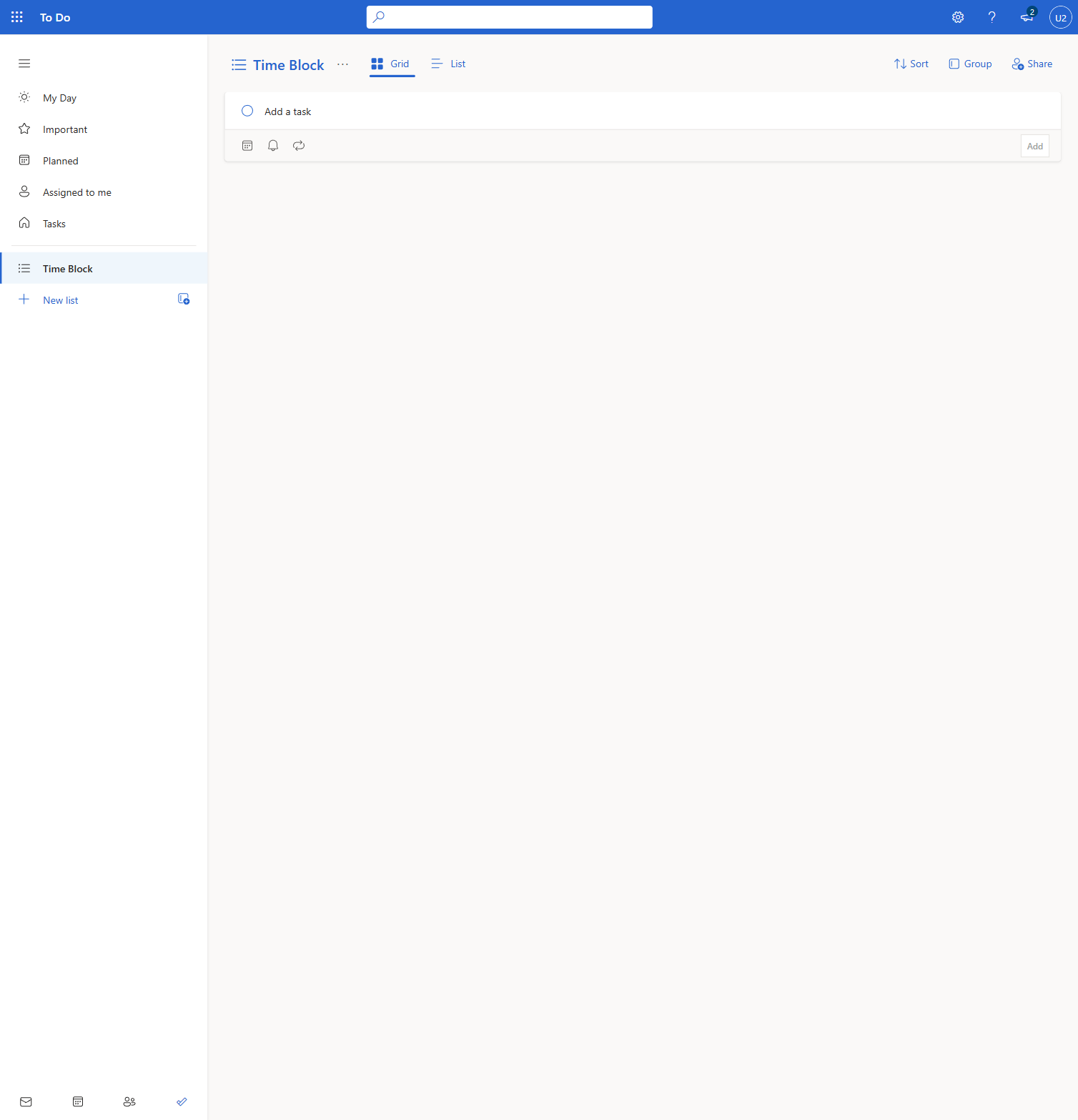
- Microsoft To Do(to-do.office.com)에서 왼쪽 사이드바의 New list를 선택하고 이름을 Time Block으로 지정한 뒤 Enter. 이 목록이 워크플로우가 감시할 대상이며, 여기에 작업을 추가하면 자동화가 트리거됩니다.
💡 Copilot Studio와 같은 계정으로 To Do에 로그인하세요. 목록과 워크플로우가 한 ID 아래 있어야 합니다.
2) 워크플로우 생성 및 트리거 구성
- Copilot Studio에서 올바른 환경인지 확인한 뒤, 홈에서 Workflow (Automate business processes with agents and actions)를 선택. 디자이너 상단 제목을 클릭해 Untitled Workflow → To Do Time Block으로 이름 변경.
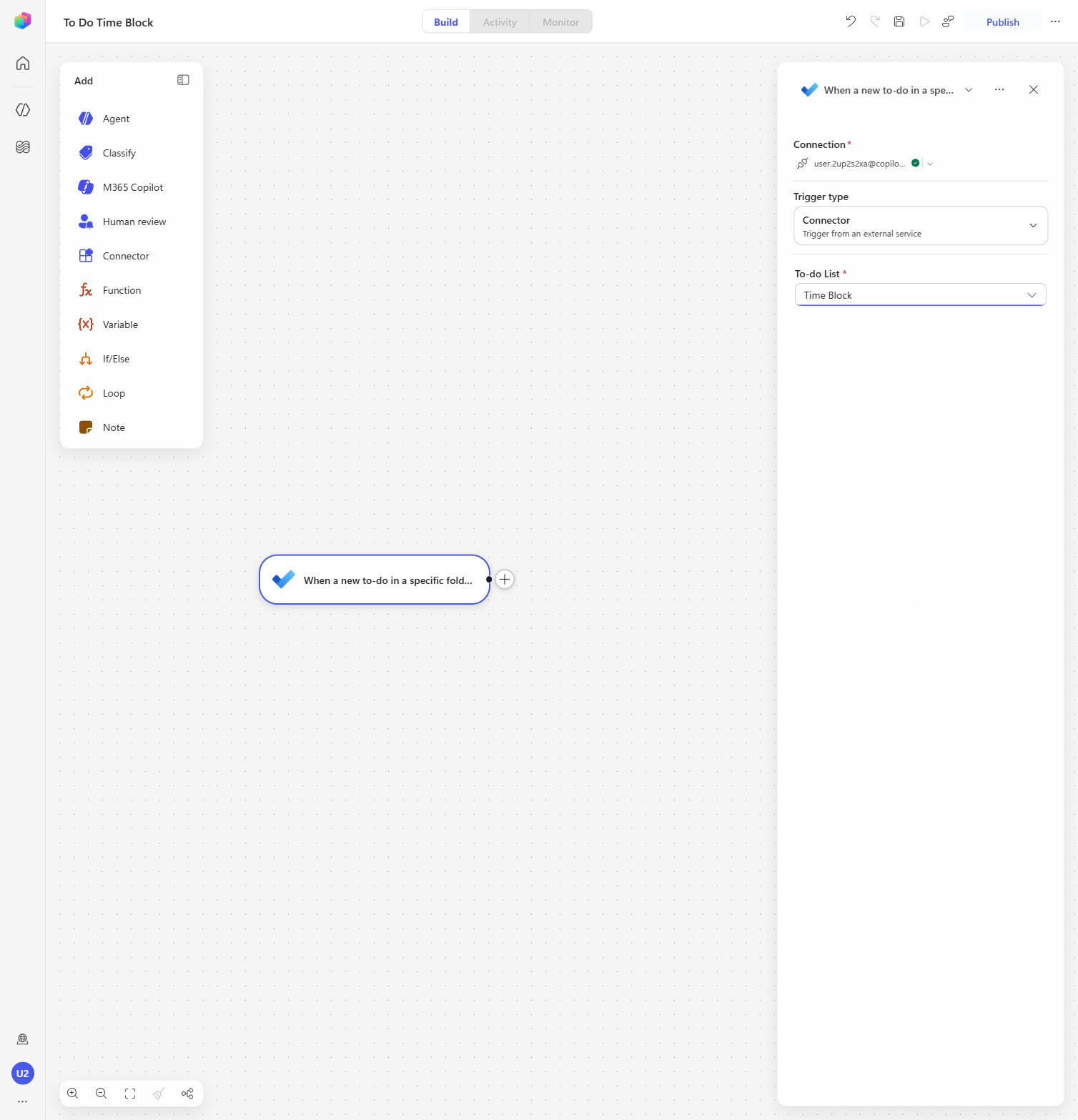
- Start 트리거 노드를 선택. 구성 패널에서 Trigger type을 Manual → Connector로 변경, Select trigger…에서 To Do 검색. Microsoft To-Do (Business) 아래 When a new to-do in a specific folder is created 선택.
⚠️ (Business) 커넥터를 선택하세요 — (Consumer) 아님. 이 랩은 회사/학교 To Do 계정을 사용합니다.
- 안내가 뜨면 Create new connection을 선택하고 이 랩에서 쓰는 회사 계정으로 로그인. 연결에 계정이 표시되면 To-do List를 드롭다운에서 Time Block으로 설정.
⚠️ 계정 선택기에서 개인/다른 회사 계정이 아닌 랩 계정을 선택했는지 다시 확인.
3) 인라인 에이전트 추가 및 구성
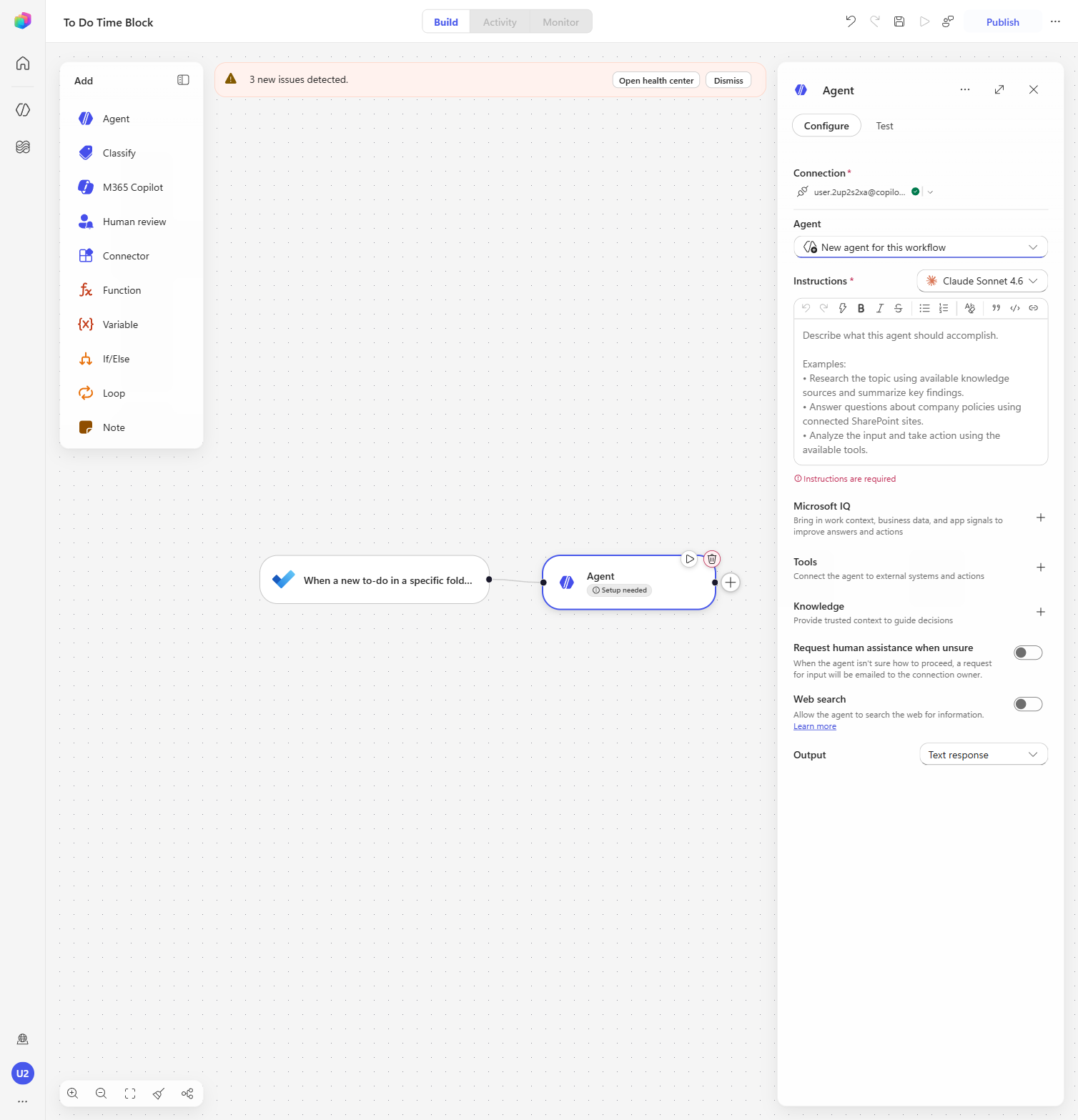
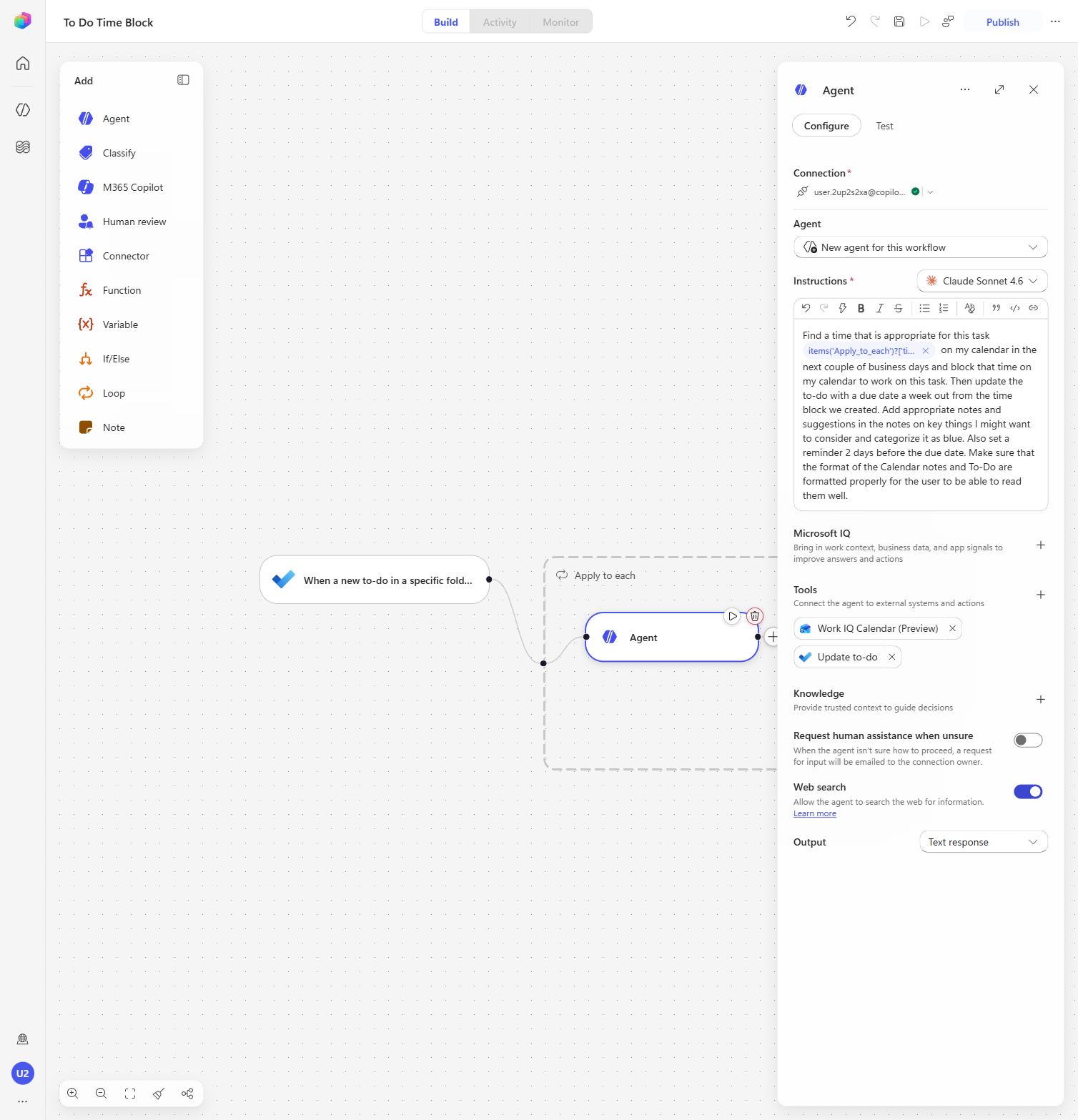
- 트리거 뒤의 + 를 선택하고 Agent를 골라 에이전트 노드 추가. (Copilot Studio가 자동으로 Apply to each 루프로 감싸 새 to-do마다 1회 실행.) 안내 시 랩 계정으로 Create new connection. Agent 드롭다운은 New agent로 두어 이 워크플로우 전용의 새 비결정론적 에이전트를 생성.
💡 이것이 랩의 핵심입니다. 하드코딩된 액션 대신, 워크플로우가 작업을 추론하는 에이전트에게 넘깁니다. 기본 모델은 Claude Sonnet 4.6.
-
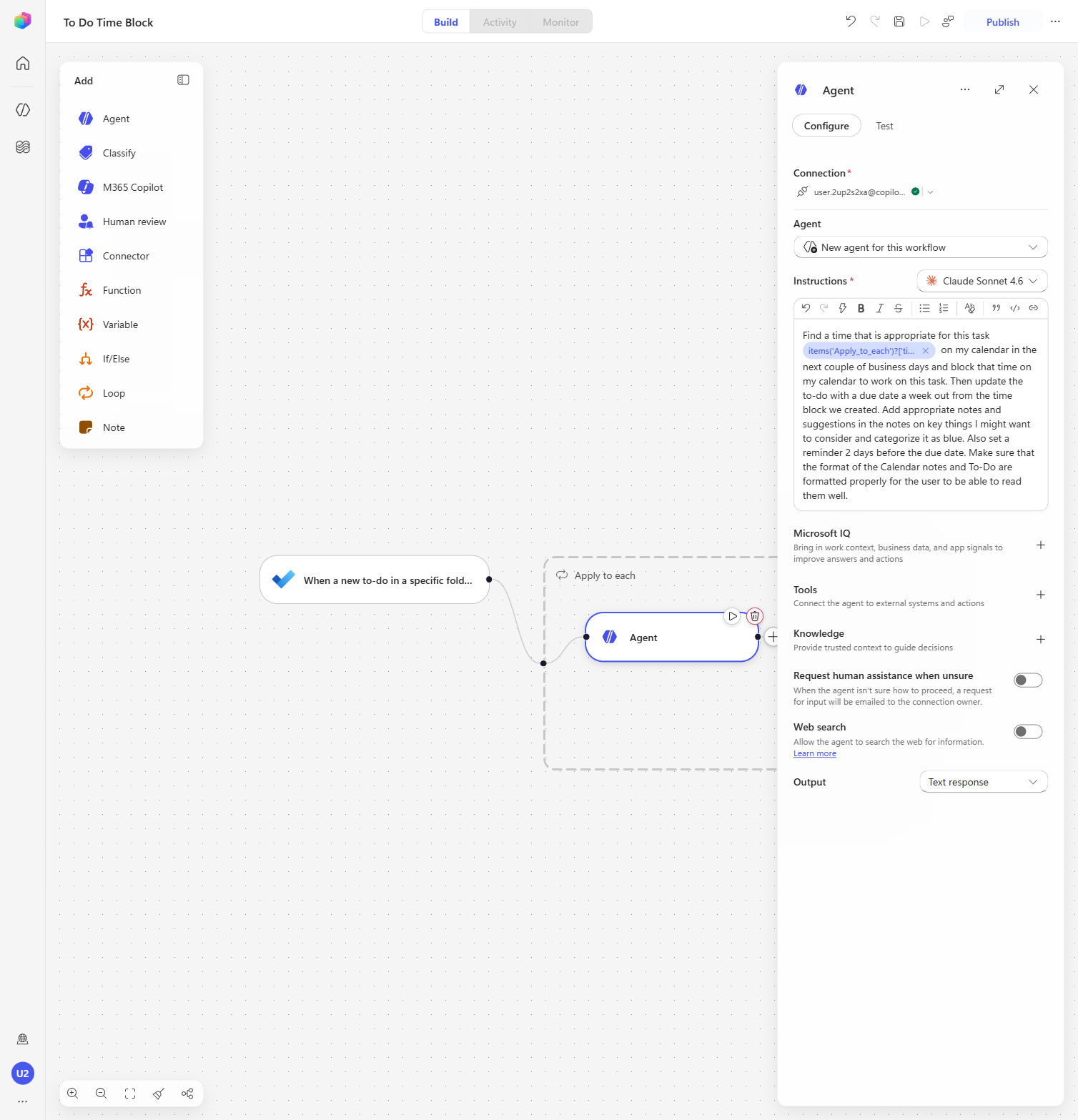
Instructions 상자에 목표를 부여합니다. 런타임에 실제 to-do 제목을 받도록 세 부분으로 나눠 입력하세요.
- 먼저 첫 줄 입력:
Find a time that is appropriate for this task /를 입력해 동적 콘텐츠 선택기를 열고, (When a new to-do in a specific folder is created 아래) Title 선택 — to-do 제목이 토큰으로 삽입됩니다.- 토큰 바로 뒤에 나머지 지침을 이어서 입력:
on my calendar in the next couple of business days and block that time on my
calendar to work on this task. Then update the to-do with a due date a week out
from the time block we created. Add appropriate notes and suggestions in the
notes on key things I might want to consider and categorize it as blue. Also set
a reminder 2 days before the due date. Make sure that the format of the Calendar
notes and To-Do are formatted properly for the user to be able to read them well.
Only schedule the time block within my normal working hours of 8:00 AM to 5:00 PM.
- 먼저 첫 줄 입력:
⚠️
/Title토큰이 동적성의 핵심입니다 — 에이전트가 각 새 작업의 실제 제목을 받아, 고정 문자열이 아니라 실제 to-do를 근거로 스케줄을 결정합니다. 마지막 문장(근무 시간 제약)이 없으면 에이전트가 기술적으로 비어 있는 첫 슬롯(이른 새벽 등)을 잡을 수 있습니다.
- 에이전트에 도구를 부여합니다. 에이전트 패널에서:
- Tools → + (Add tool) → Work IQ Calendar 검색 → Work IQ Calendar (Preview) (Outlook 캘린더용 MCP 서버) 선택 → 랩 계정으로 Create new connection → Add.
- 두 번째 도구: + → Update to-do 검색 → Microsoft To-Do (Business) 아래 Update to-do → Add (기존 To Do 연결 재사용).
- Web search 토글을 켜서 에이전트가 정보를 검색(예: 작업에 언급된 장소/위치)할 수 있게 함.
💡 Work IQ Calendar 도구는 free/busy 조회와 이벤트 생성을, Update to-do는 마감일·메모·범주·알림을 작업에 기록하게 합니다.
4) 게시 후 트리거
- Save → Publish 선택.
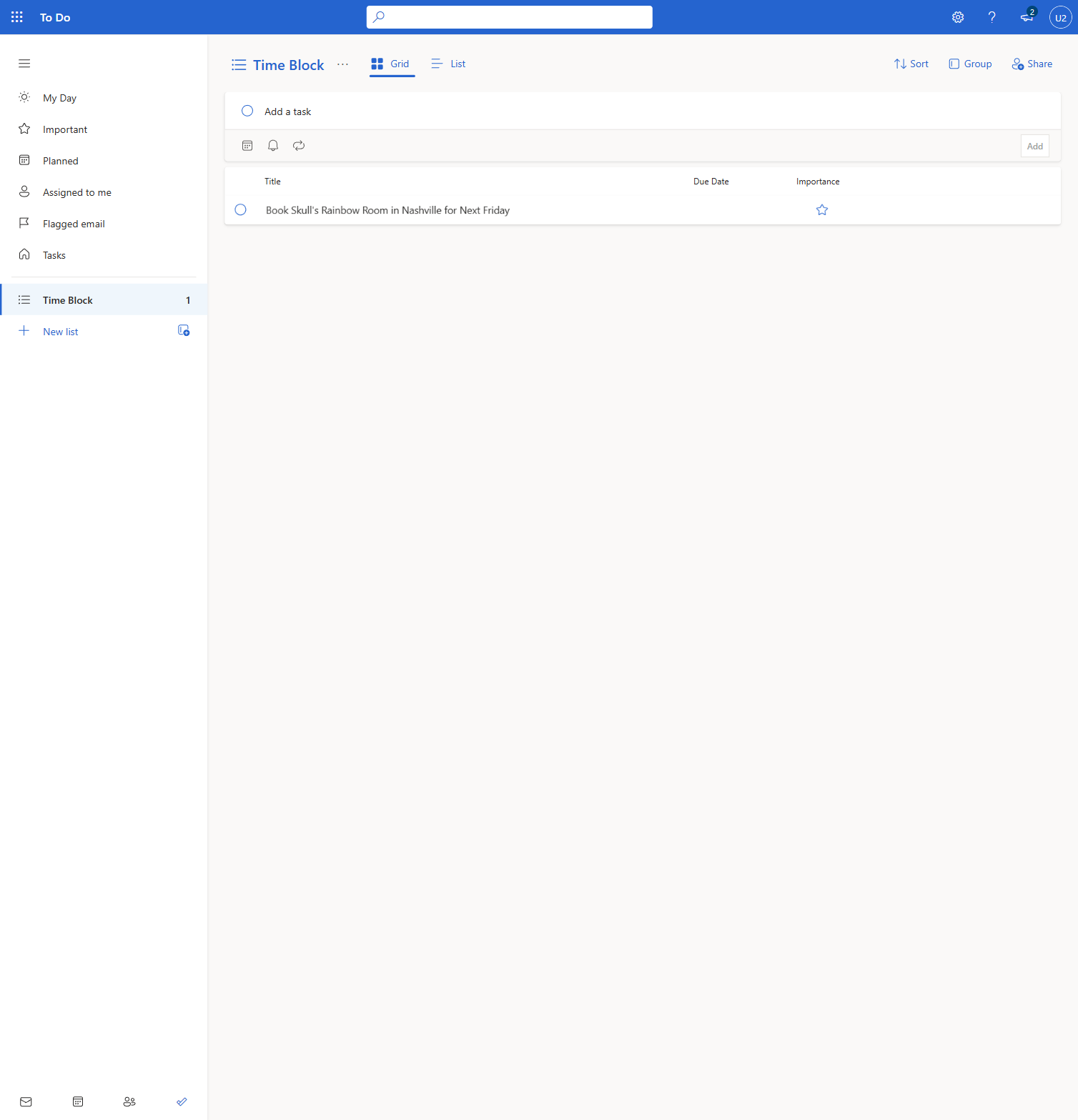
⚠️ 게시 필수. 워크플로우는 게시된 후에만 트리거를 수신합니다. 게시 전에 to-do를 추가하면 아무 일도 일어나지 않습니다. 게시 후 Activity·Monitor 탭이 활성화됩니다.
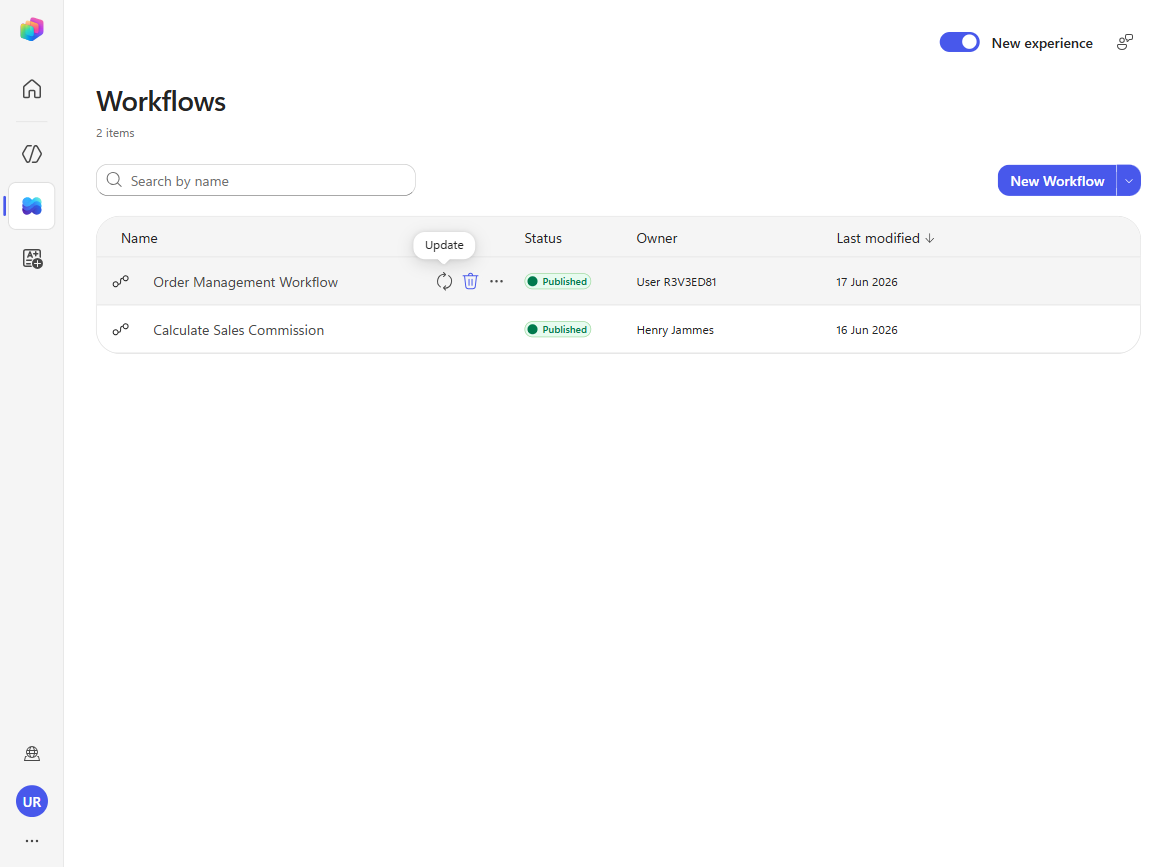
- Microsoft To Do → Time Block 목록에서 새 작업 추가: Book Skull’s Rainbow Room in Nashville for Next Friday. 감시 목록에 작업을 만드는 것이 트리거를 발화시킵니다.
💡 시간·장소가 내포된 실제 약속 형태의 제목을 쓰면 에이전트가 추론할 구체적 재료(슬롯 찾기, 캘린더 블록, 장소 조회)가 생깁니다.
5) 실행 관찰
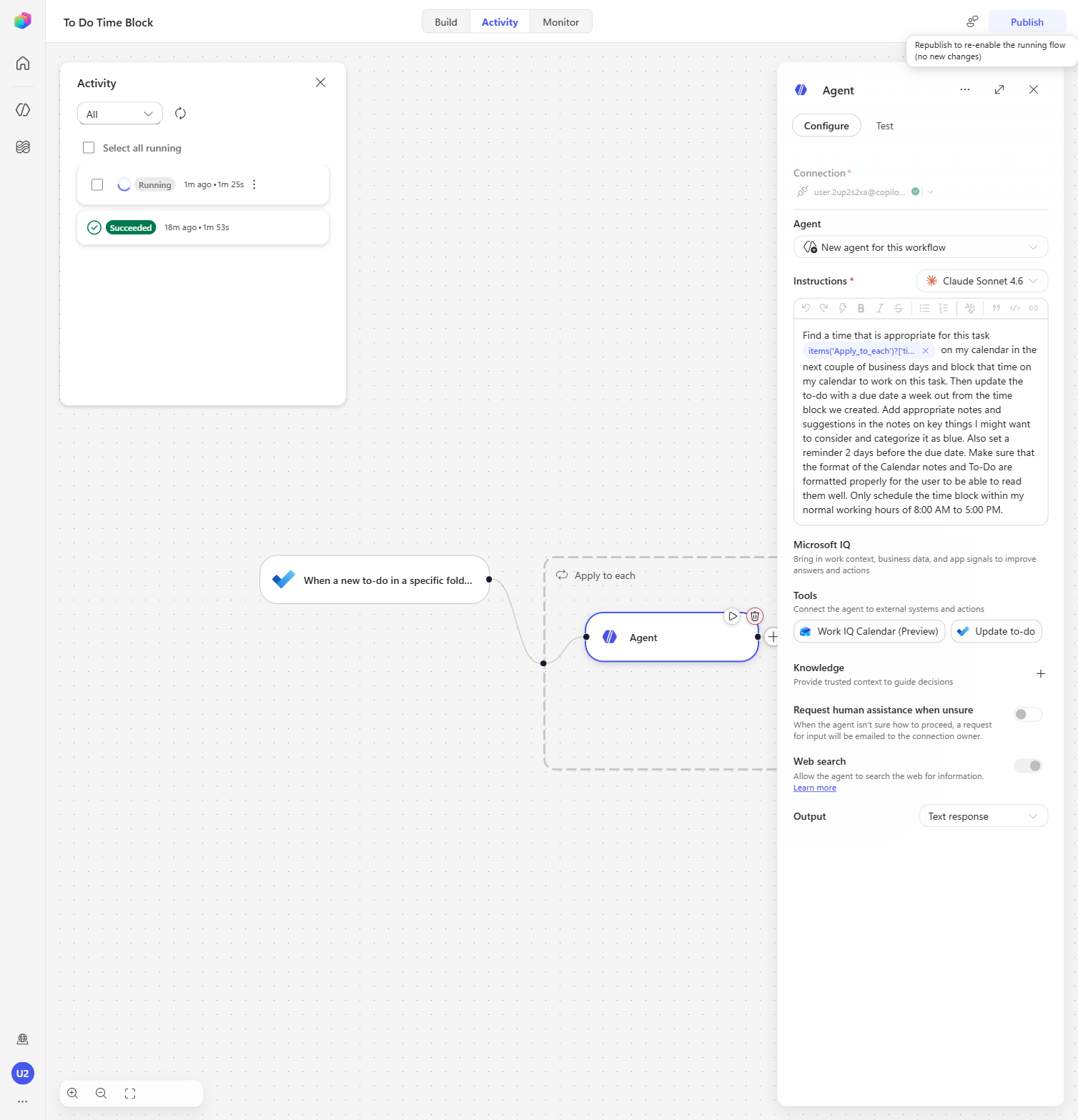
- 워크플로우로 돌아와 Activity 탭에서 Refresh. 새 실행(상태 Running)이 나타나면 선택해 노드별 실행(trigger → Apply to each → Agent)을 관찰.
⚠️ To Do 트리거는 일정 주기로 폴링하므로 실행이 나타나기까지 몇 분 걸릴 수 있습니다. Activity 목록에서 Refresh를 몇 번 누르세요.
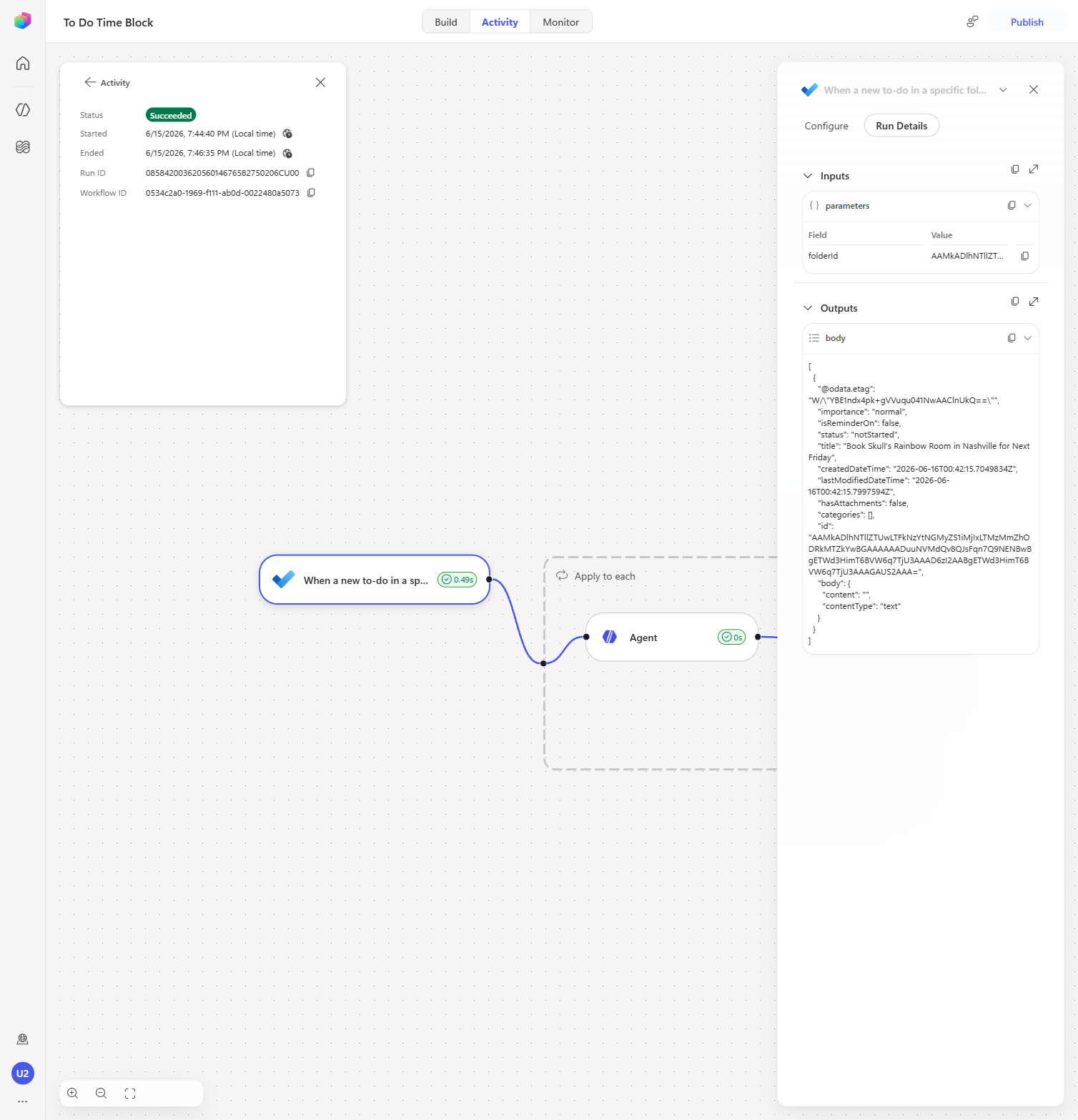
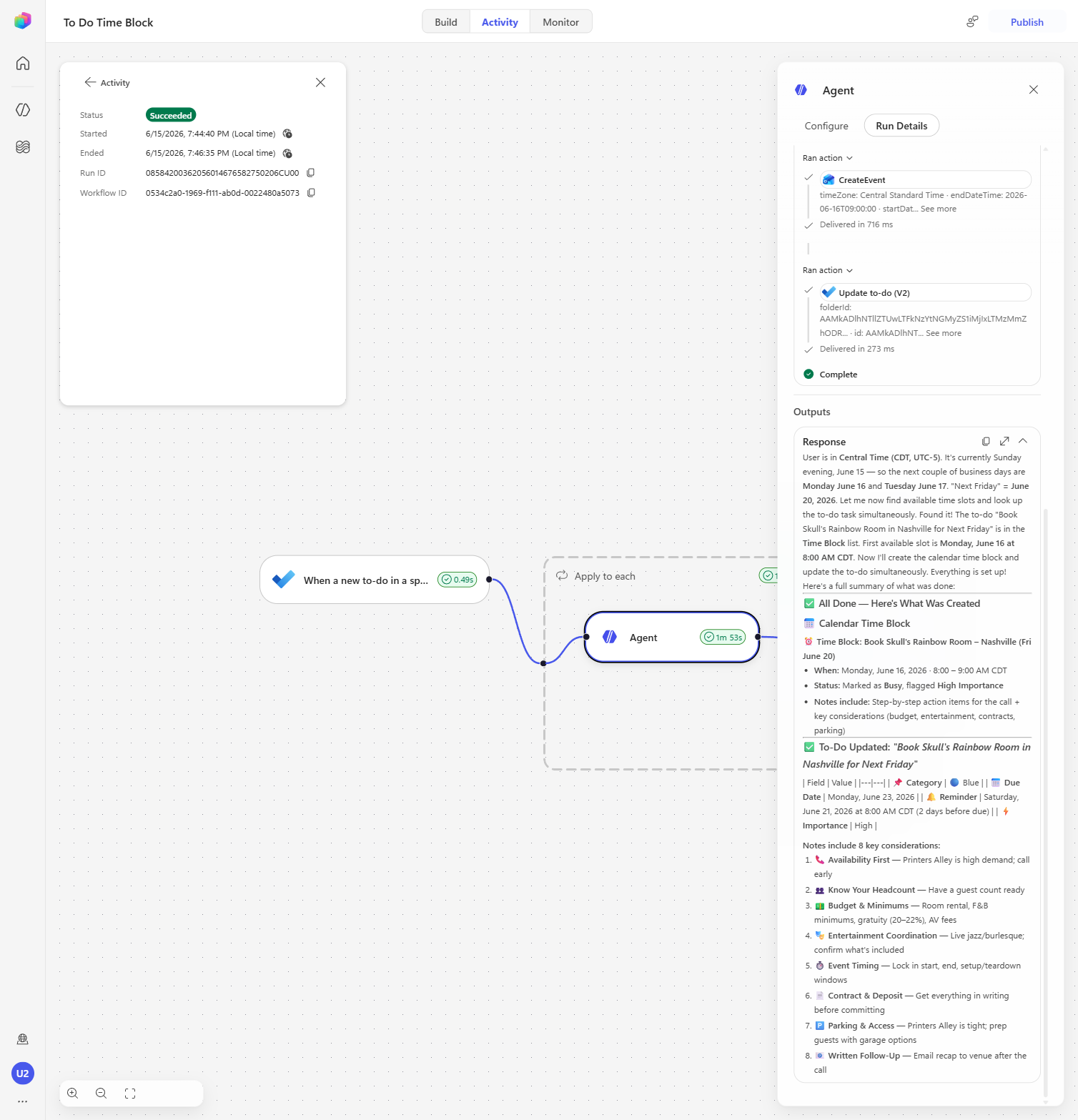
- 실행 상세에서 Agent 노드를 펼치면 에이전트가 한 일(free/busy 확인 → 근무 시간 내 슬롯 선택 → 캘린더 이벤트 생성 → to-do 검색·업데이트)을 스스로 서술합니다. 이 부분이 비결정론적 — 세부 사항은 에이전트가 결정한 것이지 워크플로우에 하드코딩된 게 아닙니다.
6) 결과 검증
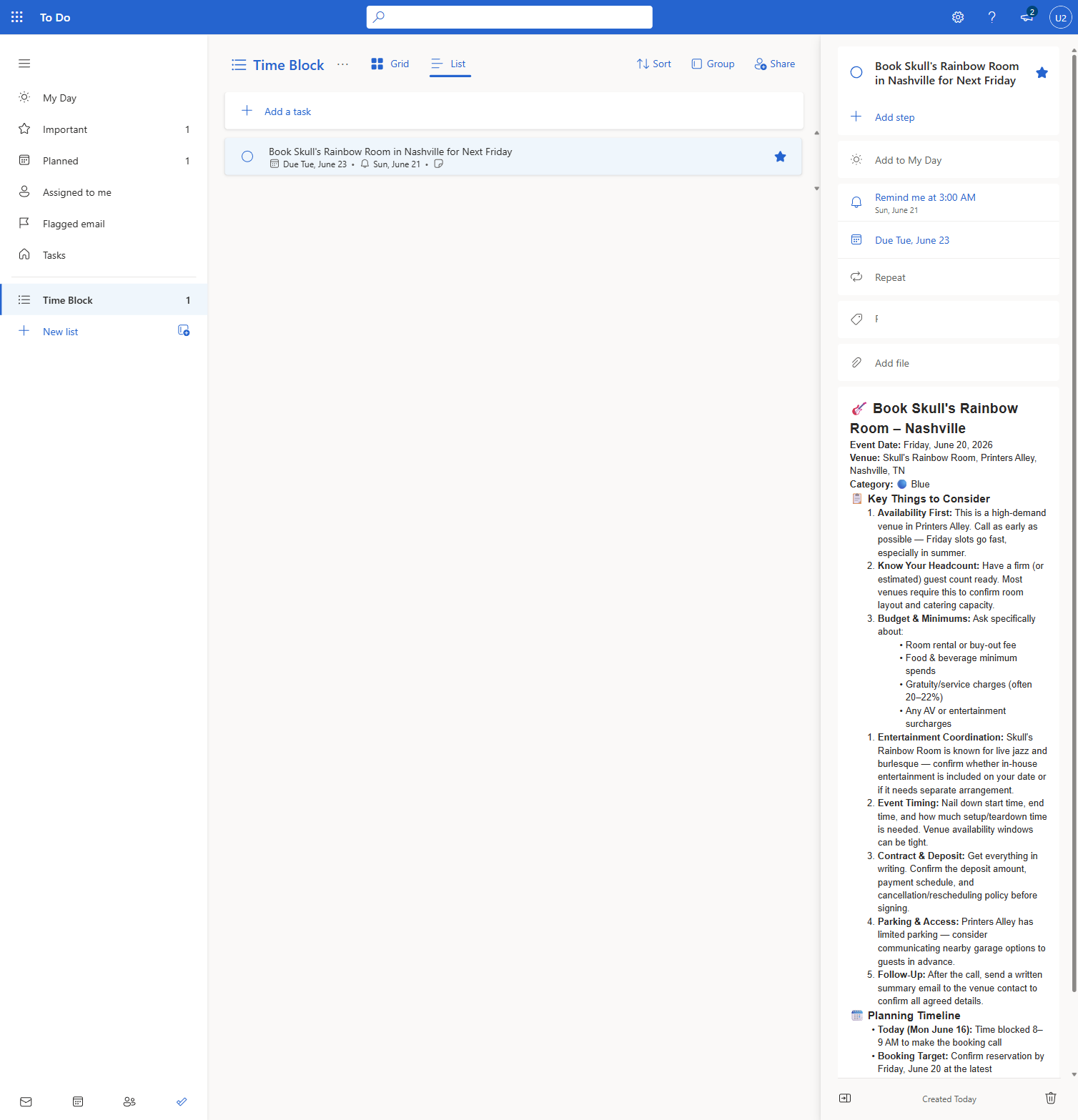
- Microsoft To Do의 Time Block 목록을 새로고침하고 작업을 열면 에이전트가 업데이트한 내용 확인: 마감일(일주일 뒤), 마감 2일 전 알림, 파란색 범주, 풍부하게 서식된 메모(목표일·예약된 작업 블록·액션 체크리스트).
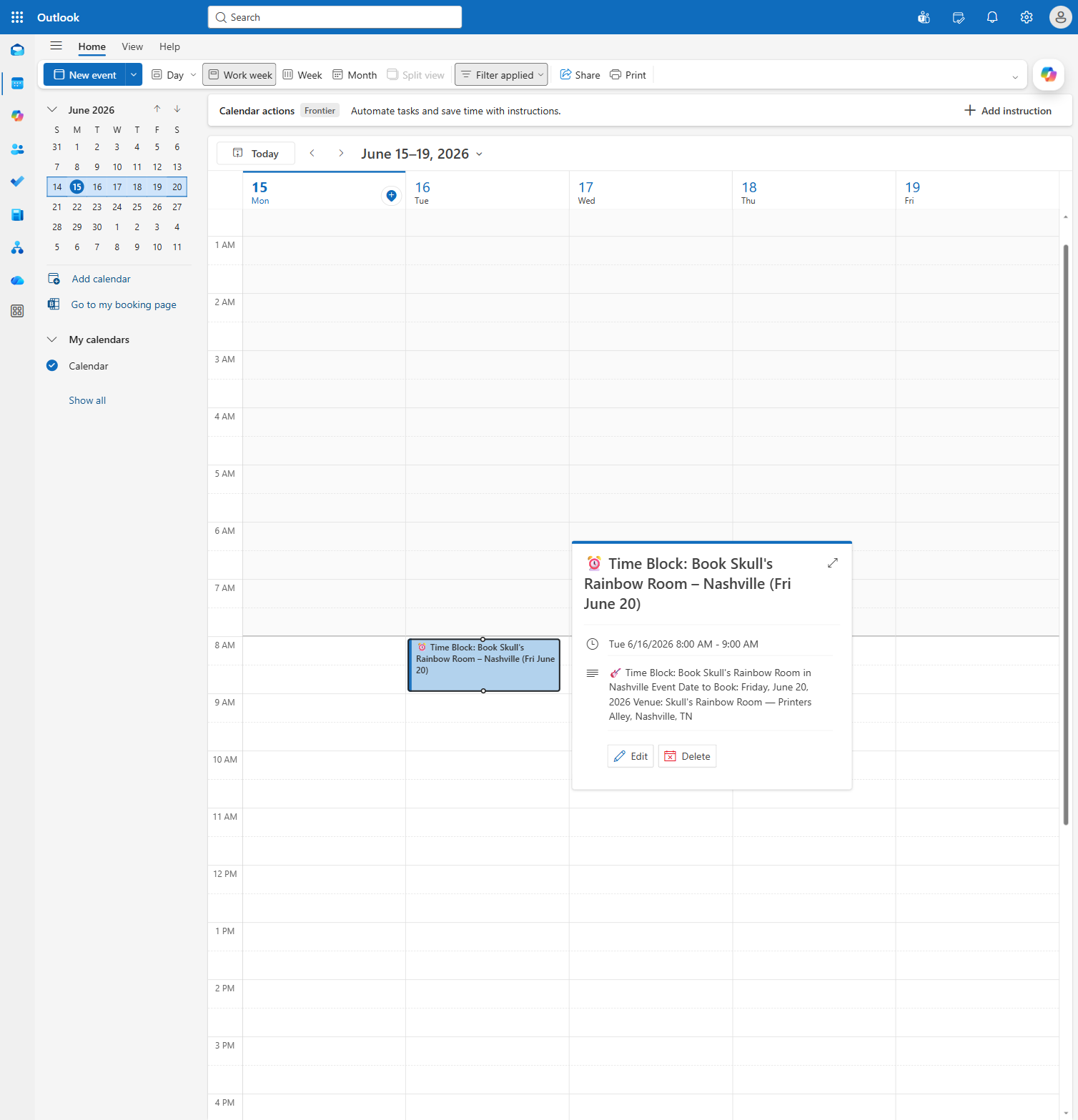
- Outlook → 캘린더. 에이전트가 다음 영업일 중 비어 있고 8:00 AM–5:00 PM 근무 시간 내인 시점에 타임 블록 이벤트를 추가했고, 본문에 목표일·장소 요약이 들어 있습니다. 추가 입력 없이 워크플로우가 엔드투엔드로 실행됐습니다.
✅ 축하합니다! 추론하는 인라인 에이전트를 갖춘 자율 워크플로우를 만들었습니다.
Use Case 2 — Order Management 워크플로우 설정
목표: 사전 제작된 Order Management 워크플로우의 설정 완료 — 솔루션 연결 참조 구성, 소유권 이전, 캔버스 수준 연결 확인, 분류 범주 탐색, 게시, “Other” 경로로 엔드투엔드 검증.
⚠️ 이 Use Case는 이후 모든 Use Case의 토대입니다. 여기서 완료하는 연결·소유권·게시는 Customer Inquiry / Quote Request / Supplier Delay 경로에 필요합니다. 연결 참조 누락이나 소유권 미이전은 이후 단계에서 조용히 실패하거나 진단하기 어려운 오류를 일으킵니다.
시나리오: 환경에 사전 제작된 Order Management 워크플로우가 있어, 제목에 “Order Management”가 포함된 수신 메일을 자동 분류합니다. 메일을 Quote Request / Supplier Delay / Customer Inquiry / Other 네 범주 중 하나로 라우팅해 각기 다른 자동 액션을 취합니다. 실행 전, 모든 연결을 구성하고 솔루션에 연결해야 합니다.
1) 소유권 확보 및 솔루션 구성
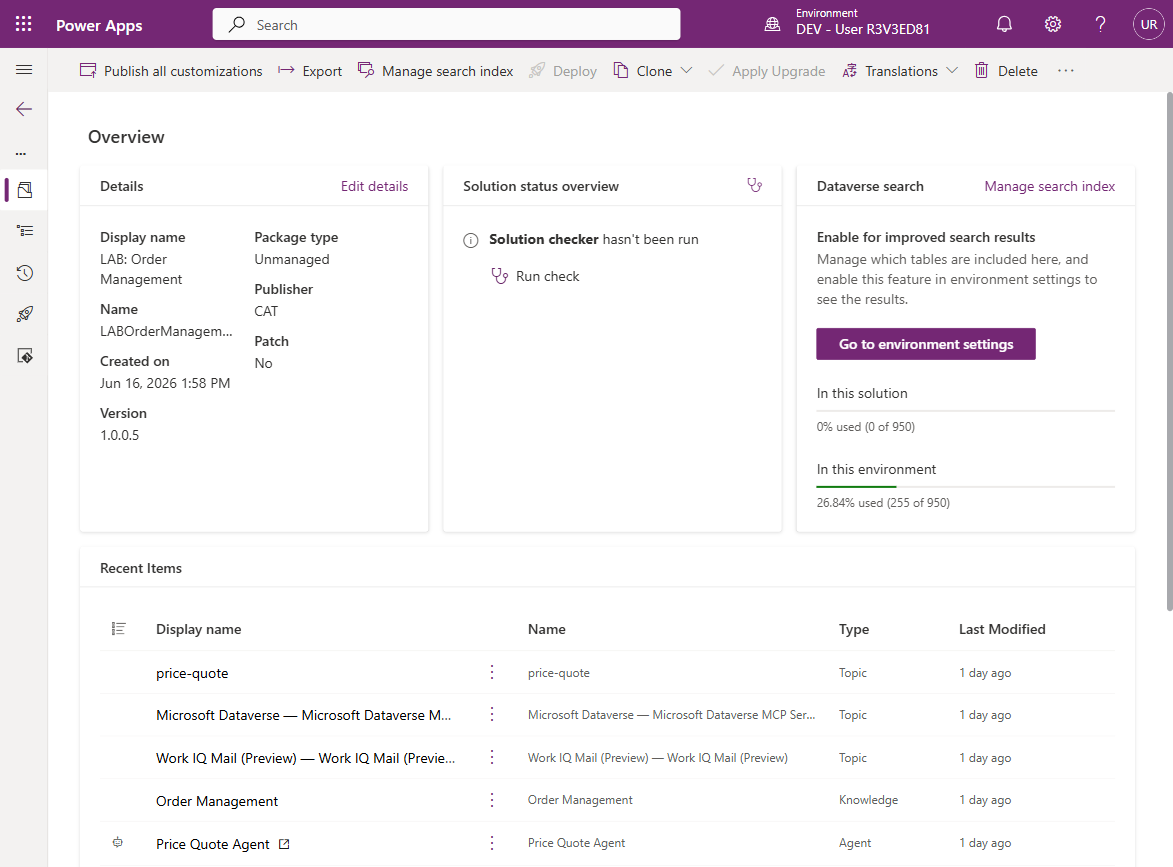
- Power Apps(make.powerapps.com)에서 올바른 환경 확인 → Solutions → LAB: Order Management 솔루션 열기. 이 솔루션은 워크플로우와 연결 참조·에이전트·관련 구성요소를 묶고 있습니다.
- Copilot Studio → Workflows → Order Management Workflow 열기. 캔버스의 각 노드를 클릭해 열고(필요하면 닫았다 다시 열어 자동 새로고침), 대부분 노드는 내 계정으로 녹색 체크와 함께 연결이 자동 표시됩니다.
📝 M365 Copilot과 Human Request 노드를 제외한 대부분 노드는 자동으로 연결됩니다. 이 두 노드는 수동으로 Create new connection을 클릭해 랩 계정으로 로그인해야 합니다.
- Power Apps 솔루션 → Connection References. 각 연결 참조마다 Edit → 방금 만든 연결 선택. 드롭다운에 값이 없는(이 환경에 배포된 커넥터가 없는) 참조는 솔루션에서 안전하게 제거 가능 — 워크플로우 실행에 불필요. 나머지는 연결 선택 후 Save → Save changes.
⚠️ 연결은 항상 랩 계정으로 생성. 모든 연결이 같은 ID를 써야 런타임 권한 오류를 피합니다.
- 솔루션 안의 Cloud Flow(Order Management Workflow) 선택 → 명령 모음 Edit → Owner(또는 Primary Owner) → 소유자를 본인(랩 계정)으로 변경. 게시·모니터링 전체 권한 확보.
⚠️ 소유권 이전은 연결 참조 구성 후에 해야 합니다. 소유권이 없으면 Publish가 막히거나 모호한 오류가 납니다.
2) 워크플로우 열기 및 탐색
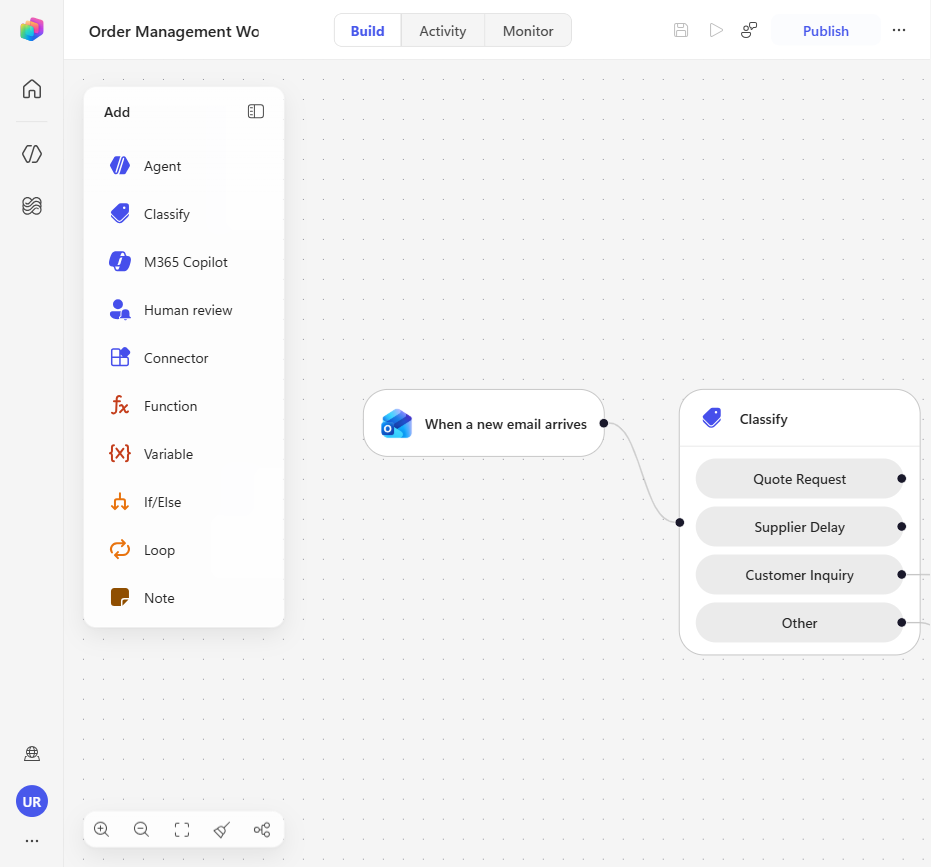
- Copilot Studio → Workflows → Order Management Workflow 열기. 이미 소유·연결 구성됐으므로 소유권 경고 없이 로드됩니다. 트리거 노드(“When a new email arrives”), Classify 노드, 범주별 분기 경로가 보입니다.
3) 트리거 연결 및 제목 필터 확인
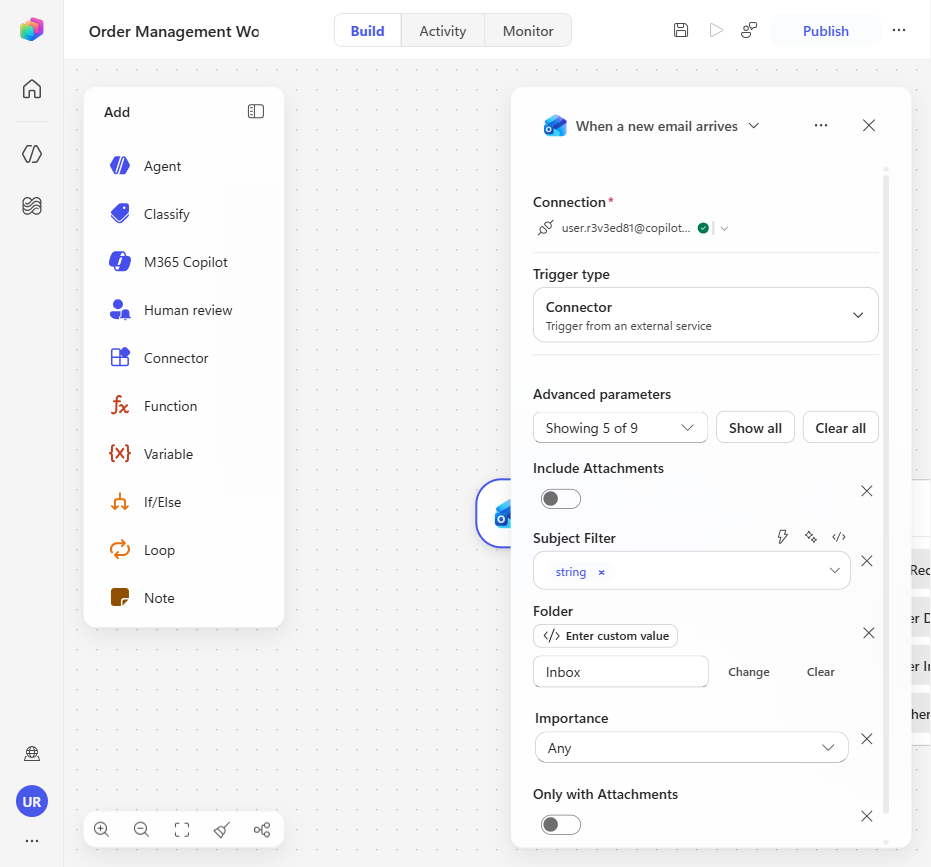
- 트리거 노드(“When a new email arrives”) 선택. 연결이 누락 표시면 Create new connection으로 Office 365 Outlook 연결을 랩 계정으로 설정.
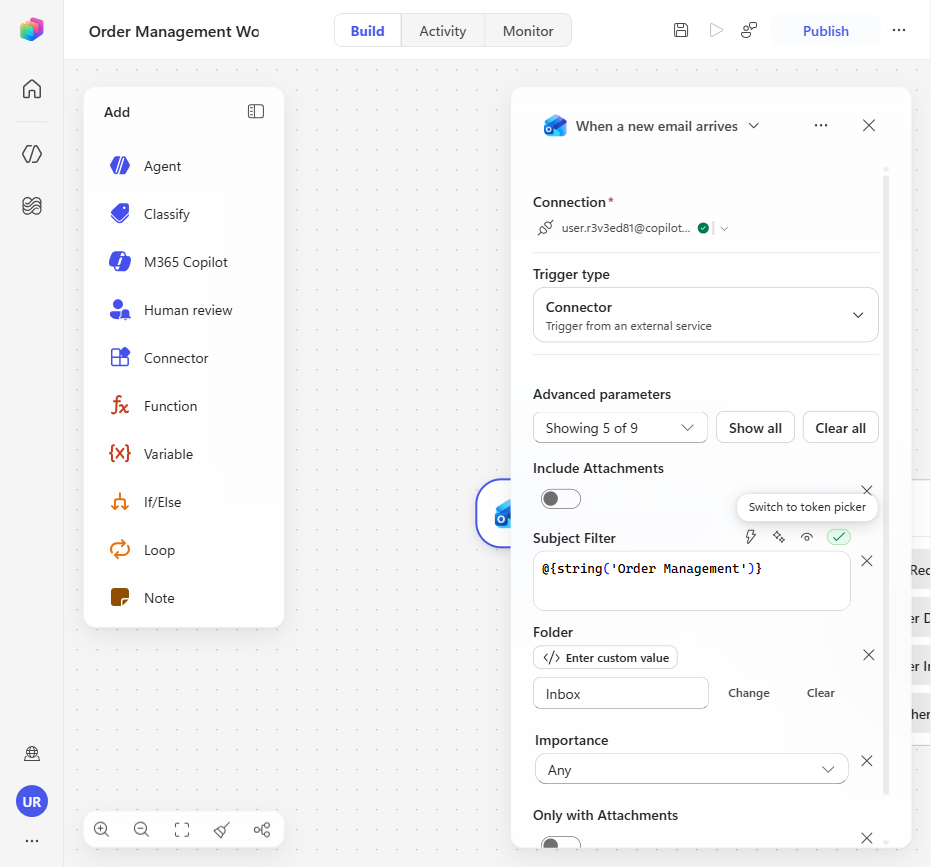
- Subject Filter 식 관찰:
@{string('Order Management')}. 제목에 “Order Management”가 포함된 메일에서만 발화하고 나머지는 무시합니다.
⚠️ 테스트 메일 제목에는 반드시 “Order Management”가 들어가야 합니다. 흔한 “테스트가 안 되는” 원인.
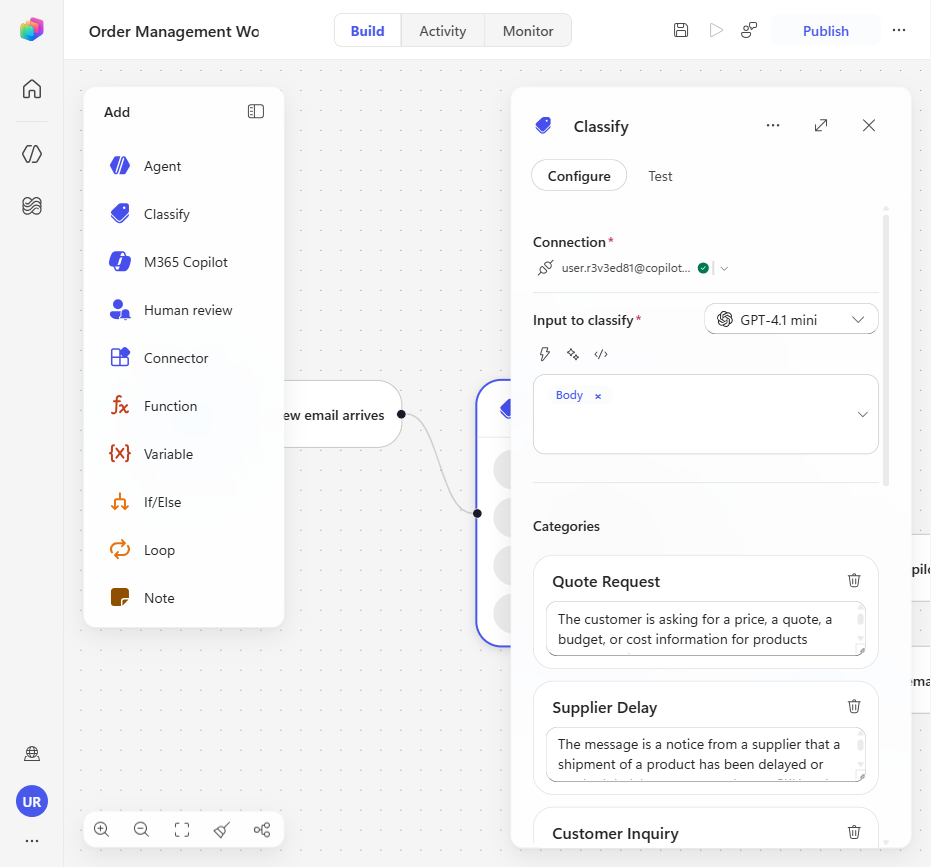
4) Classify 노드 연결 확인 및 범주 탐색
- Classify 노드 선택. Dataverse 연결이 누락 표시면 Create new connection으로 Microsoft Dataverse 연결 설정.
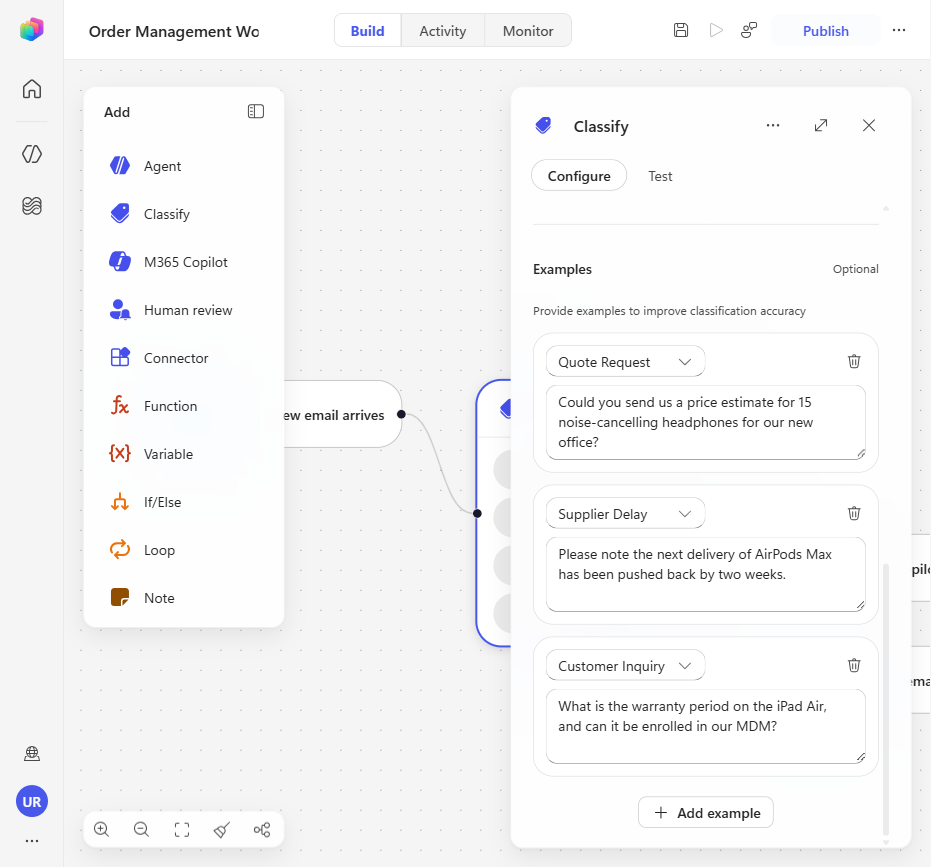
- 네 개 분류 범주(이름 + 예시 텍스트)를 검토 — AI 모델이 수신 메일 라우팅을 결정하는 데 사용:
- Quote Request — 제품/서비스 가격·견적 요청
- Supplier Delay — 공급업체 지연 통지
- Customer Inquiry — 주문·배송 등 고객 일반 문의
- Other — 위에 해당 없음(스팸·홍보·무관)
💡 각 범주에 다양한 표현의 예시를 여러 개 추가하면 모델 일반화가 좋아집니다. Classify 노드의 Test 탭으로 일반/엣지 케이스를 시험하며 범주 설명을 다듬으세요.
5) 분류 테스트 → 게시 → “Other” 경로 검증
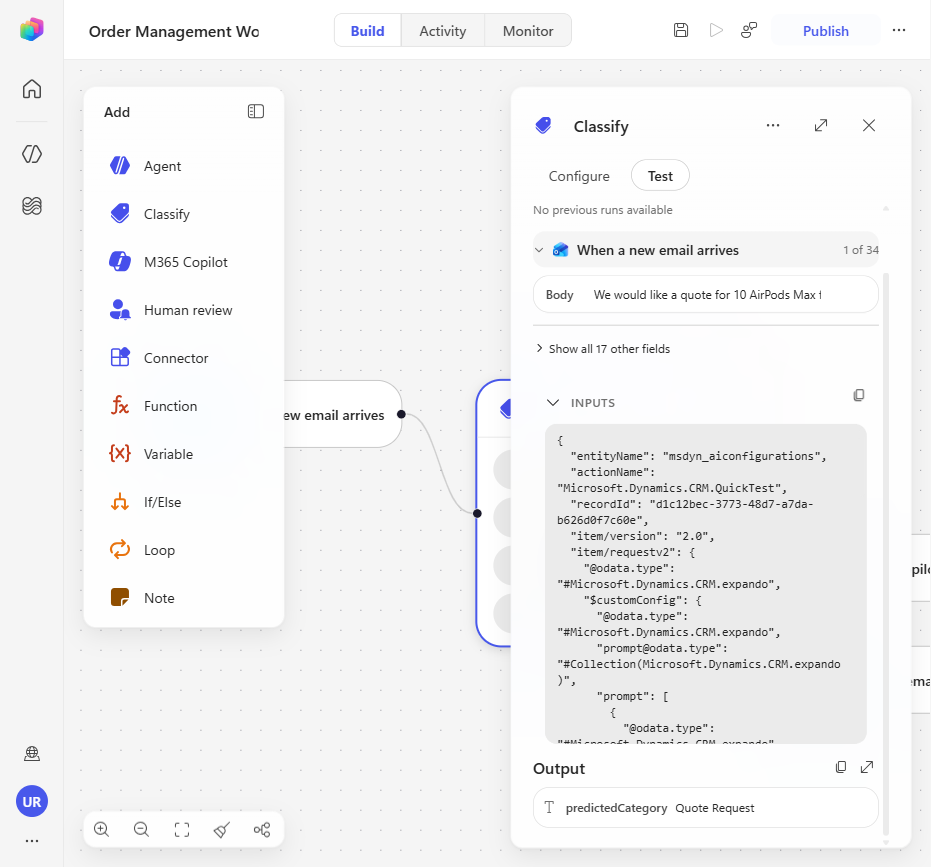
- Classify 노드 Test 탭에서 예시 본문(예: “Hi, I would like to request a quote for 500 units of Product A.”) 입력 → Quote Request로 분류되는지 확인.
- Copilot Studio → Workflows 목록에서 Order Management Workflow의 Publish 선택. 상태가 Draft → Published로.
⚠️ 게시 실패 시: 네 연결 참조가 모두 연결됐는지, 워크플로우 소유권이 있는지 재확인(가장 흔한 두 원인).
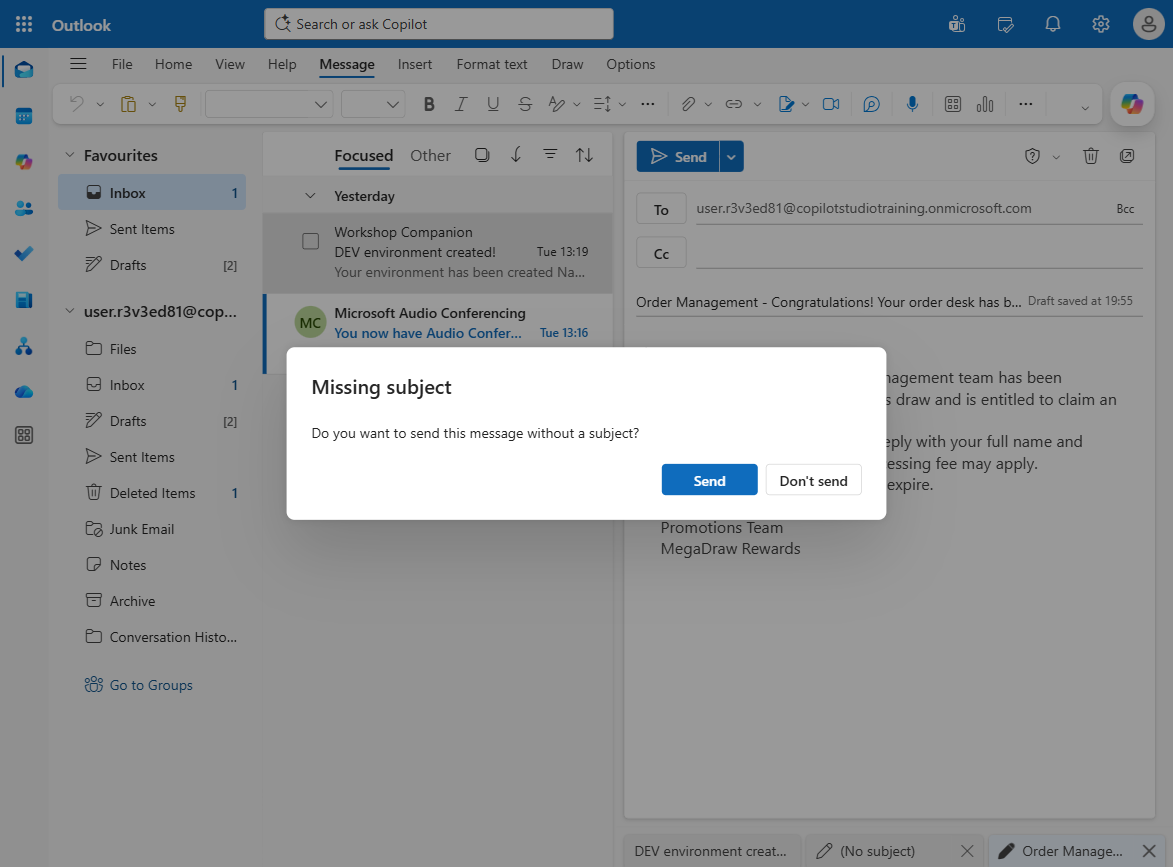
- Outlook(outlook.office.com)에서 랩 계정으로 메일 작성 — 제목:
Order Management - Congratulations! Your order desk has been selected, 본문은 전형적 스팸/사기 문구(상금 당첨, 수수료 요구 등). 이 메일은 Other로 분류되어야 합니다.
📝 제목에 “Order Management”가 있어야 트리거가 매칭됩니다. 본문은 견적·공급·문의와 무관하게 작성해 “Other”로 떨어지게 합니다.
- 약 1–2분 후 Outlook Archive 폴더 확인 — 테스트 메일이 자동 이동돼 있으면 “Other” 경로가 정상 동작.
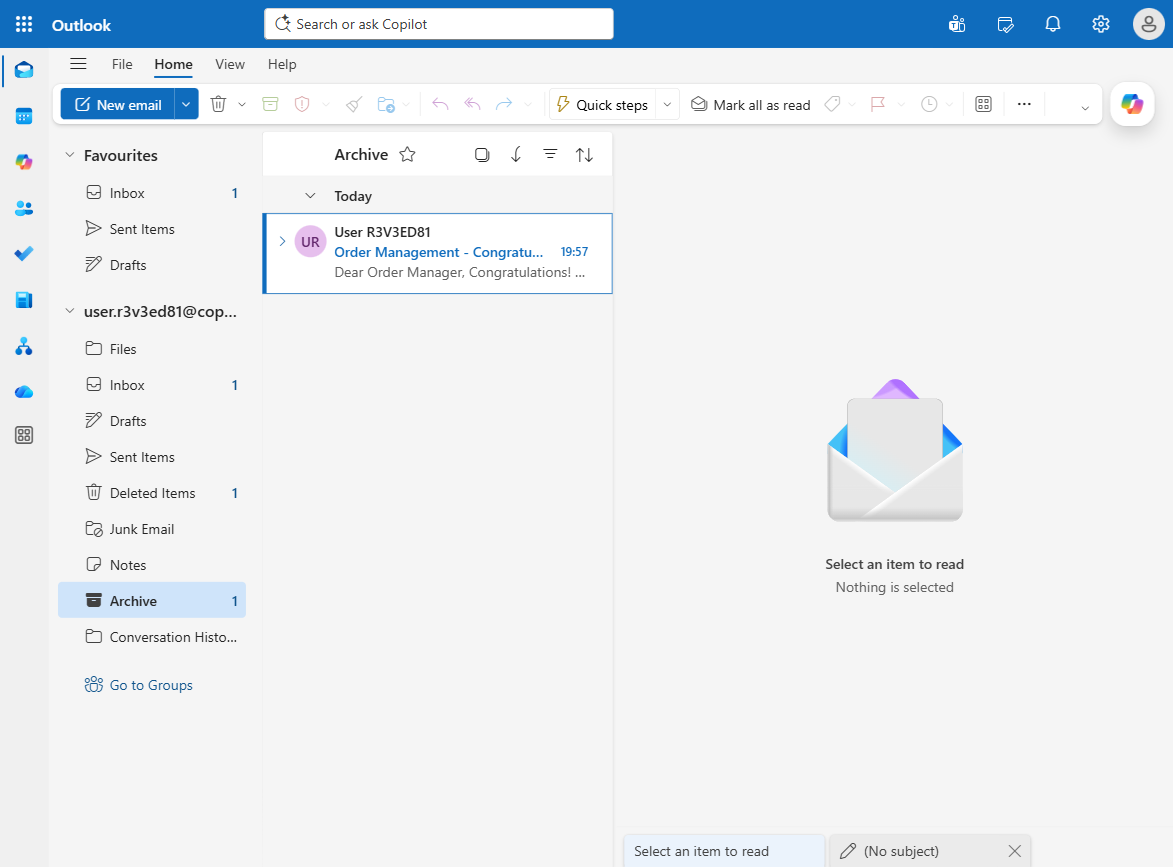
✅ 축하합니다! Order Management 워크플로우가 완전히 구성·운영됩니다.
Use Case 3 — M365 Copilot + 휴먼 인 더 루프
목표: Customer Inquiry 경로 검증 — M365 Copilot 초안 프롬프트 확인, 사람 검토(승인) 경험 점검, 샘플 고객 메일로 경로 테스트, 제안 회신 승인, 회신이 받은 편지함에 도착하는지 검증.
시나리오: 고객이 제품 질문을 보냅니다. 매번 수동 작성 대신, 워크플로우가 M365 Copilot으로 근거 있는 초안을 준비하고, 사람 검토자에게 승인을 보내며, 승인자의 결정에 따라 고객에게 회신하거나 후속 처리를 위해 플래그합니다.
1) Customer Inquiry 분기 점검
- 게시된 Order Management 워크플로우를 열고 Classify 노드 선택. 분류 노드에서 나가는 Customer Inquiry 분기가 초안→검토 시퀀스로 라우팅됨을 확인.
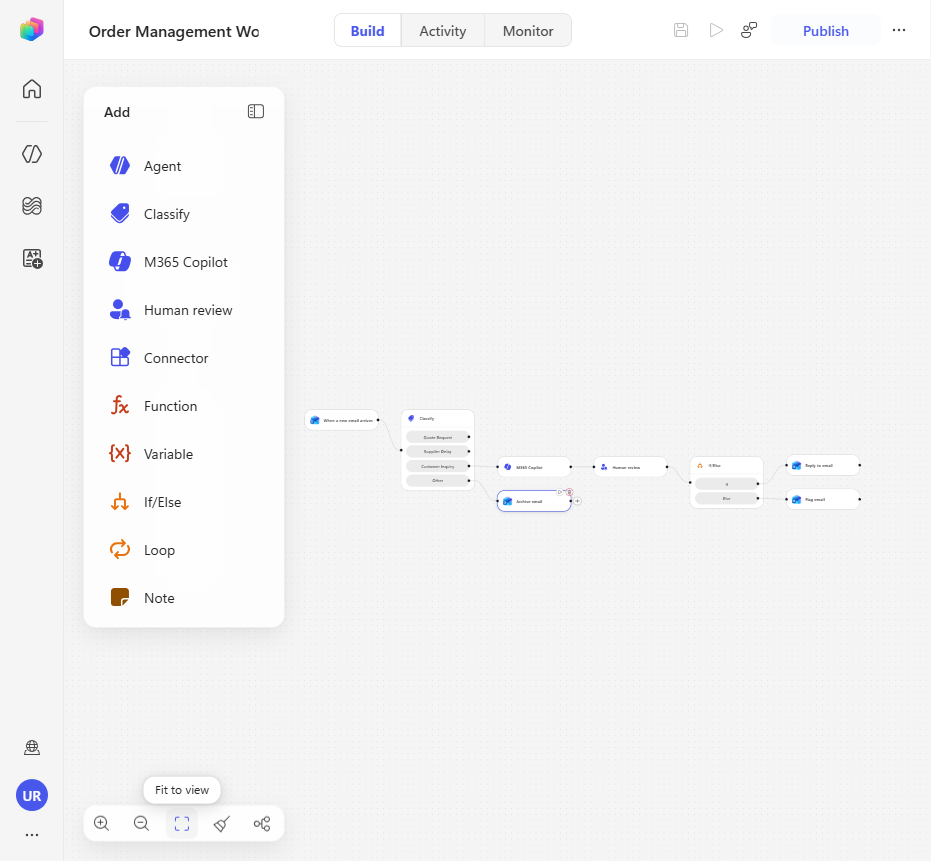
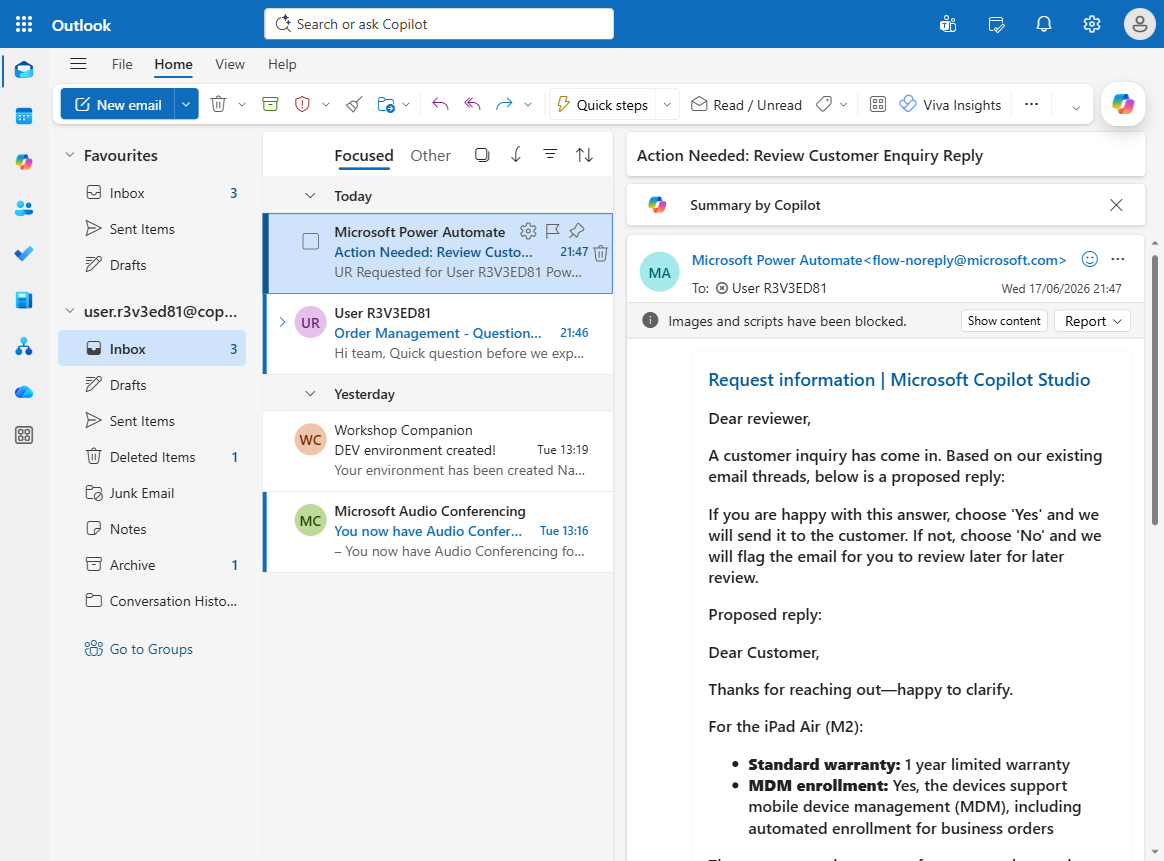
- 그 분기의 M365 Copilot 노드 선택. 프롬프트가 수신 메일 본문 기반의 Customer question 입력을 쓰는지 확인 — 검토자에게 줄 제안 응답을 준비하는 근거 있는 초안 생성 단계.
📝 M365 Copilot 노드는 Microsoft Graph(메일·Teams 채팅 등)를 활용하는 질문에 강합니다. 단, 이 노드 동작은 읽기 전용 — 검색·조회만 가능하고 메일/Teams 발송은 불가. 쓰기 작업이 필요하면 Work IQ 도구를 가진 Agent 노드를 쓰세요.
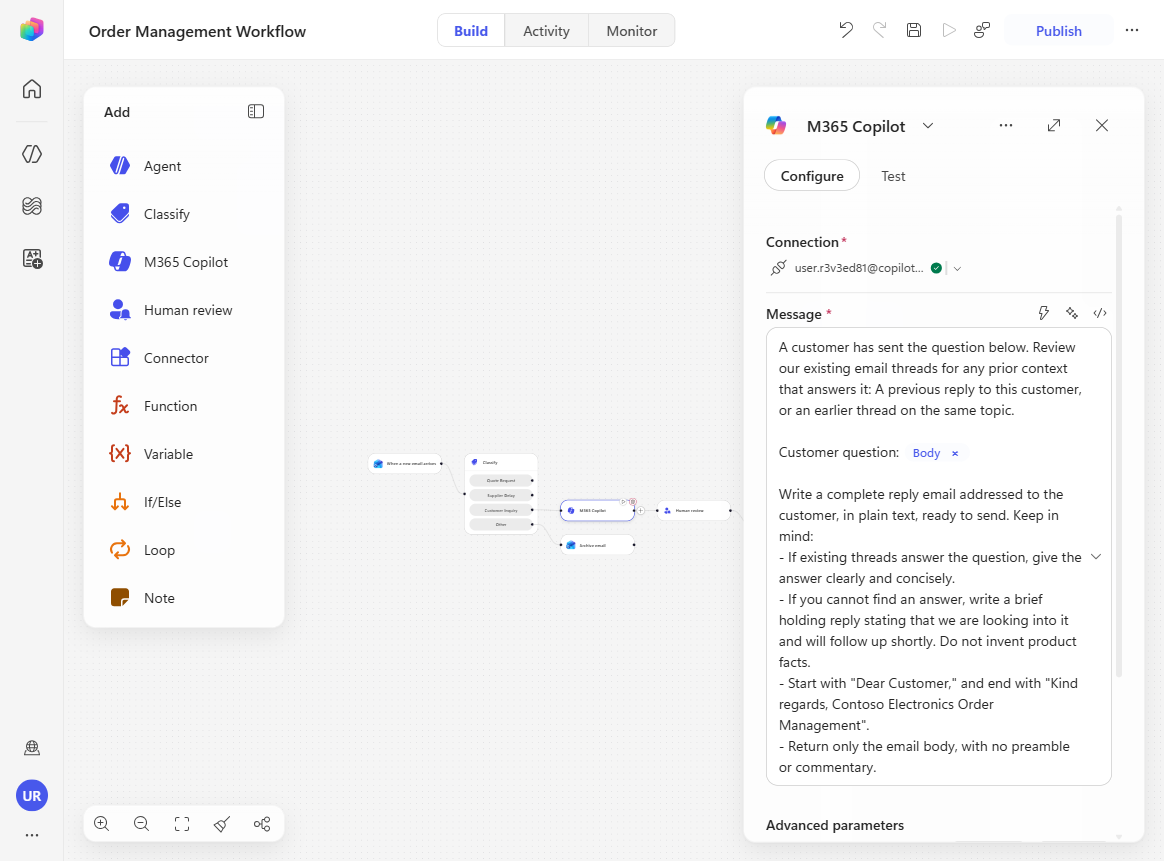
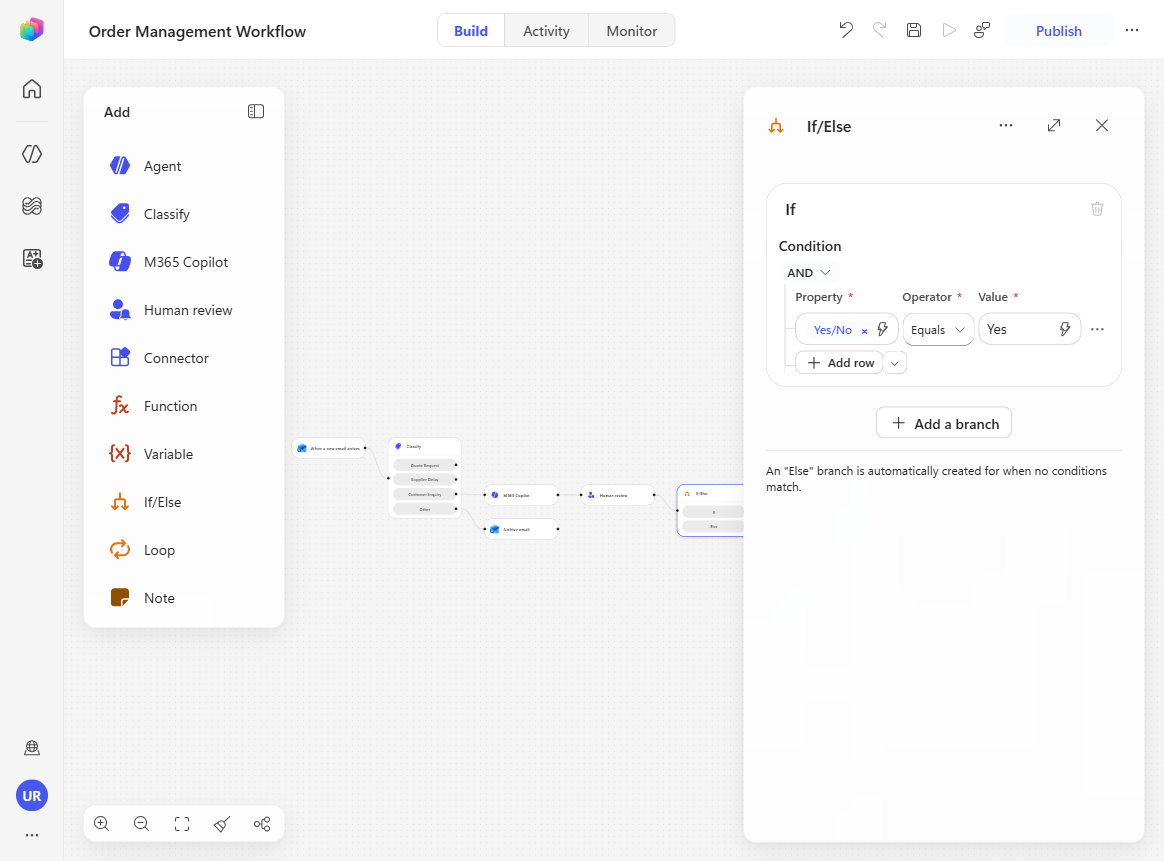
- Human review 노드 점검: 승인 메시지에 M365 Copilot 제안 회신이 삽입되는지, Outlook 채널이 선택됐는지, Send proposed reply from M365? 의 Yes/No 입력 확인. (+ 로 다른 입력 유형을 관찰하되 새 입력은 추가하지 않음.)
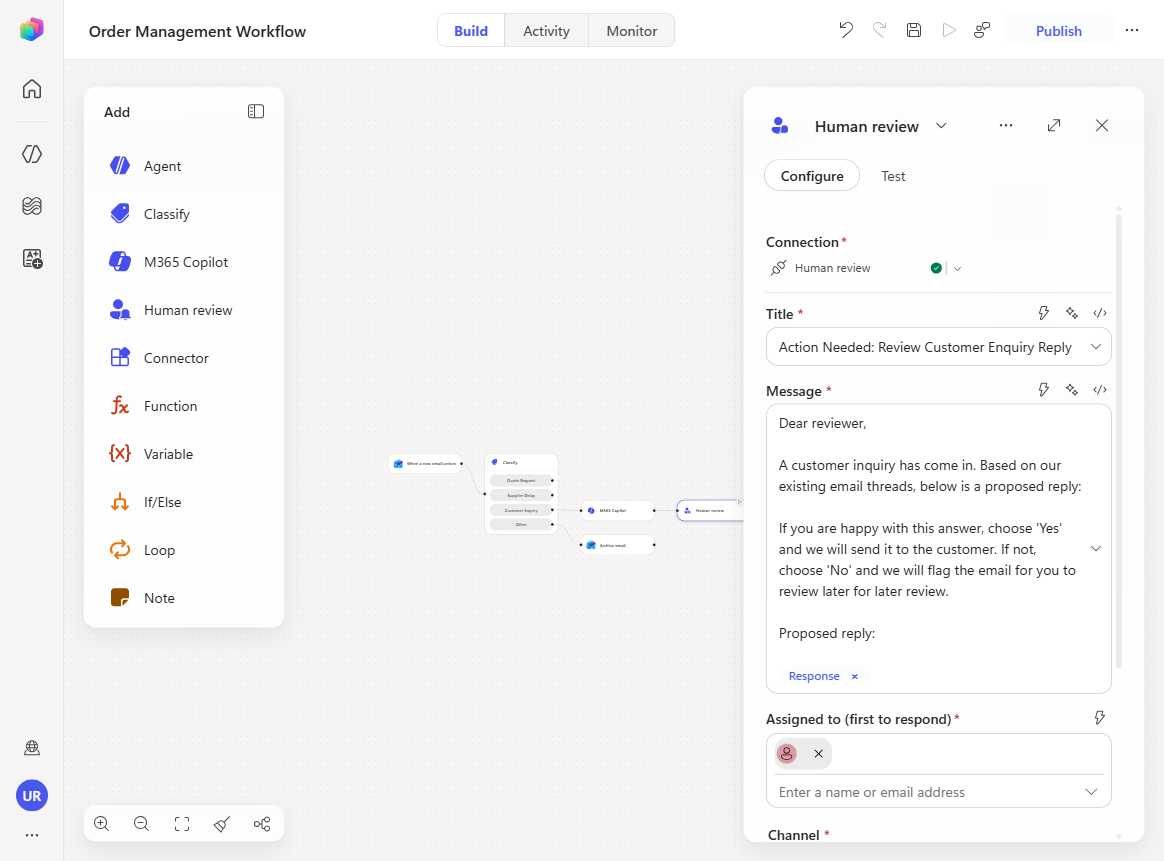
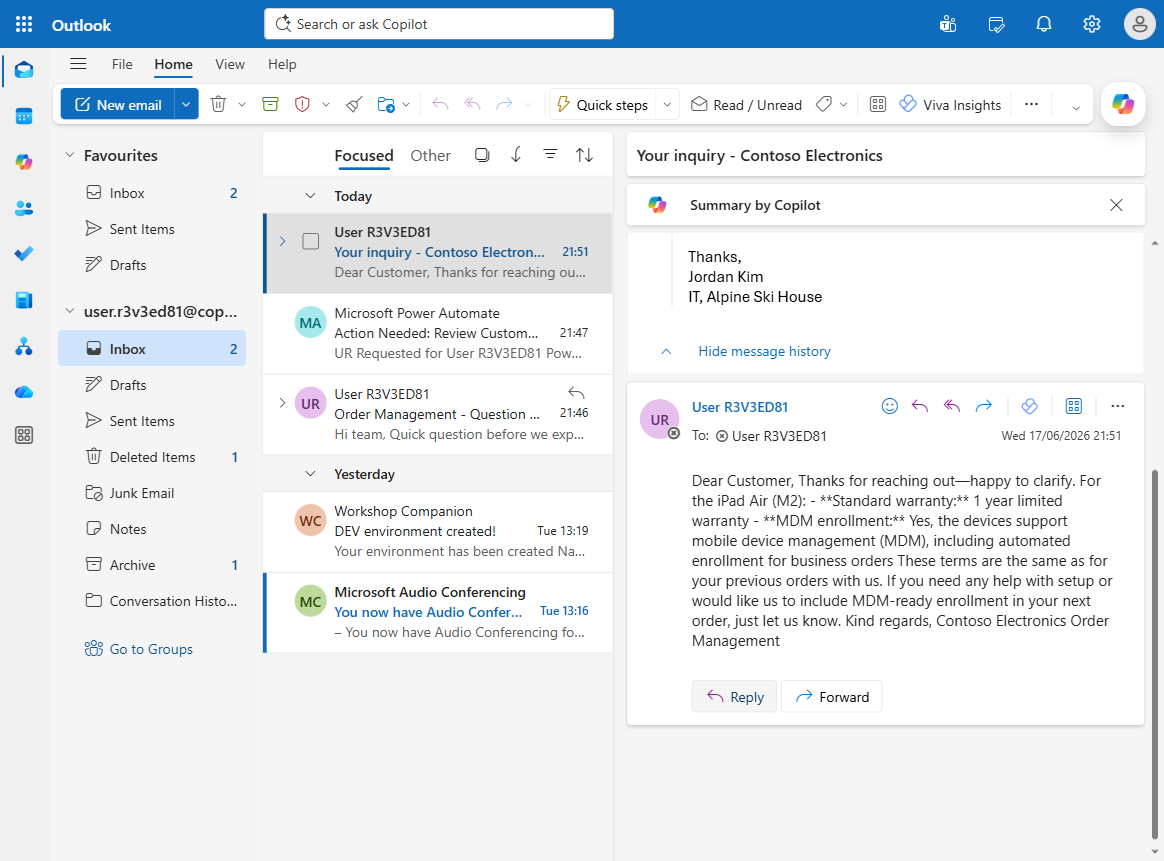
- Human review 뒤의 If/Else 노드 로직 관찰: Yes면 제안 회신을 고객에게 발송, 아니면 원본 메일을 받은 편지함에 플래그.
2) Customer Inquiry 엔드투엔드 테스트
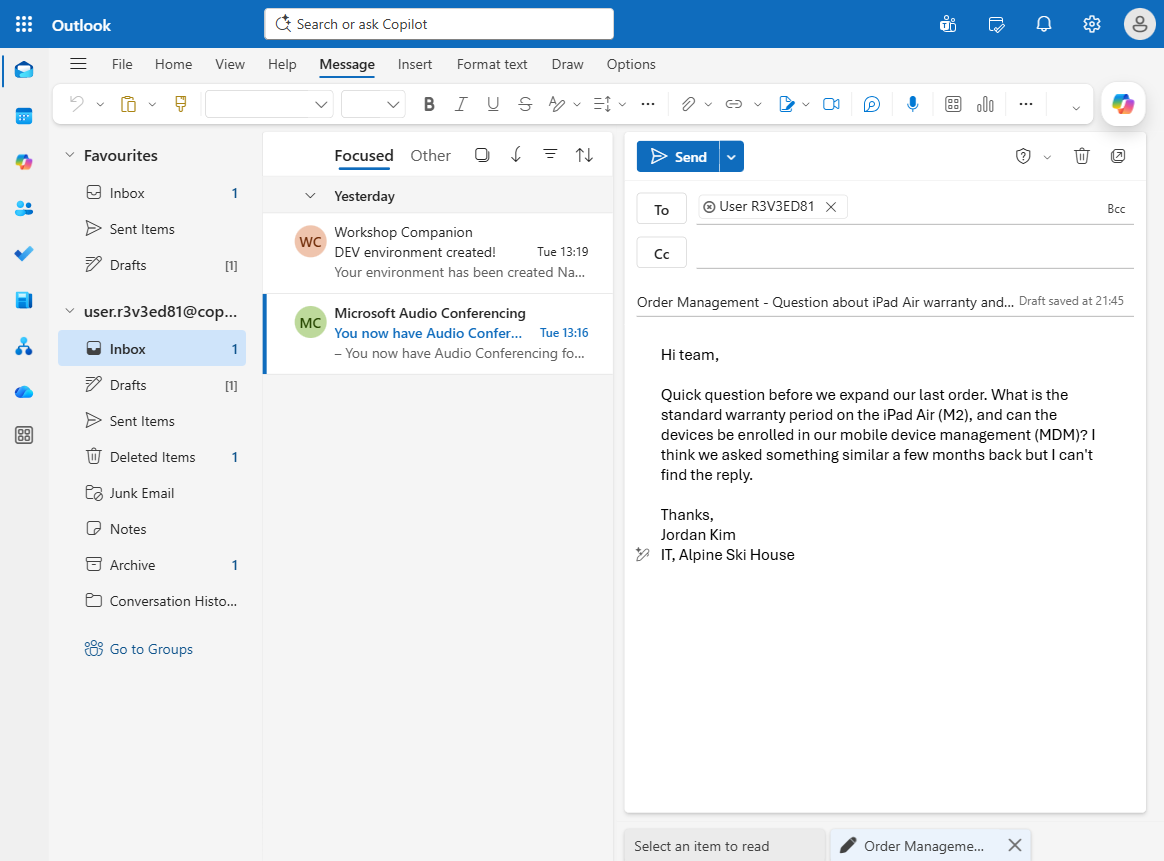
- Outlook에서 랩 계정으로 메일 발송 — 제목:
Order Management - Question about iPad Air warranty and MDM, 본문은 iPad Air(M2) 보증 기간과 MDM 등록 가능 여부를 묻는 고객 문의.
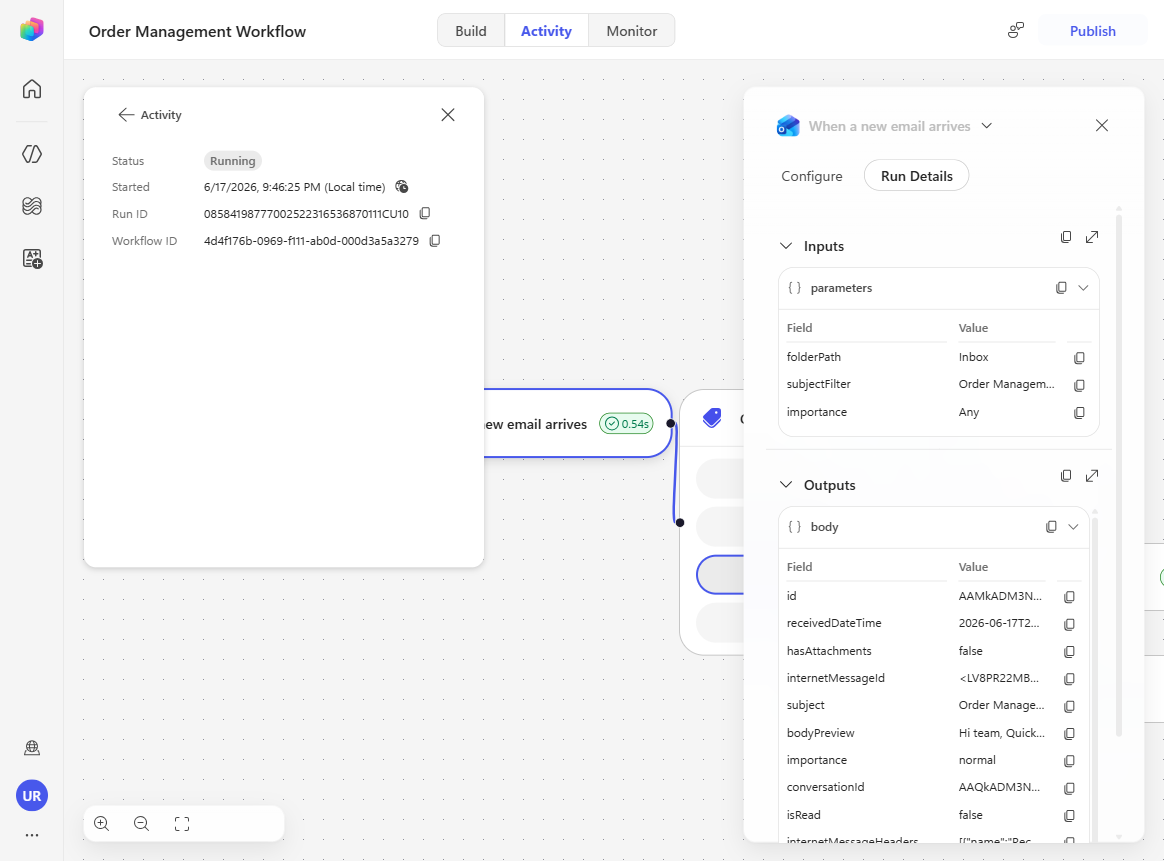
- 워크플로우 Activity 패널에서 새 실행을 새로고침해 열고 경로 관찰: Classify → Customer Inquiry.
⚠️ 이 경로는 승인 단계에서 일시 정지합니다. 실행이 멈춘 듯 보이면 정상 — Outlook에서 Human review 완료를 기다리는 중.
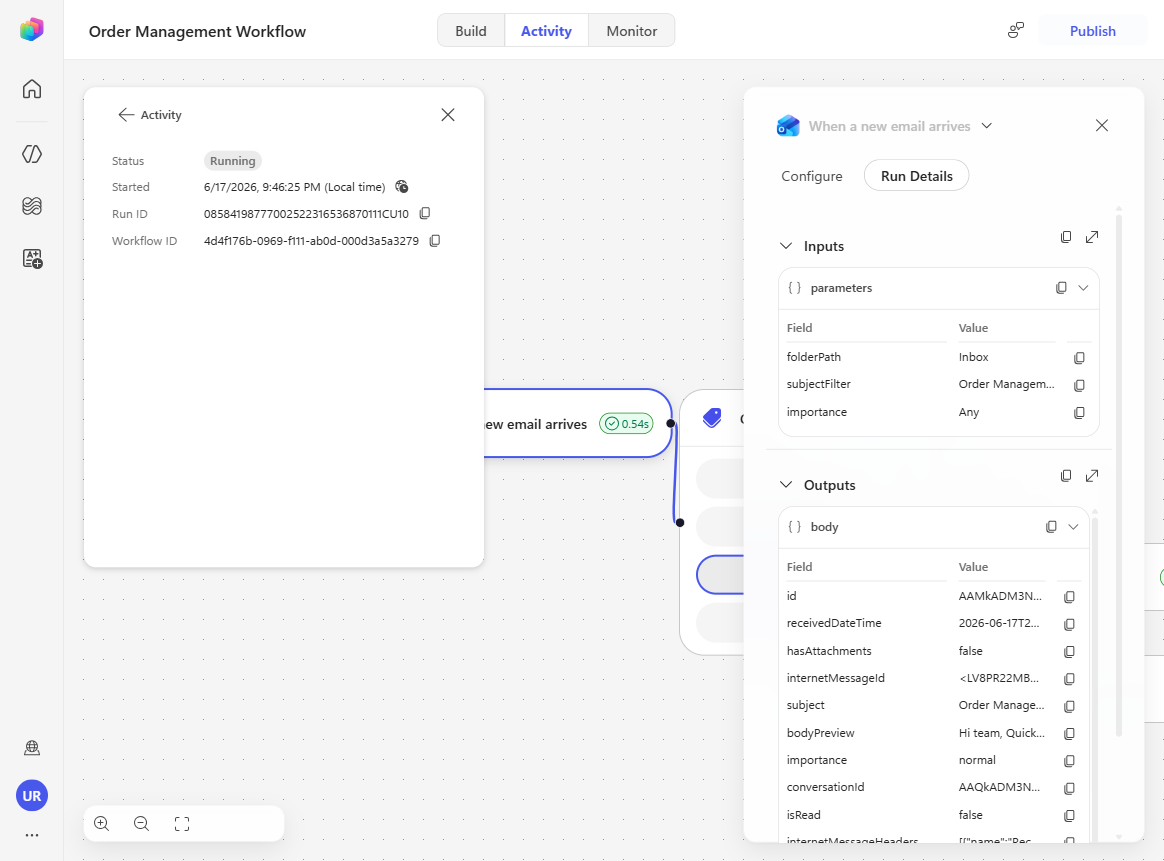
- Human Request 노드까지 진행되면, Outlook의 승인 메일을 열어 제안된 M365 Copilot 회신을 검토하고 Yes로 승인.
- 받은 편지함에 승인된 회신 메일이 도착하는지 확인 — 사람 승인 후 워크플로우가 재개돼 자동 발송됐음을 의미.
✅ 축하합니다! Customer Inquiry 경로가 초안 작성·검토·회신을 성공적으로 수행합니다.
Use Case 4 — 재고 관리용 인라인 에이전트 구축
목표: Supplier Delay 경로에 Inventory Task Agent를 추가하고 MCP 도구를 장착, 구조화 출력을 생성하며, 테스트 메일 수신 후 기대한 Dataverse 작업이 생성되는지 검증.
시나리오: 공급업체가 입고 지연을 알립니다. 워크플로우는 메일을 단순 전달하는 게 아니라, 현재 재고를 확인해 영향을 추론하고 긴급도를 판단해 보충 팀이 즉시 행동하도록 구조화된 Dataverse 작업을 생성해야 합니다.
1) Supplier Delay 에이전트 추가·구성
- Classify 노드에서 Supplier Delay 범주를 찾아 분기 옆 + → Agent 추가.
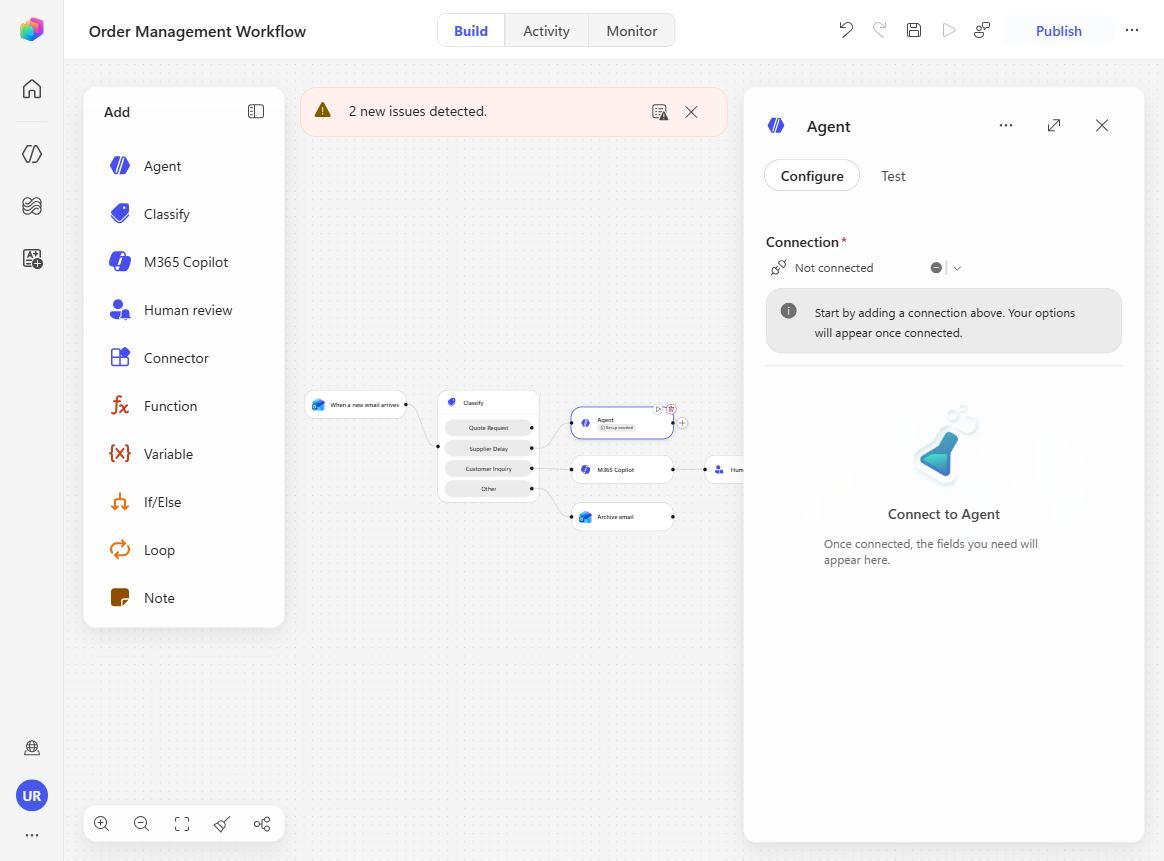
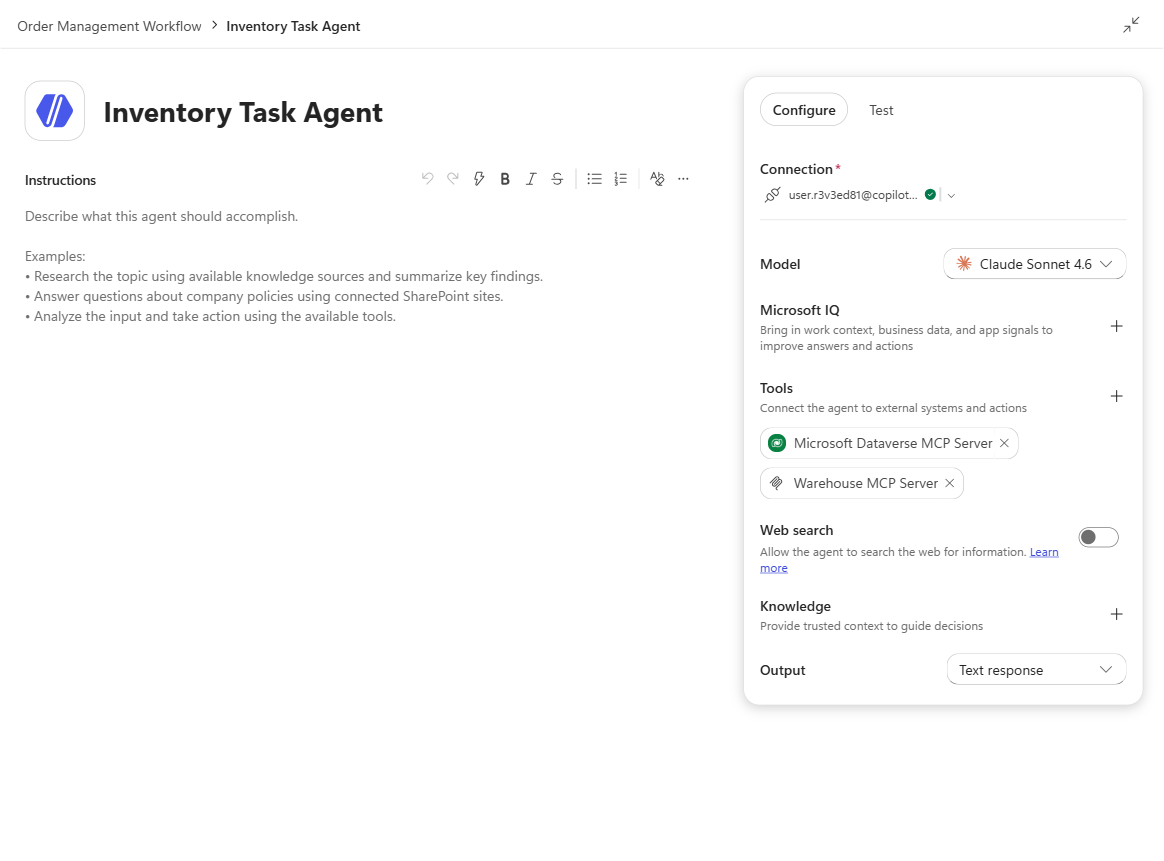
- 새 노드에서 Agent를 New agent in this workflow로 두고 기본 AI 모델 유지 — 이 경로 전용 인라인 에이전트 생성.
- Expand(… 옆 두 화살표)로 전체 구성 편집 → 노드 제목을 Inventory Task Agent로 변경.
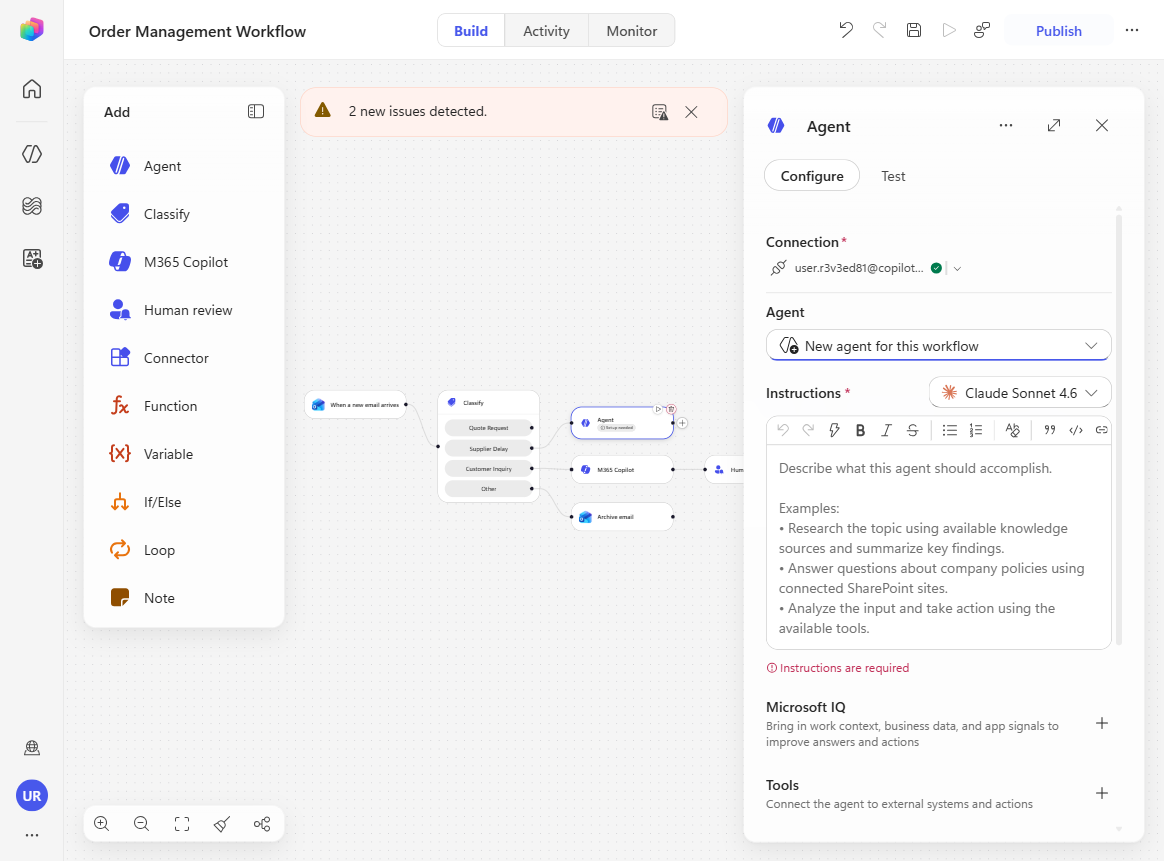
- Tools → Model Context Protocol (MCP servers) 에서 두 도구 추가·연결: Microsoft Dataverse MCP Server, Warehouse MCP. 안내대로 로그인/연결.
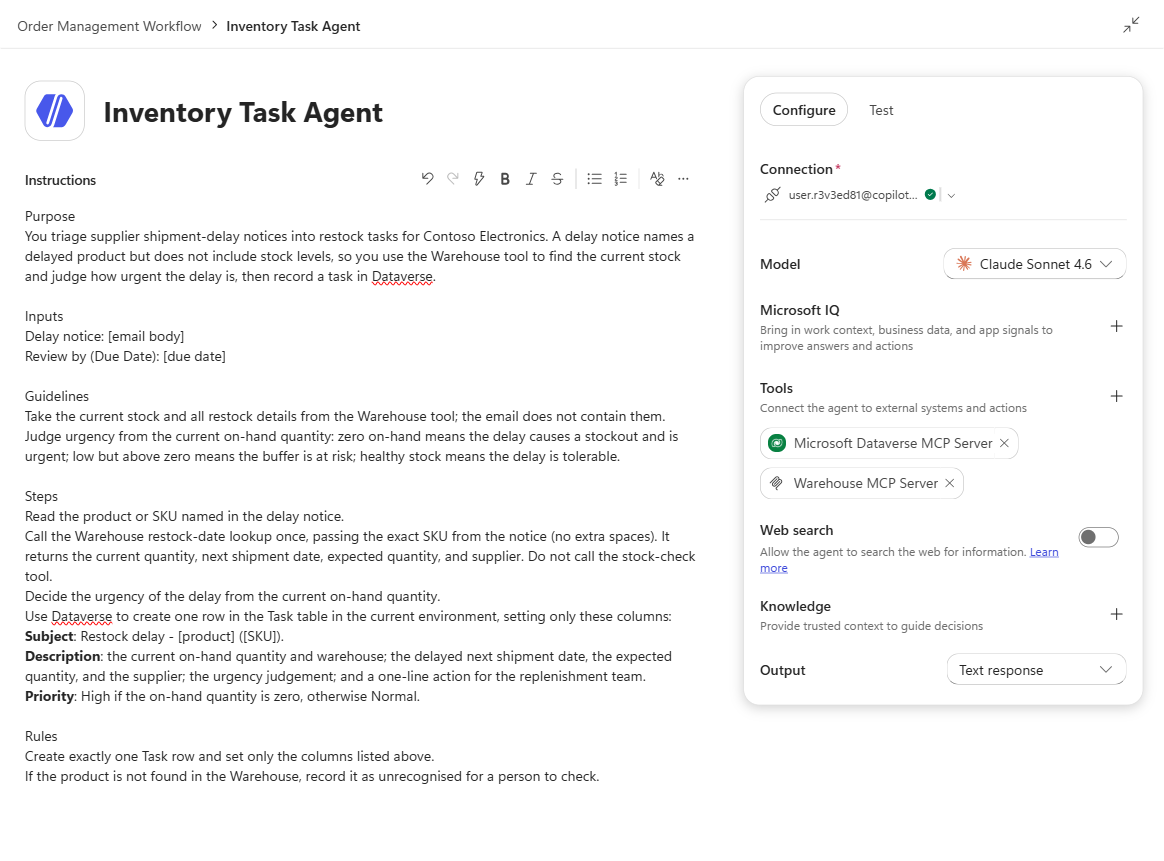
- Instructions 상자에 에이전트 지침을 붙여넣습니다(핵심 요지):
- Purpose — 공급업체 배송 지연 통지를 Contoso Electronics용 보충(restock) 작업으로 분류. 지연 통지는 지연 제품명을 담지만 재고 수준은 없으므로, Warehouse 도구로 현재 재고를 찾아 긴급도를 판단하고 Dataverse에 작업 기록.
- Inputs — Delay notice:
[email body], Review by(Due Date):[due date]. - Guidelines — 현재 재고·보충 세부는 메일이 아니라 Warehouse 도구에서 취득. 온핸드 수량으로 긴급도 판단(0 = 품절·긴급, 낮지만 0 초과 = 버퍼 위험, 충분 = 허용 가능).
- Steps — 지연 통지의 제품/SKU 읽기 → Warehouse 재입고일 조회를 정확한 SKU로 1회 호출(현재 수량·다음 입고일·예상 수량·공급사 반환, stock-check 도구는 호출하지 않음) → 긴급도 판단 → Dataverse Task 테이블에 1행 생성(아래 컬럼만):
- Subject:
Restock delay - [product] ([SKU]) - Description: 현재 온핸드 수량·창고, 지연된 다음 입고일·예상 수량·공급사, 긴급도 판단, 보충 팀을 위한 한 줄 액션.
- Priority: 온핸드 0이면 High, 아니면 Normal.
- Subject:
- Rules — Task 행은 정확히 1개, 지정 컬럼만 설정. 제품이 Warehouse에 없으면 사람이 확인하도록 unrecognised로 기록.
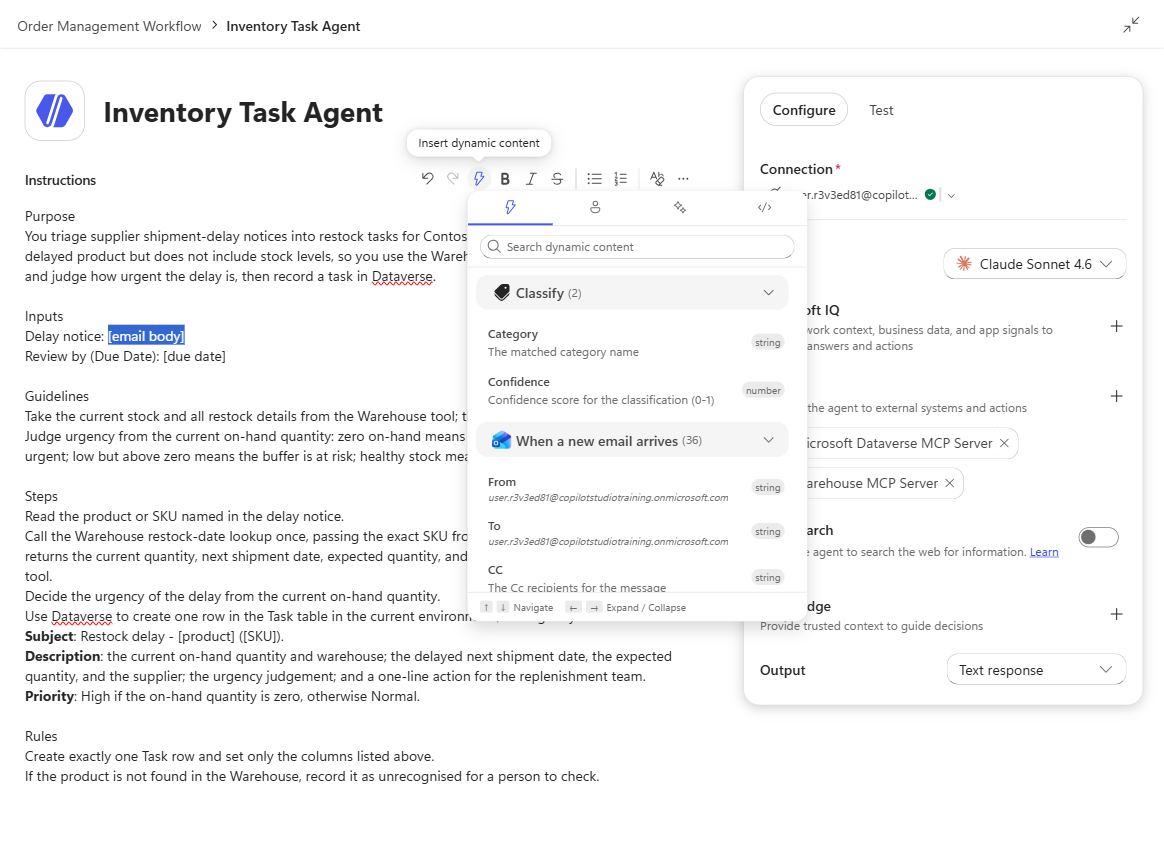
 6. 지침의 플레이스홀더를 동적 콘텐츠로 교체:
 [email body]선택 → 번개 아이콘 → body 검색 → When a new email arrives의 Body 삽입.[due date]선택 → 번개 아이콘 → Ask Copilot으로 식 생성 → “Add 3 days to the date and time of arrival of the trigger email” 입력 → Copilot이addDays(triggerOutputs()?['body/receivedDateTime'], 3)반환 → Insert.
💡 “Request human assistance when unsure” 버튼: 에이전트가 모호함/충돌을 만나면 연결 소유자에게 구조화 질문을 보내, 자동화를 유지하면서 엣지 케이스에 사람 판단을 끌어옵니다.
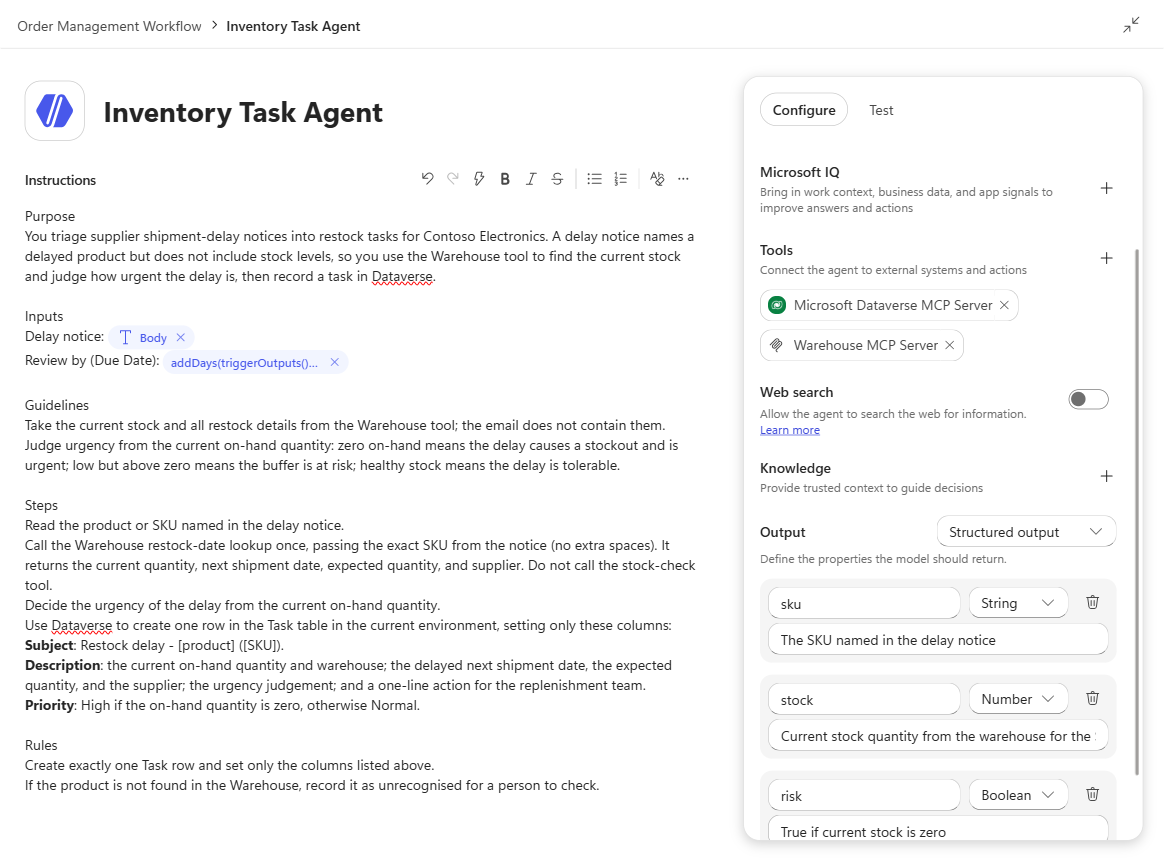
- Output 섹션을 Structured output으로 변경하고 세 속성 추가:
sku(string) — 지연 통지에 명시된 SKUstock(number) — 해당 SKU의 창고 현재 재고 수량risk(boolean) — 현재 재고가 0이면 true
- 뷰를 최소화하고 Save → Publish.
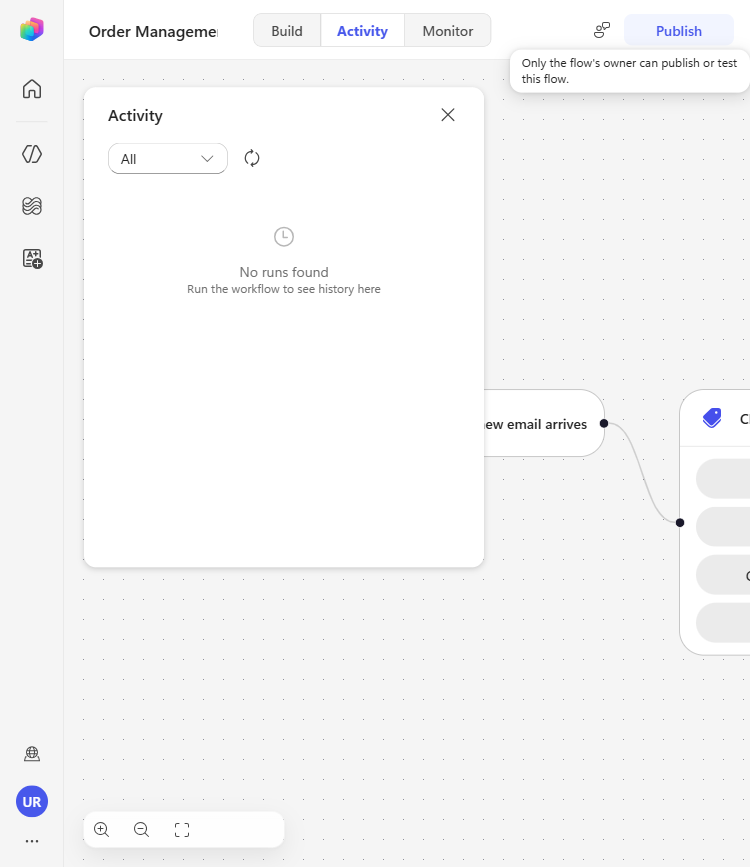
2) Supplier Delay 경로 테스트
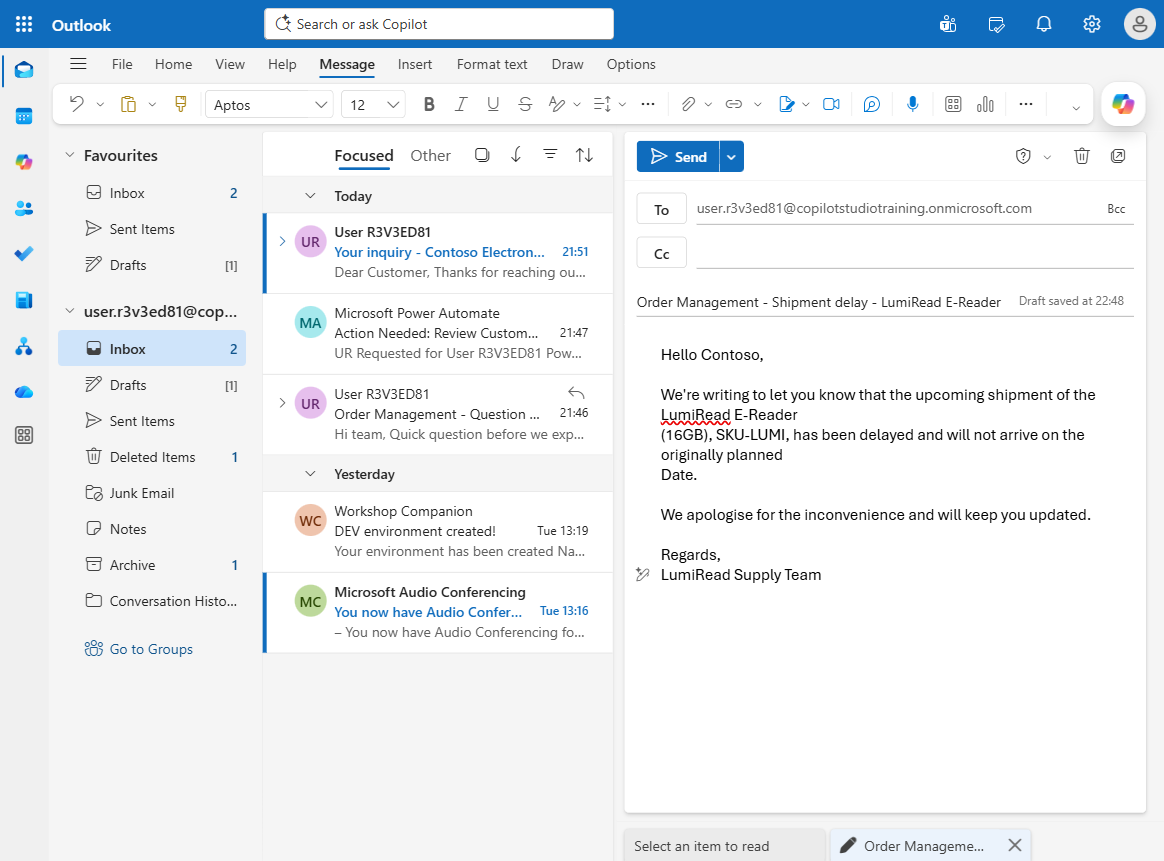
- Outlook에서 랩 계정으로 발송 — 제목:
Order Management - Shipment delay - LumiRead E-Reader, 본문은 LumiRead E-Reader(16GB), SKU-LUMI 입고 지연 통지.
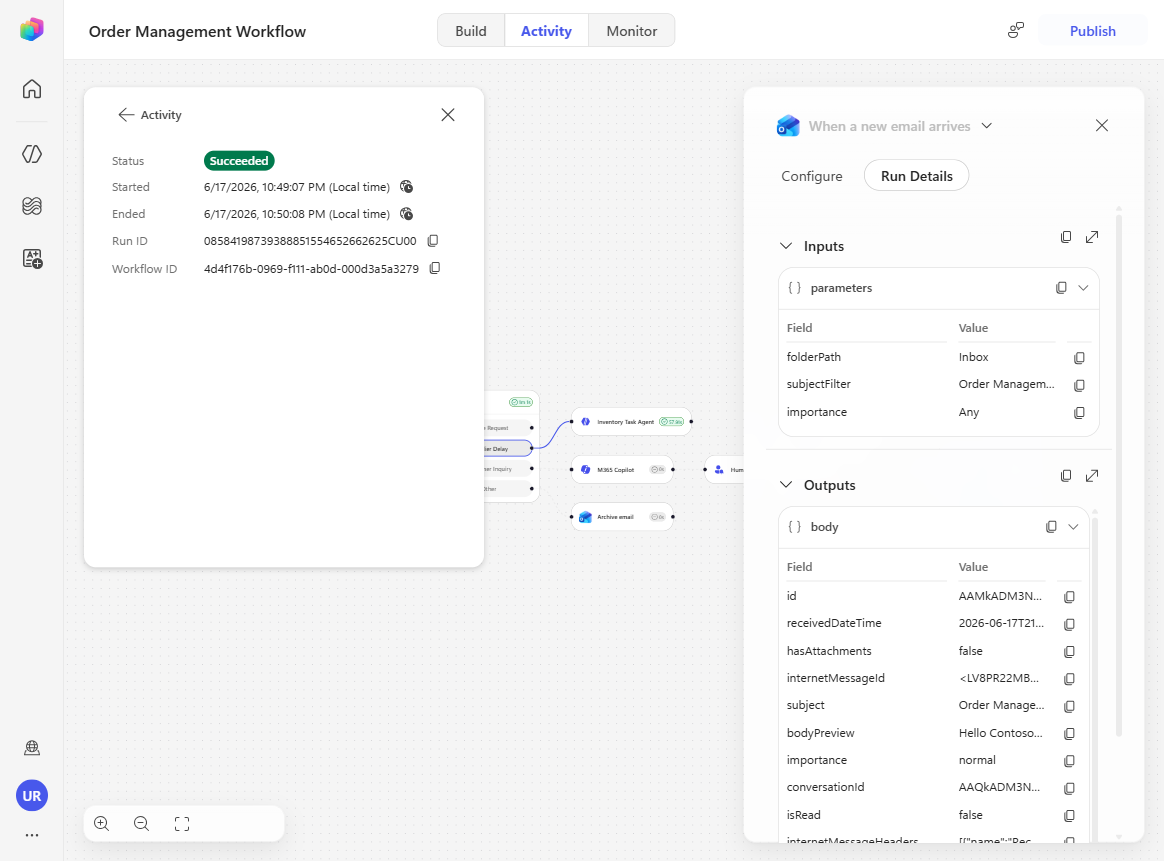
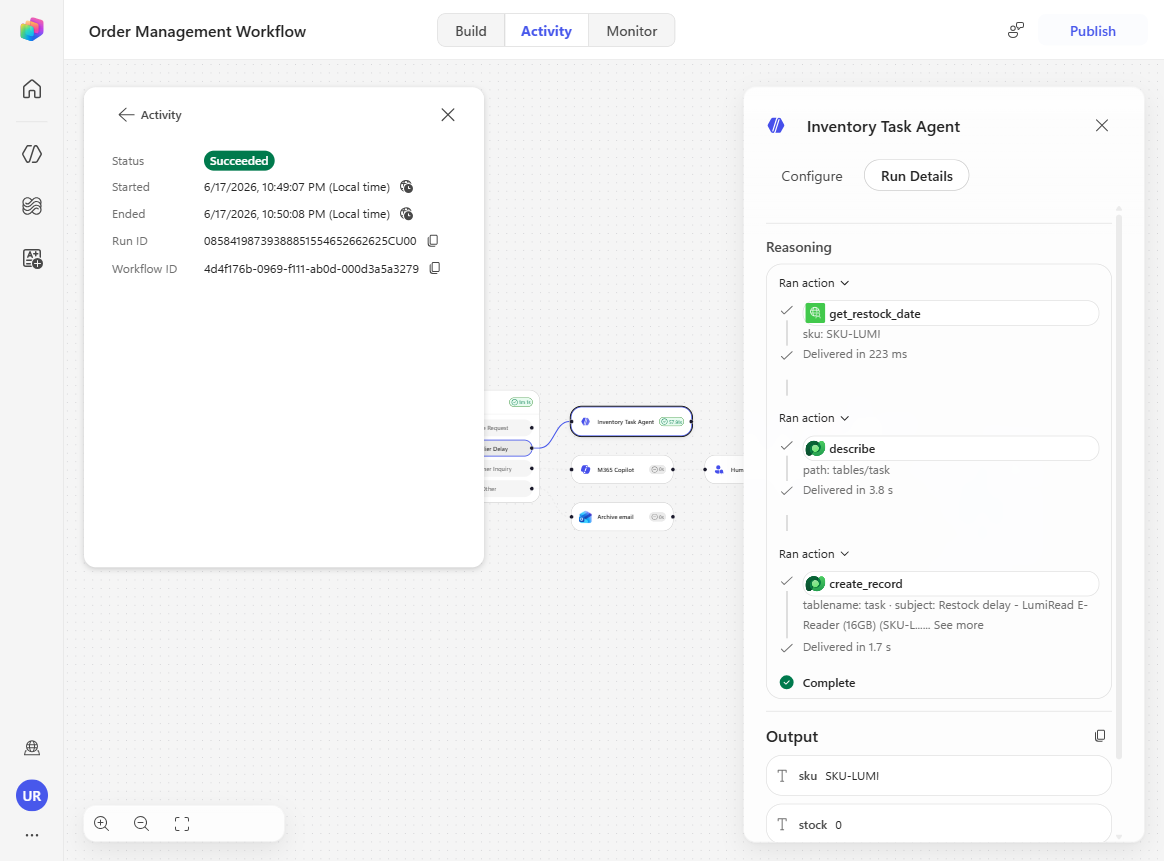
- Activity 패널에서 실행을 새로고침해 열고 경로 관찰: Classify → Supplier Delay → Inventory Task Agent.
- Inventory Task Agent 노드의 도구 실행을 살펴보면 Warehouse 조회와 Dataverse describe/create 작업이 보입니다.
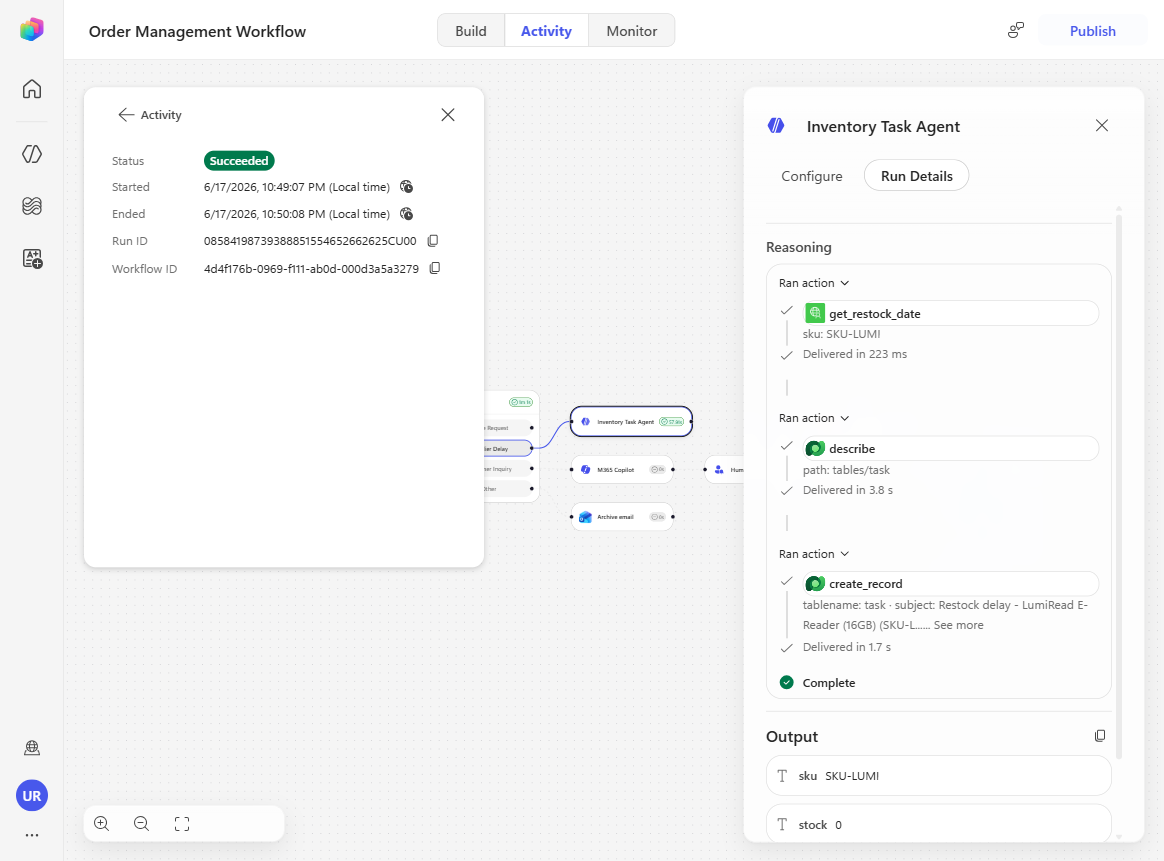
- 구조화 출력 확인:
sku = SKU-LUMI,stock = 0,risk = true.
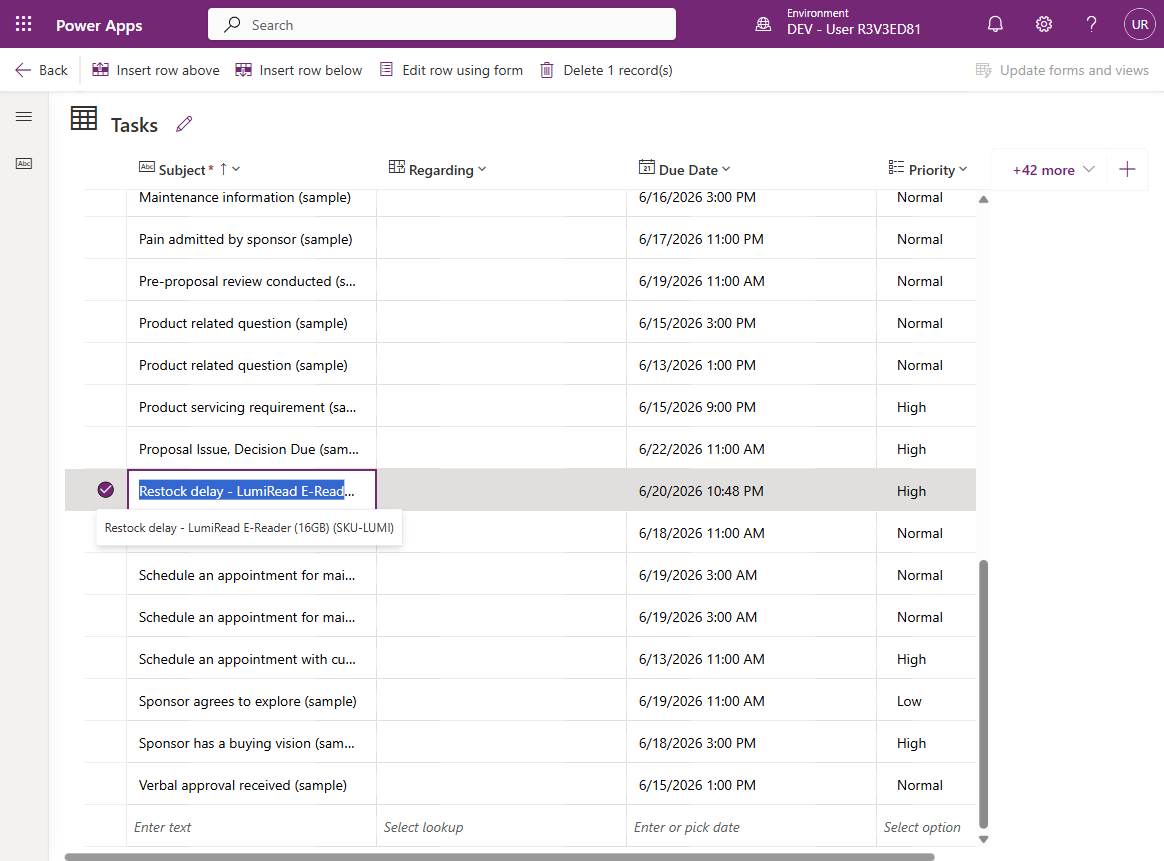
- Power Apps → Tables → Task 에서
Restock delay - LumiRead E-Reader (16GB) (SKU-LUMI)행 확인 — Due Date는 3일 뒤, Priority = High.
✅ 축하합니다! Supplier Delay 경로가 MCP 기반 인라인 에이전트로, 실시간 창고 데이터로 지연 통지를 보강하고 Dataverse 작업과 구조화 출력을 생성합니다.
Use Case 5 — 워크플로우에서 Price Quote 전문 에이전트 호출
목표: Quote Request 경로가 게시된 Price Quote Agent를 사용하도록 구성하고, 런타임에 발신자·요청 본문을 전달하며, 견적을 완성해 메일을 보내는지 검증.
시나리오: 고객이 제품 묶음 가격을 문의합니다. 견적 로직을 워크플로우 안에서 다시 만들지 않고, 가격 가이드를 조회하고 제품 카탈로그 데이터와 결합해 정돈된 견적을 보내는 이미 게시된 에이전트를 재사용합니다.
1) 재사용 Price Quote Agent 점검
- Copilot Studio → Agents. New experience 토글을 ON으로 — Build/Preview/Evaluate/Monitor 탭의 최신 빌더.
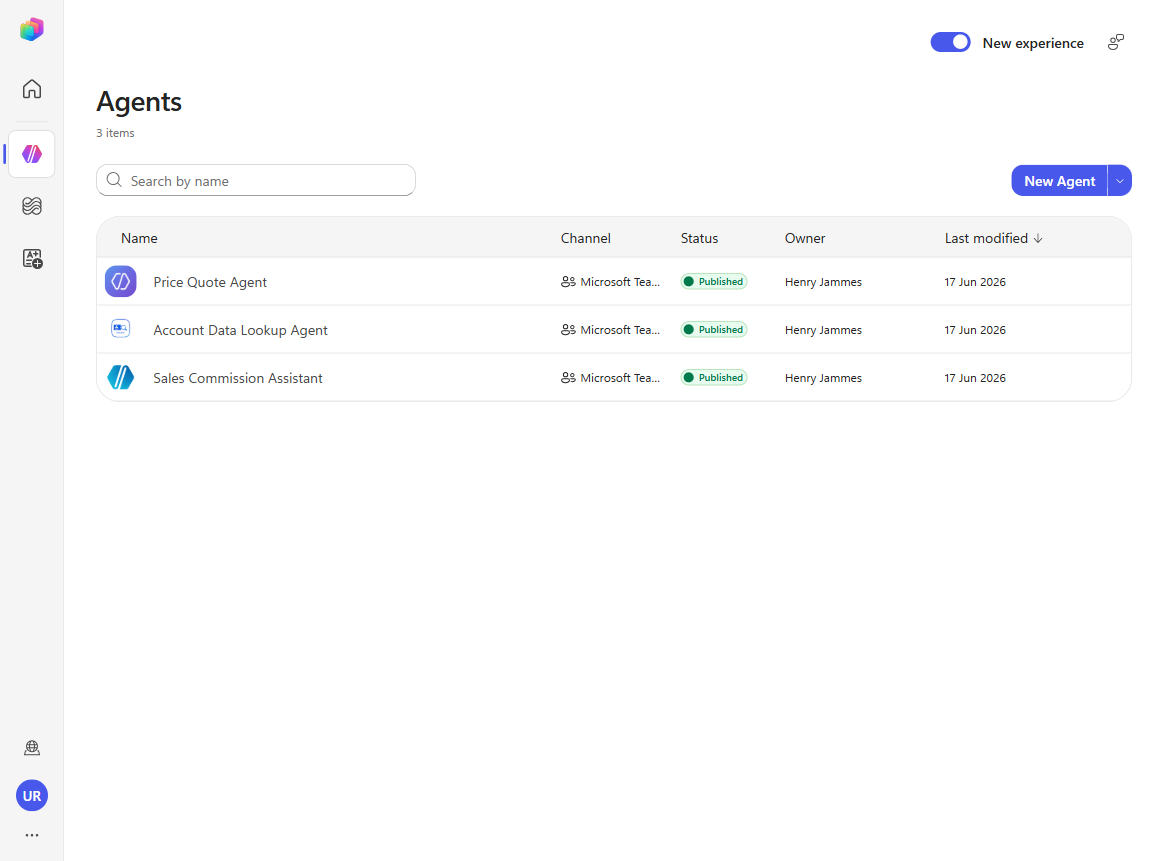
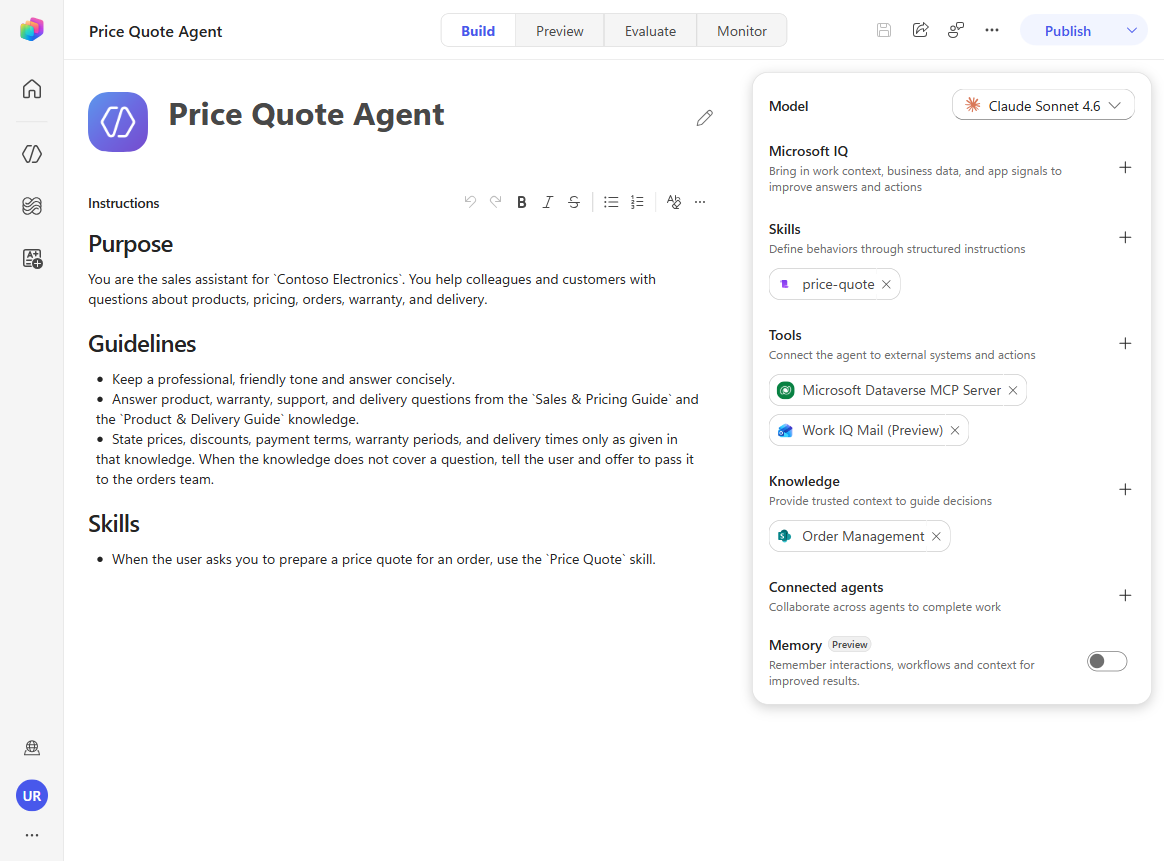
- Price Quote Agent 열기. Build 탭 우측 패널에서 구성 확인:
- Model: 지정 AI 모델(예: Claude Sonnet 4.6)
- Tools: Microsoft Dataverse MCP Server, Work IQ Mail (Preview)
- Knowledge: Order Management (가격 가이드·고객 등급·정책이 담긴 SharePoint 지식 소스)
- Skills: price-quote (견적 메일 작성·발송용 구조화 스킬)
- 좌측 Instructions 창에 가격 질문 처리에 관한 폭넓은 대화형 가이드라인
- 우상단 Publish로 Price Quote Agent 게시. 게시된 에이전트만 워크플로우 Agent 노드 드롭다운에 나타납니다.
- Order Management 워크플로우로 돌아가 Classify 노드의 Quote Request 범주 찾기.
2) Quote Request 분기 구성
- Quote Request 옆 + → Agent.
- Agent 드롭다운에서 Price Quote Agent(게시된 기존 에이전트) 선택.
⚠️ 드롭다운에는 게시된 에이전트만 표시됩니다. 보이지 않으면 에이전트 페이지에서 먼저 게시하세요.
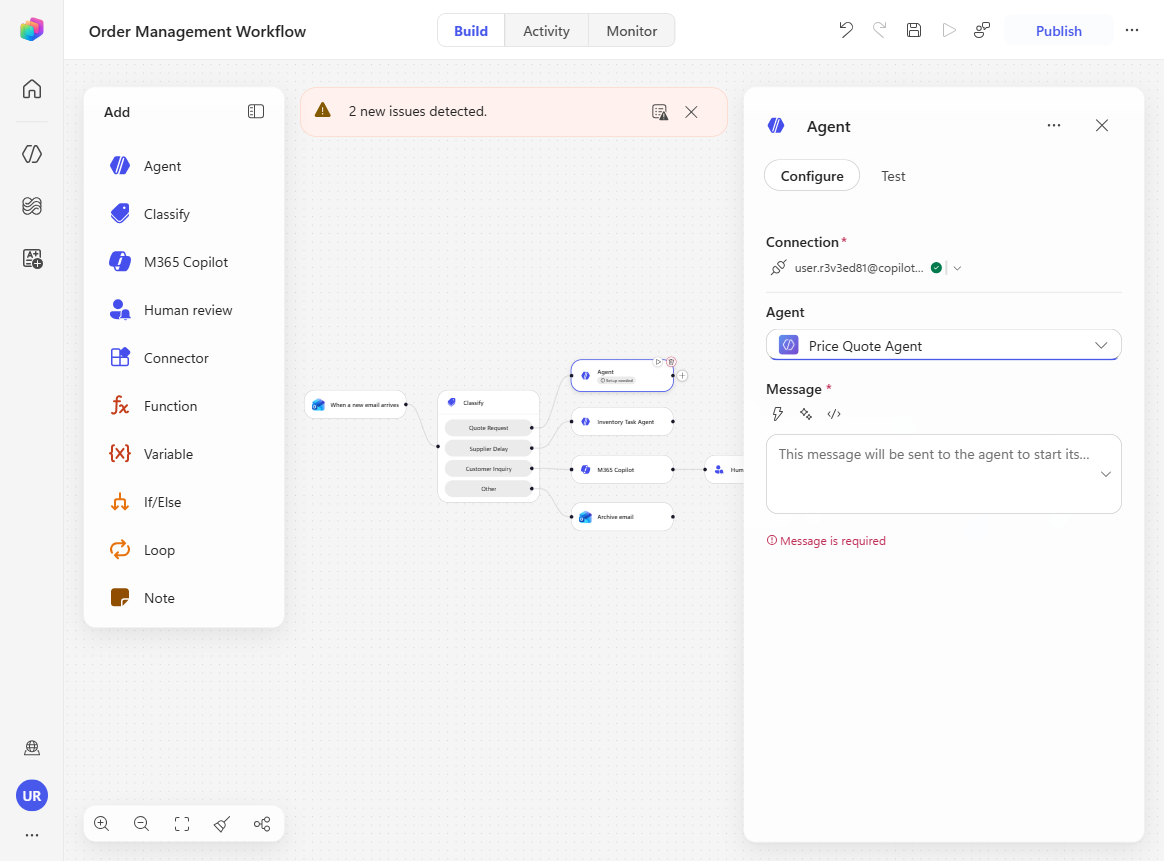
- Message 필드에 입력:
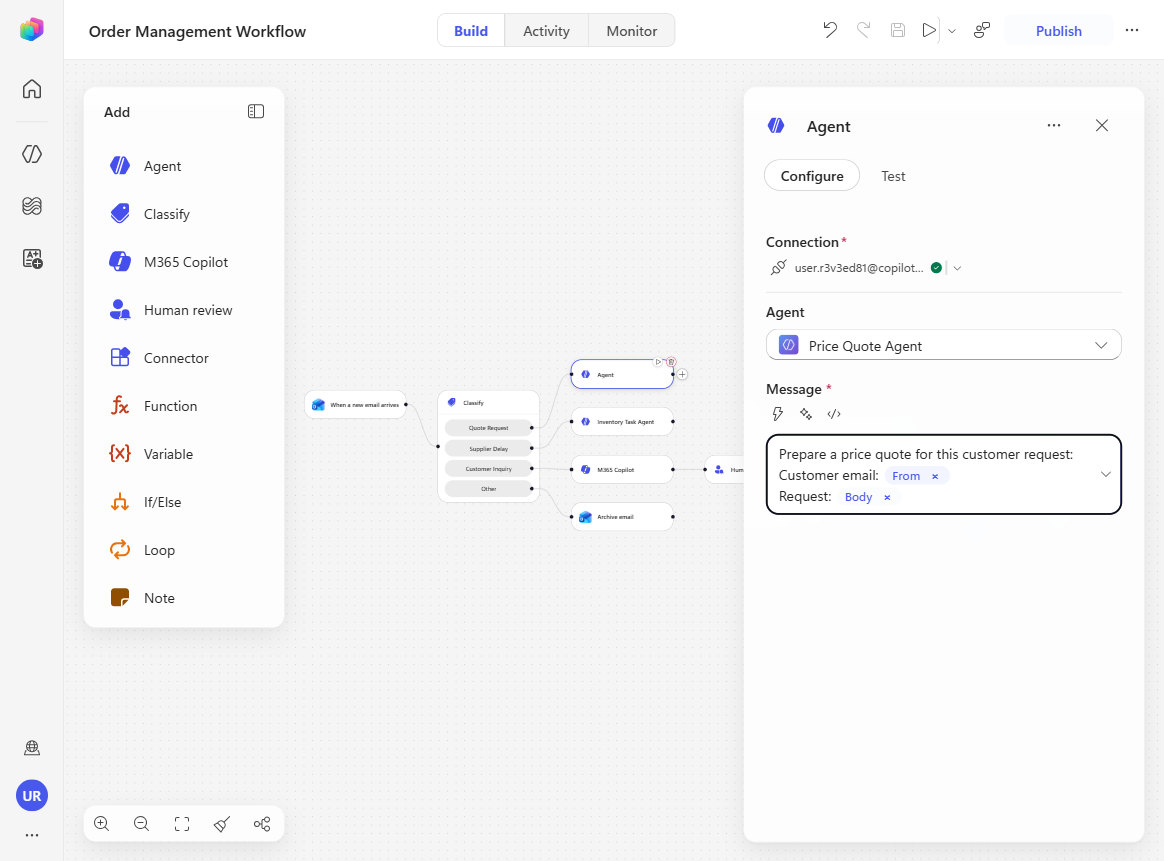
Prepare a price quote for this customer request: Customer email: [email sender] Request: [email body] - 플레이스홀더를 동적 값으로 교체:
[email sender]→ 번개 아이콘 → from 검색 → From 삽입.[email body]→ 번개 아이콘 → body 검색 → Body 삽입.
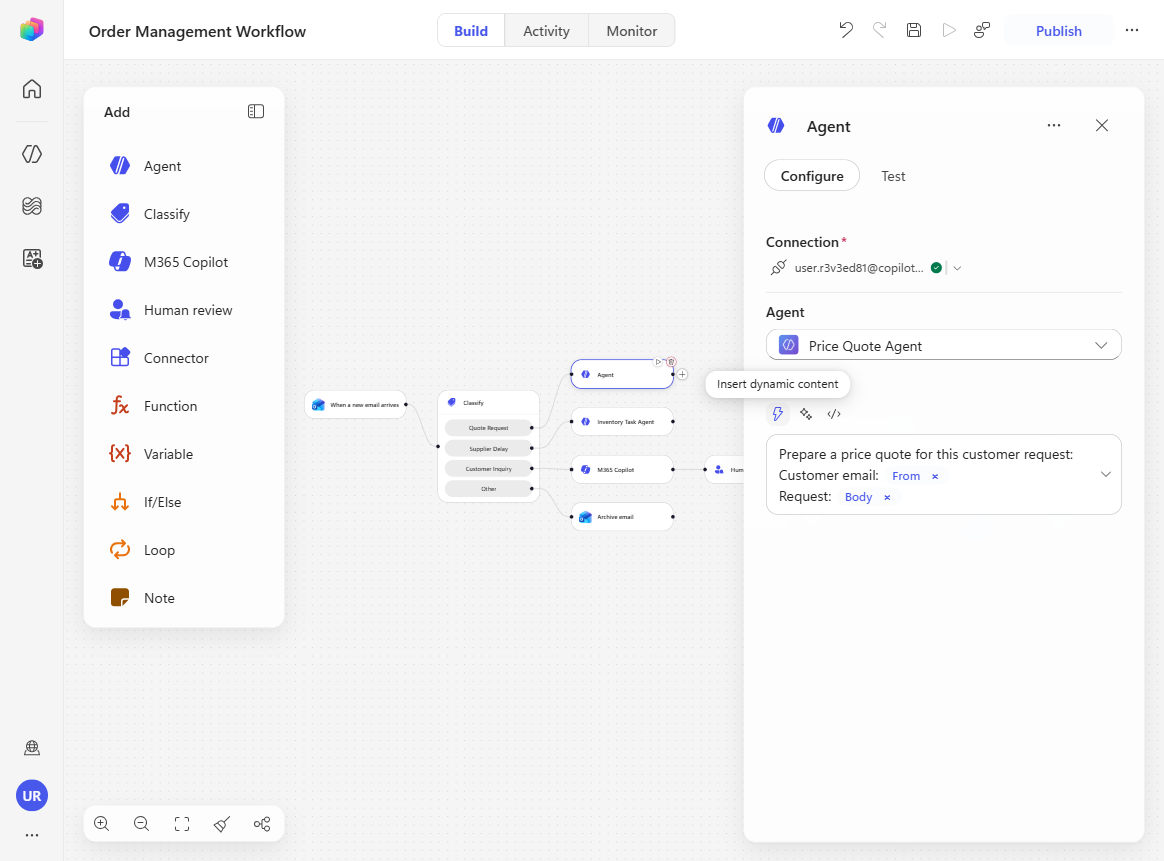
- Save → Publish.
3) Quote Request 경로 테스트
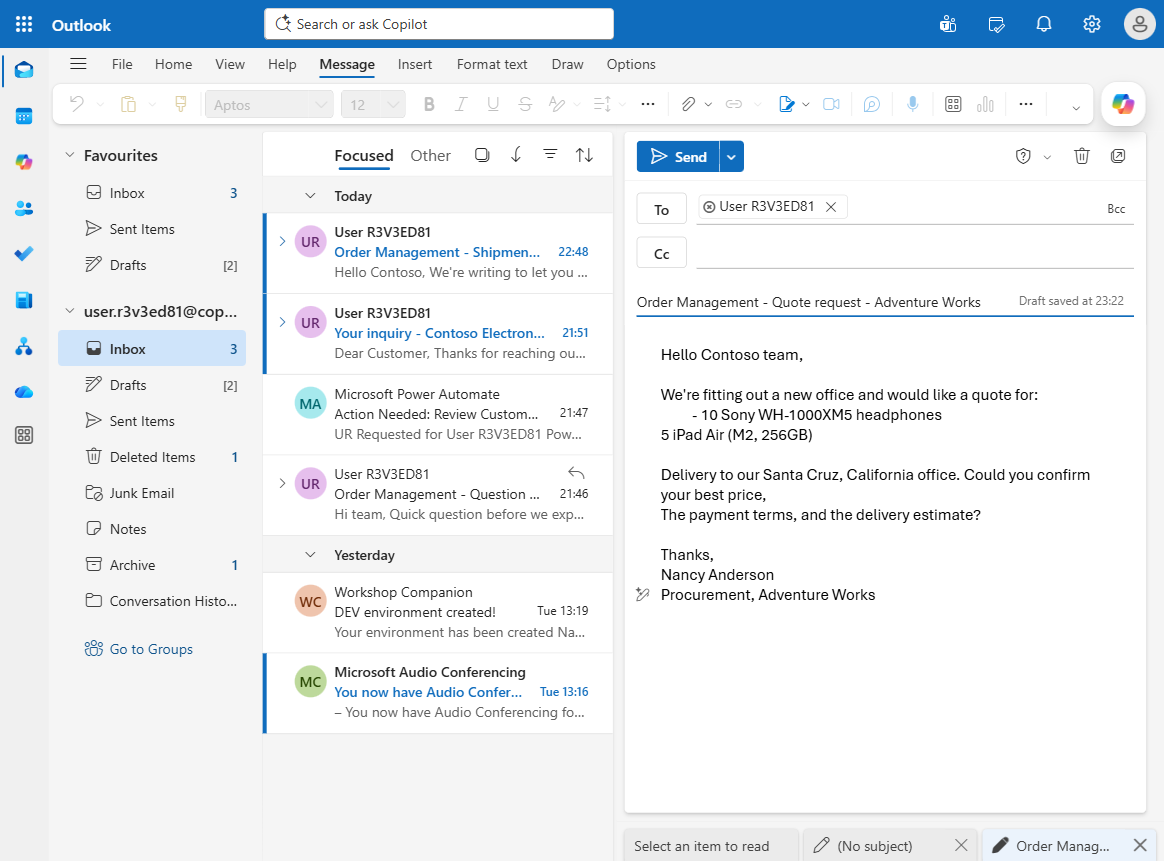
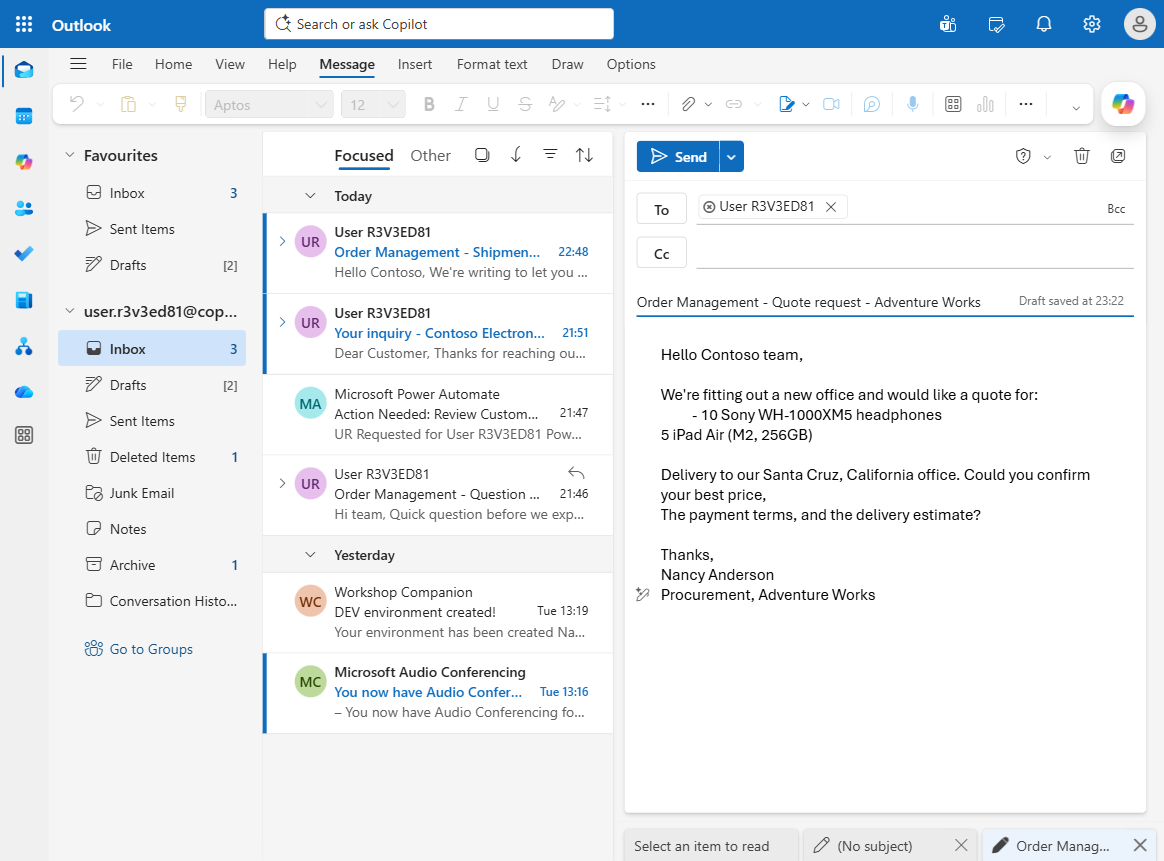
- Outlook에서 랩 계정으로 발송 — 제목:
Order Management - Quote request - Adventure Works, 본문은 Sony WH-1000XM5 헤드폰 10개, iPad Air(M2, 256GB) 5개에 대한 견적·결제 조건·배송 예상 요청.
- Activity 패널에서 경로 완료 확인: Classify → Quote Request → Agent.
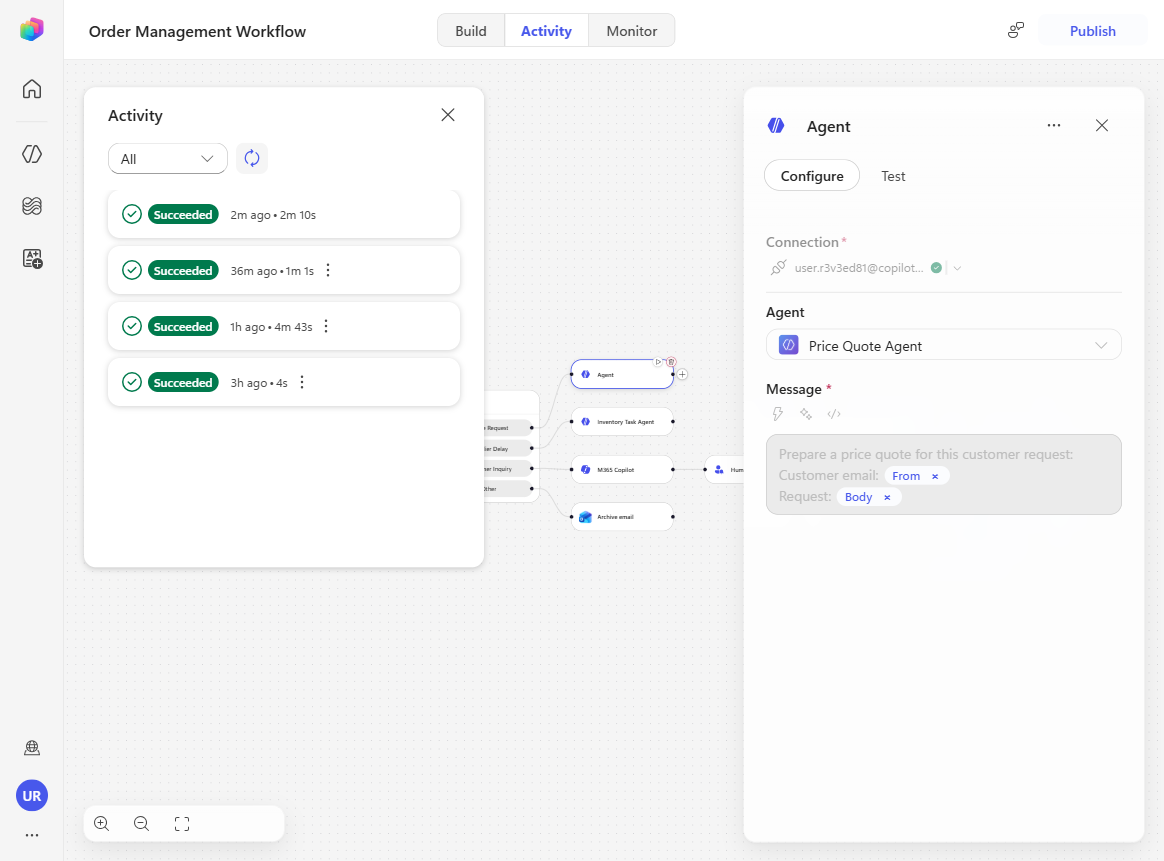
- Agent 노드 실행 상세에서 Price Quote Agent가 응답을 준비한 완료 메시지 확인.
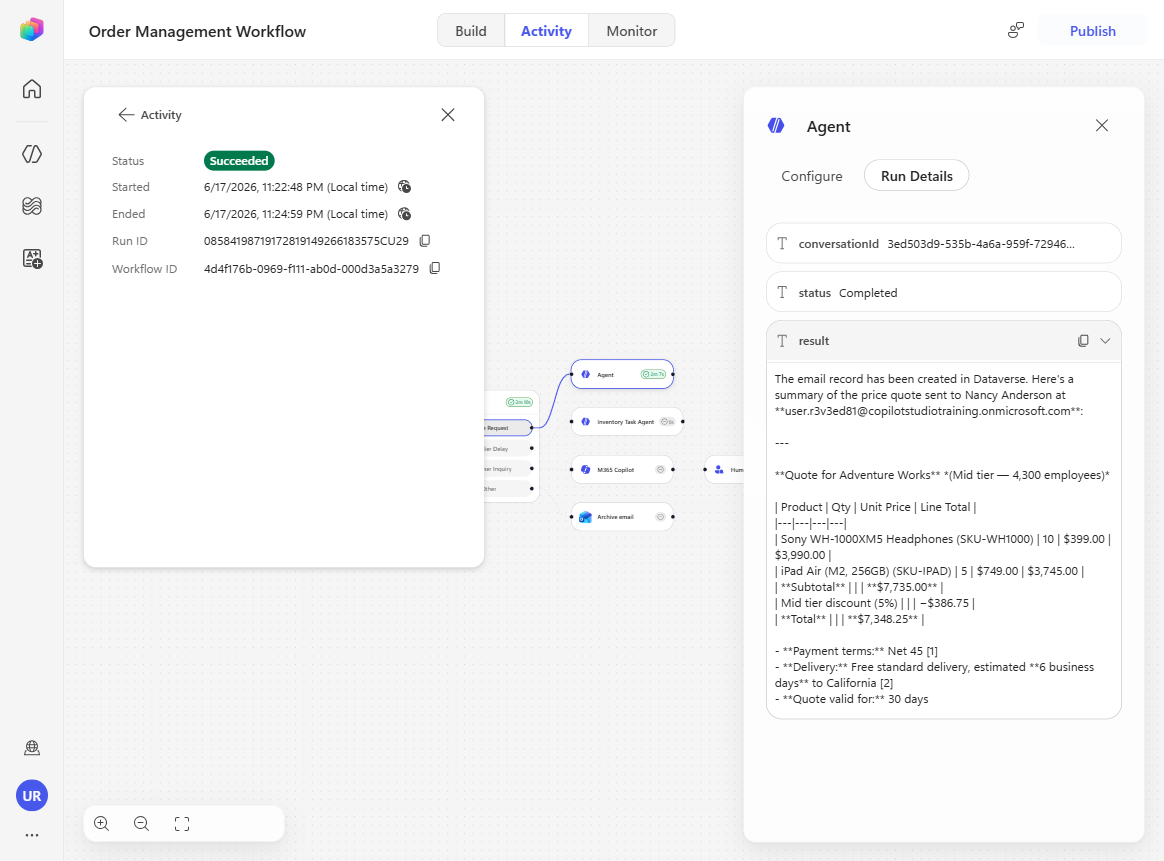
- Outlook에서 생성된 견적 메일이 받은 편지함에 도착했는지 확인.
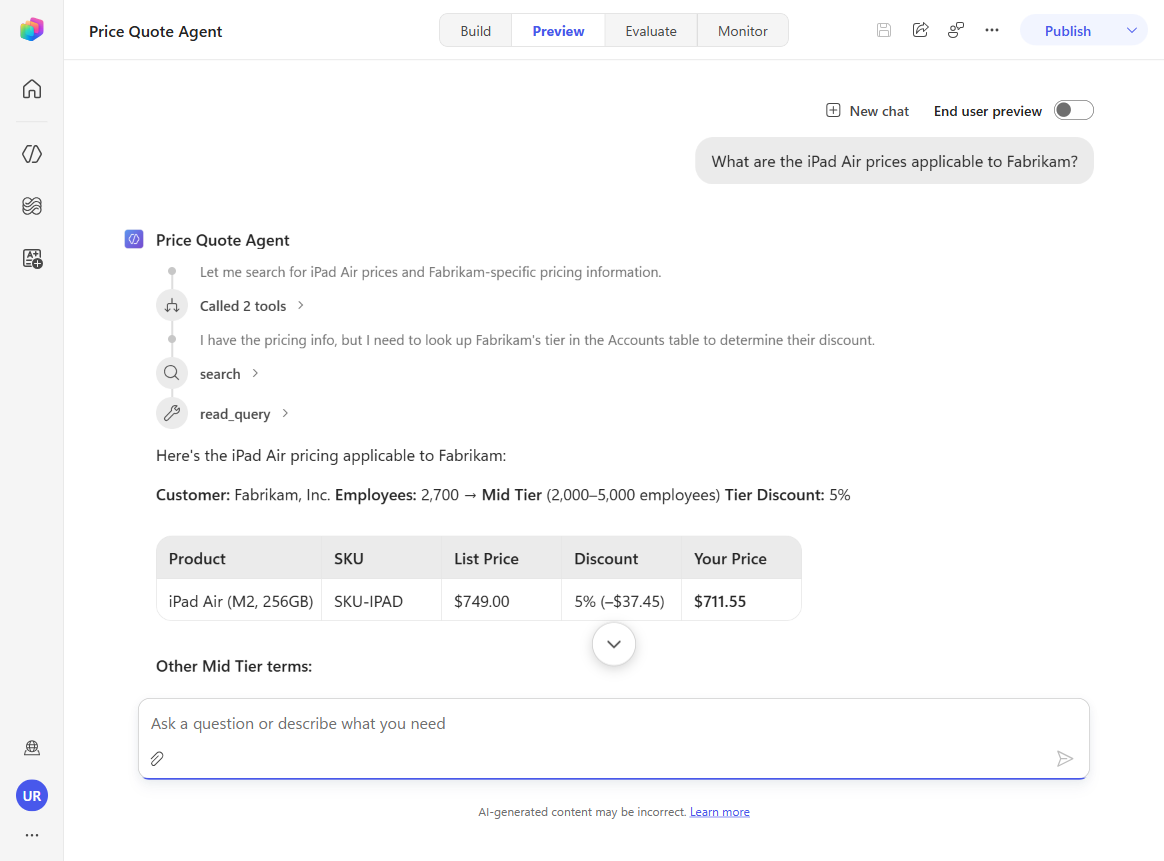
💡 보너스: Price Quote Agent의 Preview 탭에서 “What are the iPad Air prices applicable to Fabrikam?” 질문 → 에이전트가 SharePoint에서 고객 등급 가격 가이드를 검색하고 Dataverse를
read_query로 조회해 등급별 정확한 응답을 구성하는 확장 추론을 관찰.
✅ 축하합니다! Quote Request 경로가 지식·데이터·메일 액션을 결합한 재사용 가능한 게시 에이전트로 구동됩니다.
학습 요약 (Summary of Learnings)
Copilot Studio의 Workflows를 최대한 활용하려면:
- 트리거 먼저, 채팅은 없음 — 워크플로우는 이벤트(예약 또는 커넥터 트리거)로 실행돼 사용자 없이 백그라운드에서 동작. 자동화의 “언제”에 맞는 트리거를 고르세요.
- 지저분한 중간은 인라인 에이전트로 — 판단이 필요한 단계(어느 슬롯? 메모 표현은?)는 에이전트 노드가 추론·행동하게 하세요.
- 동적 콘텐츠로 에이전트를 그라운딩 —
/토큰이 실제 트리거 데이터(to-do Title)를 에이전트에 공급해, 매 실행이 고정 예시가 아닌 실제 항목에 동작. - 도구는 에이전트의 손 — Work IQ Calendar·Update to-do·웹 검색이 없으면 추론은 해도 행동은 못 합니다. 목표에 필요한 도구만 정확히 부여.
- 지침으로 행동을 제약 — “8:00 AM–5:00 PM 근무 시간 내에서만” 같은 작은 추가가 에이전트 선택을 크게 바꿉니다. 반복 개선 후 재게시.
- 테스트 전에 게시 — 트리거는 게시 후에만 활성, 변경은 재게시해야 반영.
결론 및 권장사항 (Conclusions & Recommendations)
Workflows 황금률:
- 작업을 시작해야 할 이벤트에 트리거를 맞추기 — 테스트는 manual, 일정은 recurrence, “무언가 바뀔 때”는 connector.
- 추론이 필요한 단계엔 인라인 에이전트, 항상 동일하게 동작해야 하는 단계엔 결정론적 액션 유지.
/동적 콘텐츠 토큰으로 트리거 데이터를 참조해 매 실행 실제 입력에 동작.- 에이전트에 필요한 도구만 주고, 제약(근무 시간·서식·범주)을 지침에 명시.
- 테스트 전 항상 Save → Publish, 변경 후 재게시. Activity·Monitor 뷰와 Agent 노드 실행 상세로 에이전트가 무엇을 결정·실행했는지 확인.
이 토대 위에서, 말하는 에이전트에서 스스로 행동하는 에이전트로 — 이벤트에 반응하고 실제 데이터를 추론하며 Microsoft 365 전반에서 일을 처리하는 단계로 나아갈 수 있습니다.
📌 본 한국어 페이지는 원문 Workflows 랩(MIT © Microsoft)을 번역·재구성한 것입니다. 스크린샷과 최신 업데이트는 원문을 함께 참고하세요.