최근 재설계(rebuilt)된 Copilot Studio는 화면만 바뀐 것이 아니라, 에이전틱 하네스(코딩 하네스·CLI 레이어) 위에 AI 코어를 재건축한 새로운 런타임입니다.PREVIEW 왜 다시 만들었는지, 무엇이 달라졌는지, 새 에이전트는 어떤 구성요소로 이뤄지는지를 정리합니다.
참고 소스 — YouTube “Microsoft Rebuilt Copilot Studio”(Reza Dorrani) · Microsoft Copilot Studio 공식 문서·블로그 · New Copilot Studio What’s New · Solution Engineer 치원님 가이드(Agent_Blog) 2·3부
1. 왜 다시 만들었나 — 기존(클래식) Studio의 구조적 한계
클래식 Studio는 모든 경로를 사람이 미리 그려야 했습니다. 시나리오가 복잡해질수록 분기가 폭발했고, 다단계·장기 작업에서 흐름이 끊겼습니다.
- 흐름이 깨짐: 다단계 중 예상 못한 입력이 들어오면 토픽이 끊김
- 분기 폭발: 복잡해질수록 노드·조건이 기하급수적으로 증가
- 도구 호출 경직: 언제 무엇을 부를지 메이커가 전부 설계해야 함
- 긴 작업 불가: “읽고 분석해 보고서 작성” 같은 long-horizon 작업에 난항
Anthropic이 진단한 에이전트의 두 가지 실패 모드도 같은 맥락입니다.
- ① one-shot 소진: 한 번에 다 하려다 컨텍스트가 중간에 소진 → 다단계가 끊기고 미완성 종료
- ② 조기 완료 선언: 진척만 보고 다 됐다고 선언 → 핵심이 안 됐는데 대화 종료
2. 무엇이 새로워졌나 — AI 코어 재건축
AI 코어(오케스트레이터)를 coding harness · CLI 레이어 위에 다시 지었습니다. 핵심 개선은 다음과 같습니다.
지시 준수 강화
긴 대화에서도 원래 지침을 놓치지 않음 (강한 instruction adherence)
장기·다단계 작업
중간에 무너지지 않고 끝까지 수행 (long-horizon execution)
재귀적 실행
복잡한 문제를 스스로 단계로 쪼개 반복 (recursive task execution)
리치 파일 생성
전용 컨테이너에서 Word·PPT·Excel·PDF 산출, 대용량 콘텐츠 처리
스킬(Skills) 지원
필요할 때만 로드하는 재사용 지침(markdown). GitHub Copilot·Claude Code 스킬 임포트도 가능
빌드 인터페이스 간소화
구성 탭을 9개 → 4개로 축소: Build · Preview · Evaluate · Monitor
에이전트 작성 화면 & 라이프사이클
| 탭 | 역할 |
|---|---|
| Build 빌드 | 지침·지식·도구·스킬·모델 구성 |
| Preview 미리 보기 | 미리 보기 채팅으로 대화형 테스트 |
| Evaluate 평가 | 테스트 세트로 품질 측정 |
| Monitor 모니터 | 작업·활동·성능 검토 (게시 후) |
라이프사이클: ① 생성(Create) → ② 빌드(Build) → ③ 테스트(Test, Preview·Evaluate) → ④ 게시(Publish) → ⑤ 모니터(Monitor)
워크플로우 · 컴퓨터 사용 · 음성 (공식 블로그)
- 새 워크플로우 디자이너: 단일 캔버스에서 결정론적 단계와 에이전트를 결합. 노드 단위 테스트·버전 관리.
- 에이전트 노드(Agent nodes): 워크플로우 중 단순 if-then으로 표현 못 하는 지점에 추론·도구 오케스트레이션·지식 검색이 가능한 에이전트를 호출.
- MCP 서버: Model Context Protocol 도구 생태계 연결(프리뷰) — 보안·권한·컴플라이언스 경계 내에서 실행.
- 컴퓨터 사용 에이전트(Computer use) 정식 출시(GA): API가 없는 웹·데스크톱 앱을 UI를 통해 직접 조작·자동화.
- 실시간 음성 에이전트 GA(북미, Dynamics 365 Contact Center): 발신자 식별·질의 응답·맥락 유지 상담사 전환. S2S(speech-to-speech) 지원.
- A2A(Agent-to-Agent) 통신 GA · Work IQ REST API/CLI: 에이전트 간 위임·협업, 외부 시스템과의 표준 연결.
3. 구(클래식) vs 신(New CLI) 구조 비교
같은 “Copilot Studio” 이름이지만 실행 모델 자체가 다릅니다. 핵심은 클래식의 “검색 기반(RAG)” vs New CLI의 “실행 기반(Code+Tool)”입니다.
| 영역 | 클래식 Studio | New Studio (CLI) | 강화 효과 |
|---|---|---|---|
| 실행 모델 | 토픽 트리(흐름 설계) | 격리 컨테이너 + 에이전틱 루프 | 다단계·장기, 분기 폭발 해소 |
| 참조자료 | 검색 스니펫 답변 | 실파일 다운로드 + Python 처리 | 대용량·코드 처리 정확도 향상 |
| 산출물 | 텍스트 위주 | Word·PPT·Excel·PDF (created/) | 산출 형식 대폭 확장 |
| 도구 실행 | 사전 설계 액션 | bash·python·grep 실시간 루프 | 적응·재시도·재귀 |
| 코드 실행 | 없음 / 제한적 | 사전 설치 Python(격리) | 대용량 데이터 분석 |
| 메모리 | 변수·토픽 상태 | 단기 DB + 장기 M365 | 컨텍스트 추적·체크포인트 |
| 보안 경계 | 플랫폼 거버넌스 | 세션별 격리 + sandbox + 엔진 차단 | 세션 격리·최소 권한 |
참조자료 처리 — 가장 크게 개선된 부분 ★
클래식 — 검색 기반(RAG)
파일을 통째로 받지 않음 → 질문을 검색 쿼리로 변환 → Azure AI Search/SharePoint에서 유사 청크 Top-K(512~2048 토큰)만 LLM에 삽입. 청크에 없으면 답 못함 ❌ (근사치)
New CLI — 실행 기반(Code)
원본 파일을 직접 열어 처리 → /app/uploads에 다운로드 → Python으로 전체 행 집계·변환 → 결과 요약만 LLM에. 집계·정렬·필터 모두 정확값 ✅
4. 새 에이전트의 구성요소 — 6대 빌드 요소
New Copilot Studio에서 에이전트 하나는 6개 부품으로 구성됩니다. 핵심 멘탈모델은 “무엇을(What)은 사람이 적고, 어떻게(How)는 에이전트가 한다” — 유능한 신입에게 일을 맡기듯, 환경만 갖춰주고 방식은 에이전트가 정합니다.
지침 (Instructions)
스킬 (Skills)
도구 (Tools)
참고자료 (Knowledge)
연결된 에이전트 (Connected agents)
메모리 (Memory)
출처: Solution Engineer 치원님 가이드 2부 — 새 에이전트 빌드의 6요소 · 해당 저자 제작 자료입니다.
5. 영상으로 보기 — 엔드투엔드 실습 데모
Reza Dorrani의 “Microsoft Rebuilt Copilot Studio — Everything New”는 새 경험으로 IT 헬프데스크 에이전트 “Rex”를 처음부터 끝까지(생성 → 스킬·도구·메모리 → 테스트 → 워크플로우 연동 → M365 게시) 만드는 26분 실습 데모입니다. 위 1~4장의 개념이 실제 화면에서 어떻게 동작하는지 눈으로 확인하기 좋습니다.
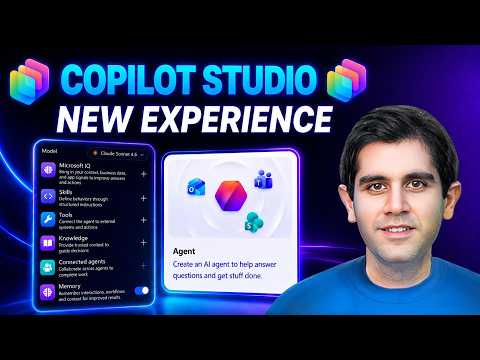 유튜브 · Reza Dorrani · 약 26분
Microsoft Rebuilt Copilot Studio — Everything New 🚀
IT 헬프데스크 에이전트 "Rex" 엔드투엔드 빌드 데모
시청 →영상에서 참고할 부분 (타임라인)
~1:00 클래식 → 새 경험 전환(Try it now)
~2:00 Build 탭 핵심 개념 한눈에
~5:00 스킬 업로드 & 직접 작성
~9:00 메모리 토글 ON + 설정
~11:00 Preview 실측(Word/PDF 생성·메일·SharePoint)
~17:00 워크플로우 디자이너 → 에이전트 도구로 연결
~26:00 완성 에이전트를 M365에서 사용
6. 직접 해보기 — 새 에이전트 실습 (핸즈온)
2부에서 익힌 6요소를 실제 클릭 순서로 조립해 “통신사 세일즈 어시스턴트”를 완성하는 핸즈온입니다. SharePoint 판매 엑셀을 분석하고, Word 안내 문서를 참조해 답하며, HTML 대시보드를 만들어 메일로 발송합니다.
사전 준비 & 생성·지침
프리뷰 진입 → 빈 에이전트 → 지침 작성
Step 2참조자료 추가
SharePoint 폴더 연결 + 코드 처리 원리
Step 3단일 스킬 작성
UI에 바로 붙여넣는 SKILL.md 한 장
Step 4스킬 패키지 임포트
디자인·템플릿을 묶은 ZIP 고성능 스킬
Step 5커넥터·MCP 추가
Work IQ Mail·OneDrive MCP
Step 6테스트
프롬프트 #1~#5 실측 + 점검
Step 7배포 & 트러블슈팅
게시·채널 제약·실채널 재반복
전체핸즈온 개요 →
3부 전체 흐름 한눈에 보기
본 문서는 교육용 정리 자료이며 프리뷰(preview) 기준입니다. 기능·화면·일정은 변경될 수 있으니(subject to change) 실제 도입 전 공식 문서를 확인하세요.