1. 목표
- 모델 컨텍스트 프로토콜(MCP) 표준의 이해 및 활용
- Agent 365를 활용하여 MCP 서버와 Copilot Studio 에이전트 통합
- Copilot Studio 에이전트를 MCP 서버에 연결하는 방법
- 에이전트 내에서 MCP 서버 기능 활용하기
2. 배경지식
MCP란 무엇인가요?
모델 컨텍스트 프로토콜(MCP)은 AI 어시스턴트가 외부 데이터 소스 및 도구와 안전하게 연결될 수 있도록 지원하는 오픈 표준입니다.
MCP를 ‘AI 통합을 위한 USB-C’라고 생각하면 이해하기 쉽습니다. USB-C가 다양한 기기와 주변기기를 연결하는 범용 커넥터 역할을 하듯, MCP는 AI 시스템이 다양한 서비스, 데이터베이스, 애플리케이션에 연결할 수 있는 표준화된 방식을 제공합니다.
USB-C 이전에는 기기마다 제각각인 커넥터를 사용해야 했던 불편함(수많은 충전 케이블을 떠올려보세요)이 있었습니다. 마찬가지로 MCP 이전에는 AI 에이전트를 외부 시스템에 연결할 때마다 각 서비스에 맞춘 개별적인 통합 작업이 필요했습니다. MCP는 범용 ‘플러그 앤 플레이’ 프로토콜을 제공하여 이러한 문제를 해결합니다.
MCP의 주요 장점
- 범용 연결성: 하나의 표준 프로토콜로 다양한 AI 플랫폼과 데이터 소스에서 작동합니다.
- 보안 접근: 내장된 인증 및 권한 제어 기능을 통해 데이터를 보호합니다.
- 확장성: 핵심 로직을 다시 작성하지 않고도 에이전트에 새로운 기능을 쉽게 추가할 수 있습니다.
- 상호운용성: MCP 서버는 여러 AI 어시스턴트 및 애플리케이션과 호환됩니다.
이번 미션에서는 MCP를 사용하여 Copilot Studio 에이전트를 외부 서비스와 연결하고, 에이전트가 기본 기능을 넘어 훨씬 더 광범위한 작업을 수행하도록 확장하게 됩니다.
Agent 365의 역할
Agent 365는 기업 규모에서 AI 에이전트를 안전하고 효율적으로 관리·확장하기 위한 Microsoft 플랫폼입니다. 핵심 기능:
고유 ID 관리: Microsoft Entra 기반으로 에이전트 신원, 접근 권한, 수명 주기 관리 MCP 서버 제공: 비즈니스 시스템과 안전하게 연결하는 엔터프라이즈 MCP 인프라 제어 평면 역할: 보안, 거버넌스, 모니터링을 담당하며 Microsoft 365 및 앱과 표준화된 방식으로 연동
즉, 에이전트 운영을 위한 관리·보안·개발 프레임워크입니다.
MCP 통합을 위한 Agent 365 툴링 서버
Agent 365는 에이전트가 비즈니스 시스템에 안전하게 접근할 수 있도록 엔터프라이즈급 MCP 서버를 제공합니다.
1. Microsoft 365 및 비즈니스 앱용 사전 구축 MCP 서버
- Outlook 캘린더: 일정 생성, 업데이트 및 관리.
- Outlook 메일: 이메일 발송, 읽기, 검색.
- Teams: 채팅 생성, 메시지 게시, 채널 관리.
- SharePoint & OneDrive: 파일 업로드, 목록 관리, 문서 검색.
- Word: 문서 생성 및 편집, 댓글 추가.
- Dataverse & Dynamics 365: 비즈니스 데이터에 대한 CRUD(생성, 읽기, 갱신, 삭제) 작업 수행.
- 사용자 프로필: 사용자 정보 조회, 관리자 및 직속 부하 직원 정보 접근.
- Copilot 검색: Microsoft 365 Copilot과 채팅 및 파일 기반 응답 생성.
2. 기업 보안 및 거버넌스
- 중앙 집중식 제어: Microsoft 365 관리 센터를 통해 모든 MCP 서버를 관리하며 조직 전체에서 허용/차단 설정.
- 범위별 권한(Scoped Permissions): 에이전트는 Microsoft Entra 범위에 따라 필요한 리소스에만 접근.
- 완전한 관측성: Microsoft Defender Advanced Hunting을 통해 모든 도구 호출을 모니터링 및 감사.
- 정책 집행: 실행 시 DLP, MIP, 속도 제한, 보안 스캔 적용.
- 위협 보호: Microsoft Defender 통합을 통해 에이전트를 표적으로 한 공격 탐지 및 대응.
3. 맞춤형 MCP 서버 생성
- API 기반 커스텀 서버 구축
- 1,500+ Power Platform 커넥터 연결
- Graph API, REST API, Dataverse 통합
- 조직 전용 서버 배포 및 인증
4. 개발자 경험
- 접근성: Copilot Studio(로우코드)와 Azure AI Foundry(프로코드) 모두에서 사용 가능.
- 통합 SDK: Agent 365 SDK에 내장되어 원활한 통합 지원.
- VS Code: Visual Studio Code 통합을 통한 커스텀 MCP 서버 생성 및 테스트.
- 표준화: 모든 툴링 서버 간 일관된 인터페이스 제공.
에이전트에게 중요한 이유
Agent 365는 MCP를 단순한 오픈 표준에서 엔터프라이즈 수준의 플랫폼으로 격상시킵니다.
- 안전성: 모든 호출 추적, 보안 내장
- 신뢰성: MCP 서버는 성능·지연·정확성 검증 완료
- 빠른 개발: 일반 시나리오는 사전 구축 서버, 특수 요구는 커스터마이징
- 통합 관리: 모든 에이전트를 하나의 제어 평면에서 관리
3. 실습: 면접 준비 미팅을 위한 MCP 서버 추가하기
Agent 365는 포괄적인 플랫폼을 제공하지만, 이번에는 Copilot Studio에서 사전 구축된(Pre-built) MCP 서버를 사용하는 방법에 집중합니다.
복잡한 코딩 없이, 에이전트를 Outlook 캘린더나 Teams 같은 기존 툴링 서버에 연결하여 Microsoft 365 애플리케이션에서 실제 작업을 수행하게 만드는 방법을 배울 것입니다. 이미 가지고 있는 도구를 더 잘 활용하는 방법을 배우는 것과 같습니다.
중요: 이 실습을 위해서는 Microsoft Agent 365에 조기 접근할 수 있는 Frontier 프리뷰 프로그램에 참여해야 합니다. 해당 기능은 개발 중이므로 가용성과 기능이 변경될 수 있습니다.
두 가지 MCP 서버를 도구로 추가할 예정입니다
- Microsoft 365 사용자 프로필 MCP 서버: A와의 미팅 잡아줘라고 프롬포트 보내도 A에 해당하는 이메일 잘 가져올 수 있도록.
- Microsoft Outlook 캘린더 MCP 서버: 캘린더 일정 잡기 기능 활용 에정.
사전 준비 사항 (필수)
이 실습에서는 Microsoft 365 사용자 프로필 MCP 서버와 Microsoft Outlook 캘린더 MCP 서버를 추가합니다. 원활한 진행을 위해 테넌트에서 다음 사항을 미리 설정해야 합니다.
- 관리자 설정: M365 관리 센터에서 현재 사용자의 관리자를 설정하세요.
- 일정 예약: 향후 24시간 이내에 테스트용 회의 일정을 하나 예약해 두세요 (“오늘 회의 일정을 알려줘”라고 테스트하기 위함).
- 추가 사용자 생성: 면접 준비 미팅에 초대할 테넌트 내 추가 사용자를 생성하세요.
- 메일함 설정: 추가 사용자의 메일함을 프로비저닝하고, 근무일/시간을 설정하는 것을 권장합니다.
MCP 서버는 기존 커넥터와 달리, 서버당 하나의 도구만 추가하면 여러 작업을 처리할 수 있어 관리가 훨씬 쉽습니다.
1단계: Microsoft 365 사용자 프로필 MCP 서버 추가
- Copilot Studio를 열고 이전에 생성한 ‘인터뷰 에이전트’를 엽니다.
- 상단 내비게이션에서 도구(Tools)를 선택합니다.

-
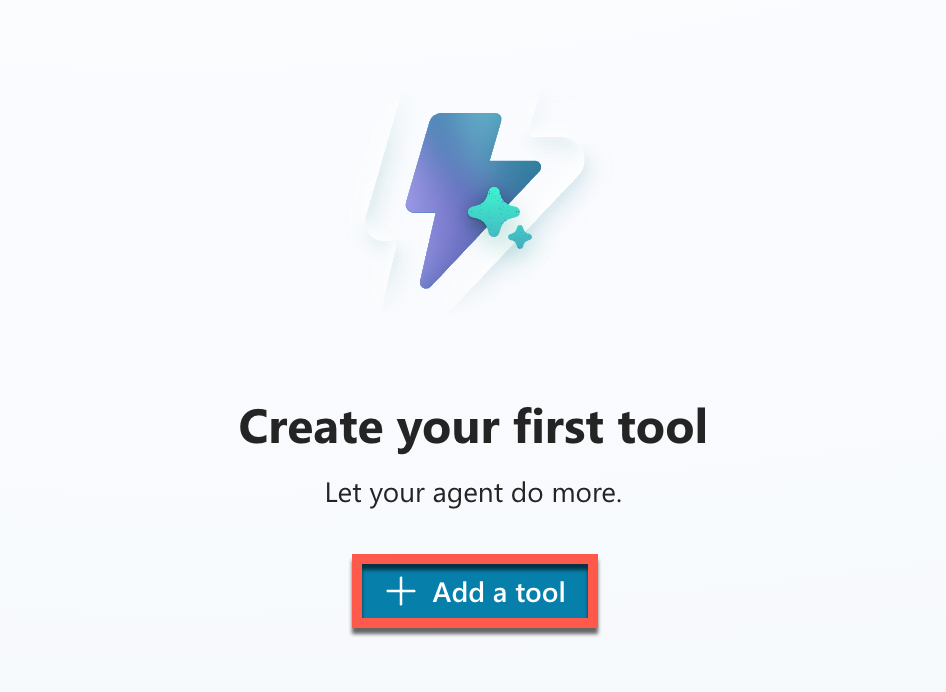
+ 도구 추가(+ Add tool)를 클릭합니다.
- 필터에서 모델 컨텍스트 프로토콜(Model Context Protocol)을 선택하여 목록을 좁힙니다.
-
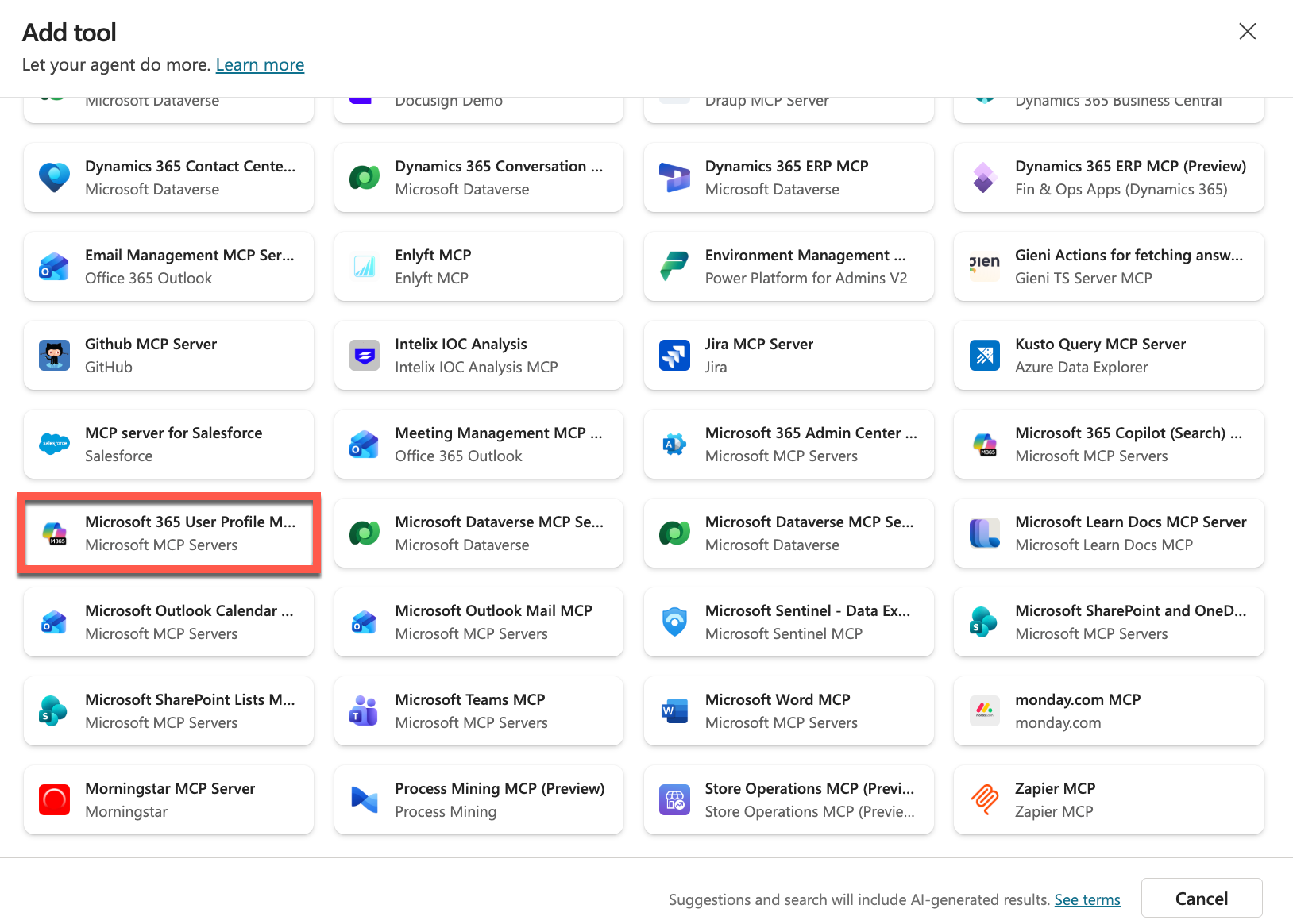
목록에서 Microsoft 365 User Profile MCP Server를 선택합니다.
- 연결 드롭다운에서 새 연결 만들기(New connection)를 선택합니다.
- 생성(Create)을 눌러 연결 과정을 시작하고, 팝업에서 계정을 선택하여 연결합니다.
- 연결 후 추가 및 구성(Add and config)을 선택하여 에이전트에 서버를 추가합니다.
- 도구 개요 페이지 하단에서 포함된 MCP 도구 목록을 확인할 수 있습니다.
- 테스트(Test)를 선택하고, 테스트 창(Test your agent)에 다음 프롬프트를 입력하세요:
Who is my manager? - 허용(Allow)을 선택하여 MCP 서버의 데이터 접근에 동의합니다. (이 동의 카드는 에이전트와 MCP 서버 조합당 최초 1회만 표시됩니다.)
- 에이전트가 답변을 제공하며, 왼쪽의 테스트 창에서
getMyManager도구가 실행된 세부 정보(보낸 값/받은 값)를 확인할 수 있습니다.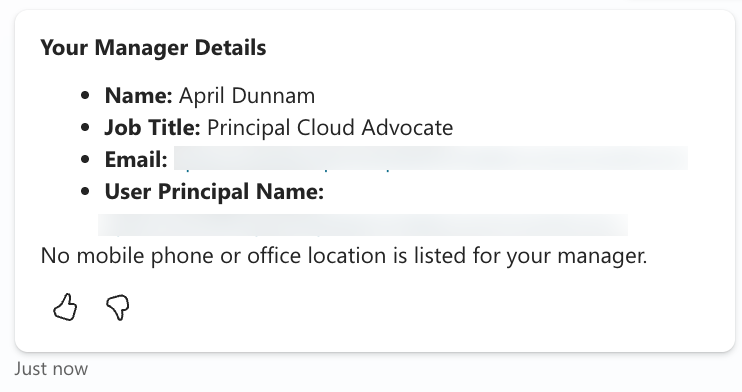
추가 테스트: 이제 테넌트 내 사용자에 대해 다음과 같은 질문도 가능합니다:
Who are my direct reports?(내 직속 부하 직원은 누구지?)What is the job role of [사용자 이름]?([사용자]의 직무는 뭐지?)
준비가 되셨다면 다음 단계로 넘어갑니다.
2단계: Microsoft Outlook 캘린더 MCP 서버 추가하기
사용자 프로필 서버로는 미팅 상대를 찾을 수 있지만, 실제 미팅을 잡기 위해서는 캘린더 기능이 필요합니다. 사용자가 다음과 같이 요청할 때를 대비해 봅시다.
meeting with Daniel Laskewitz tomorrow
- 상단 내비게이션에서 도구(Tools)를 선택합니다.
- + 도구 추가를 선택하고, 다시 모델 컨텍스트 프로토콜로 필터링합니다.
- 스크롤을 내려 Microsoft Outlook Calendar MCP Server를 선택합니다.
- 추가 및 구성(Add and config)을 선택합니다.
- 도구 목록을 확인한 후, 테스트를 위해 다음 프롬프트를 입력합니다:
Get my meetings for today - 새로운 MCP 서버이므로 다시 허용(Allow)을 선택하여 데이터 접근에 동의합니다.
- 오늘의 회의 일정 목록을 답변으로 받게 됩니다.
3단계: 면접 준비 미팅 계획하기 (최종 미션)
이제 두 MCP 서버가 모두 작동하므로, 실제로 면접 준비 미팅을 잡아보겠습니다.
- 테스트 창 상단의 새로 고침(Refresh/New Start) 아이콘을 눌러 새 세션을 시작합니다.
- 다음 프롬프트를 입력하세요 (Jane Doe 대신 실제 생성한 사용자 이름 사용):
Can you find 3 meeting times for a 30 minute meeting with Jane Doe for an interview prep-meeting?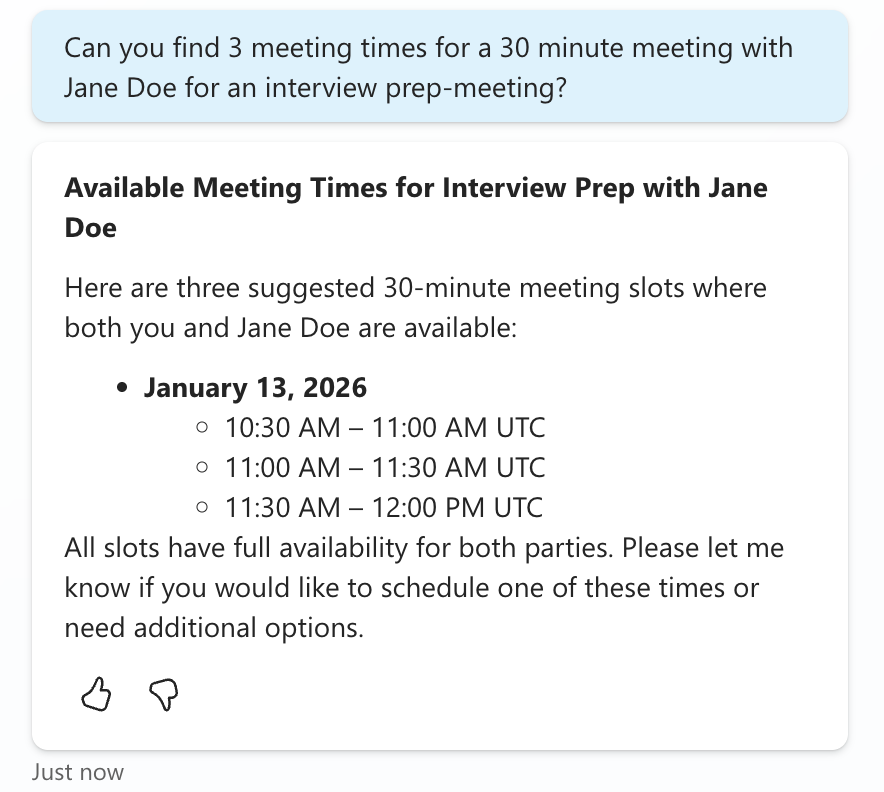
- 에이전트가
findMeetingTimes도구를 실행하여, 귀하와 상대방의 캘린더 가용성을 확인하고 3가지 시간 옵션을 제안할 것입니다.
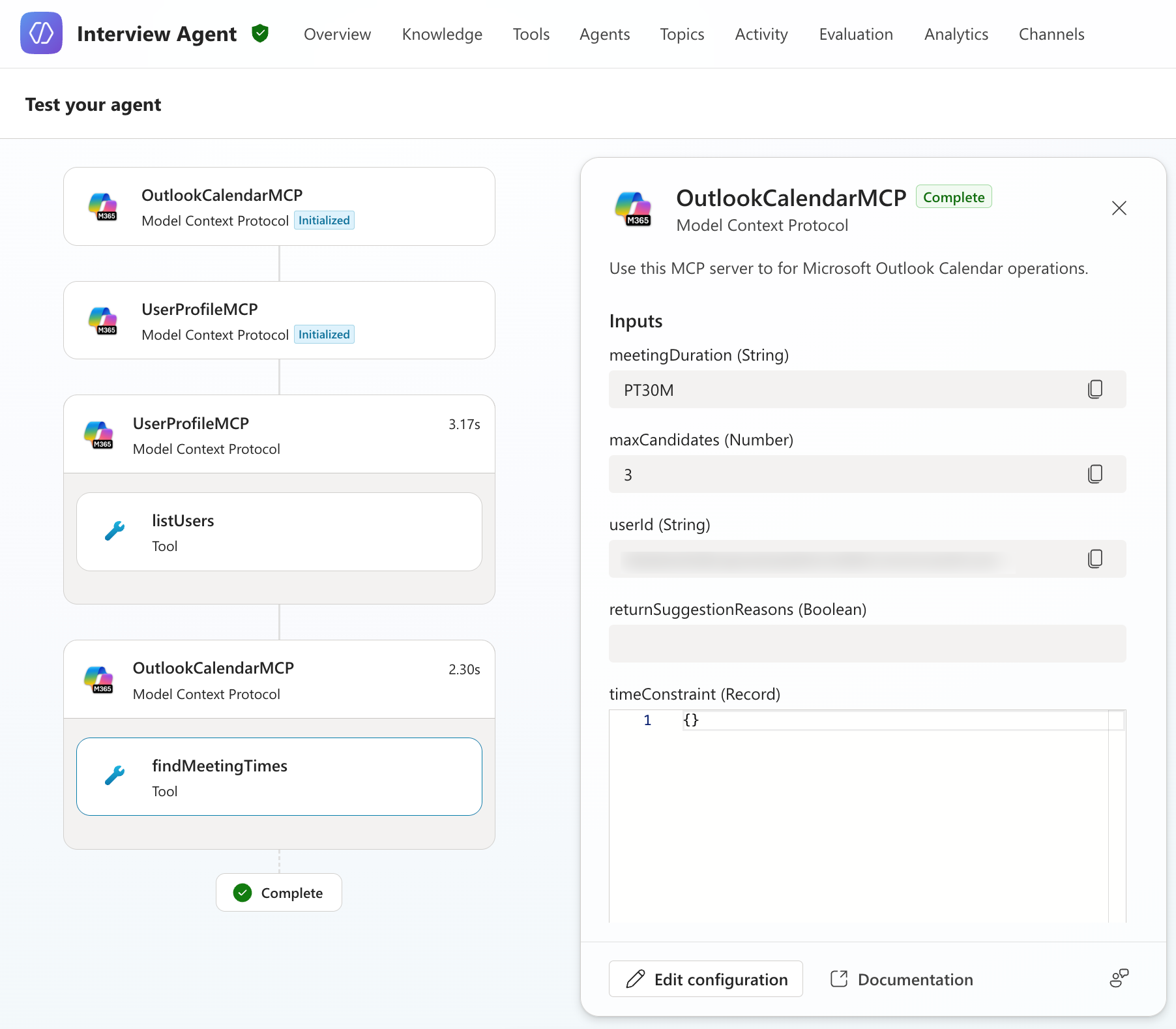
- 제안된 시간 중 하나를 선택하여 미팅을 확정합니다 (시간은 실제 제안된 시간으로 변경):
Please schedule the one on 10:30 AM UTC createEvent도구가 실행되며 회의 일정이 생성됩니다.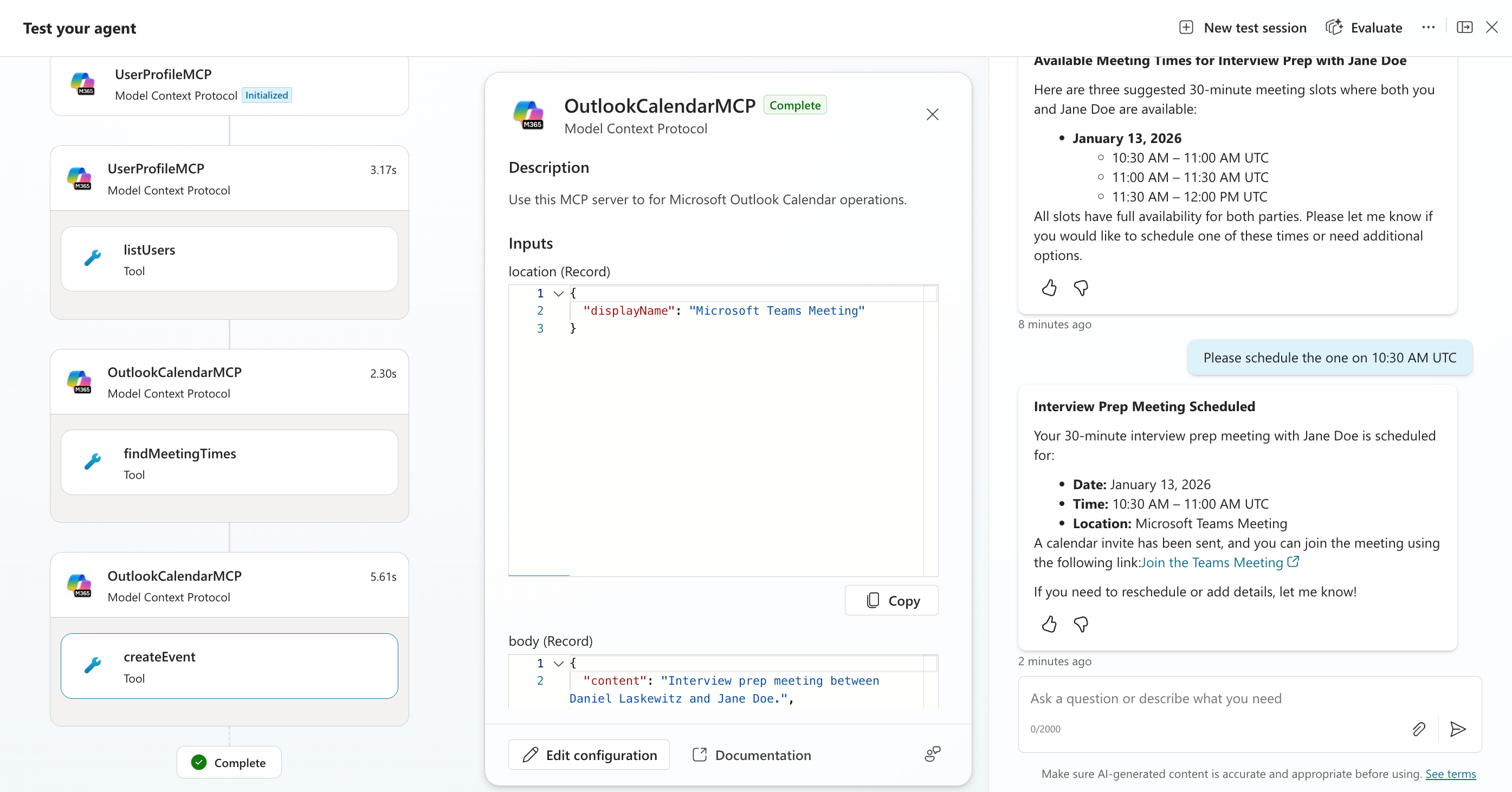
- 상대방(Jane Doe)의 메일함에서 미팅 요청이 도착했는지 확인해보세요.
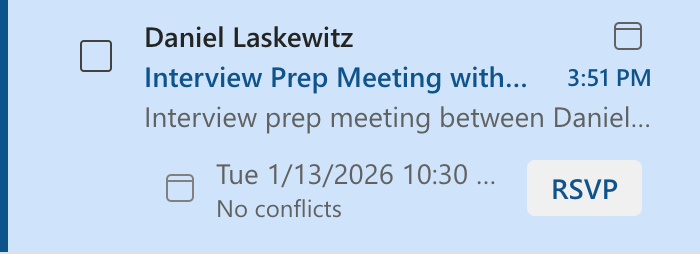
참고 자료
📖 Microsoft Copilot Studio ❤️ MCP Lab
📖 Model Context Protocol - Getting Started
📖 Extend agents with MCP in Copilot Studio
📖 Microsoft Agent 365 Overview
📖 Microsoft Agent 365 Tooling Servers Overview
📖 Microsoft 365 User Profile MCP Server