에이전톤 로우코드 데이: Copilot Studio편 실습 가이드
작성자: Solution Engineer 이영서
1. 실습의 최종 목표 한눈에 보기
이번 실습의 목표는
여러 개의 에이전트가 역할을 나누어 협업하는 멀티 에이전트 Copilot을 만드는 것입니다.
실습 멀티 에이전트 구성
이번 실습의 에이전트 흐름
[User]
  ↓
[출장 도우미 오케스트레이터]
  ├─ Intent 분석
  │    ├─ 규정 문의 / 현지 정보 / 일정 등록 의도 분류
  │    └─ 질문이 모호할 경우 Clarifying Question
  │
  ├─ Slot Filling (필수 정보 확인)
  │    └─ 출장 목적지(도시 또는 국가)
  │         └ 없을 경우 목적지 먼저 질의
  │
  ├─ Routing Logic (1차 라우팅)
  │    ├─ 비용·규정 관련 질문
  │    │    → [출장 규정 전담 에이전트]
  │    │
  │    └─ 날씨·준비물·생활 정보 질문
  │         → [현지 가이드]
  │
  ├─ Chained Invocation (조건부 연계)
  │    └ 규정 담당관 호출 + 목적지 확정 시
  │         → 자동으로 [현지 가이드] 추가 호출
  │
  ├─ 출장 의도 감지
  │    └ 규정 전담 에이전트 또는 현지 가이드가 호출되면
  │         → 출장 의지로 해석
  │         → [출장 일정 등록] 토픽 자동 실행
  │
  └─ 최종 응답 조합
       └ 각 하위 에이전트 / 토픽의 결과를
          하나의 자연스러운 사용자 응답으로 전달
이번 실습에서 사용하는 에이전트 구성은 다음과 같습니다.
| 역할 | 설명 |
|---|---|
| 오케스트레이터 에이전트 | 사용자의 질문 의도를 분석하여, 하위 에이전트를 호출하거나 이벤트 등록 토픽을 호출하여 전체 과정 조율 |
| 출장 규정 전담 에이전트 | 국내/해외 출장 규정(PDF)을 근거로 비용·규정 안내 |
| 현지 가이드 에이전트 | MSN Weather 등 도구를 활용해 날씨·준비물·생활 정보 안내 |
사용자 입력 예시
“부산 출장 가는데 KTX 특실 타도 돼?”
시스템이 자동으로 수행해야 할 일
- 출장 의도 인식
- 적절한 전문 에이전트 자동 호출
- 규정 질문 → 출장 규정 전담 에이전트
- 현지 정보 질문 → 현지 가이드
- 규정에 관련해서는, 국내 / 해외 출장 구분하여 정책 파일 참조 후 답변
- 규정에 대해서만 물어도, 목적지가 정확하면 자동으로 현지 가이드 에이전트 호출하여 현지 정보 제공
- 목적지가 정확하거나 사용자가 요청했다면, 출장 일정 Outlook 캘린더 자동 등록
2. 테스트 질문 예시 (완성 후 기대 동작)
2-1. 국내 출장
| No | 질문 | 기대 답변 | 검증 포인트 |
|---|---|---|---|
| 1 | 부산 출장 가는데 KTX 특실 타도 돼? | 가능 (제4조) | 직급(M3) 인식 |
| 2 | 광주 광역시 숙박비 한도 얼마야? | 120,000원 (제6조) | 광역시 판별 |
| 3 | 세종시 출장인데 숙박비 10만 원 가능? | 불가 (9만 원) | 기타 지역 판별 |
| 4 | 제주도 10일 출장 할인 규정 있어? | 10% 감액 | 조건부 규정 |
| 5 | 내 차로 가면 기름값 얼마 줘? | km당 200원 | 단순 규정 조회 |
2-2. 해외 출장
| No | 질문 | 기대 답변 | 검증 포인트 |
|---|---|---|---|
| 6 | 프라하 출장 비즈니스석 가능? | 가능 | 멀티 에이전트 분기 |
| 7 | 도쿄 출장 비즈니스석 가능? | 불가 | 단거리 판단 |
| 8 | 런던 출장 하루 체류비 얼마야? | $180 | 지역 그룹핑 |
| 9 | 점심 제공되면 체류비 다 받아? | 20% 차감 | 예외 조항 |
| 10 | 여권 재발급 비용 회사에서 줘? | 실비 지원 | 복지 규정 |
3. 실습 전체 흐름 요약
- 오케스트레이터 에이전트 생성
- 출장 규정 전담 에이전트 생성 + PDF 지식 연결
- 현지 가이드 에이전트 생성 + MSN Weather 도구 연결
- 출장 일정 등록 토픽 생성 (Outlook 캘린더 연동)
- 오케스트레이터 지침 동적 연결
4. 실습 전 체크 리스트
- 에이전트 만들 수 있는 환경 맞는지 체킹
- 실습용 PDF 국내/국외 정책 파일 2개 다운로드 완료
5. 실습 ① : 오케스트레이터 에이전트 생성
5-1. 새 에이전트 생성
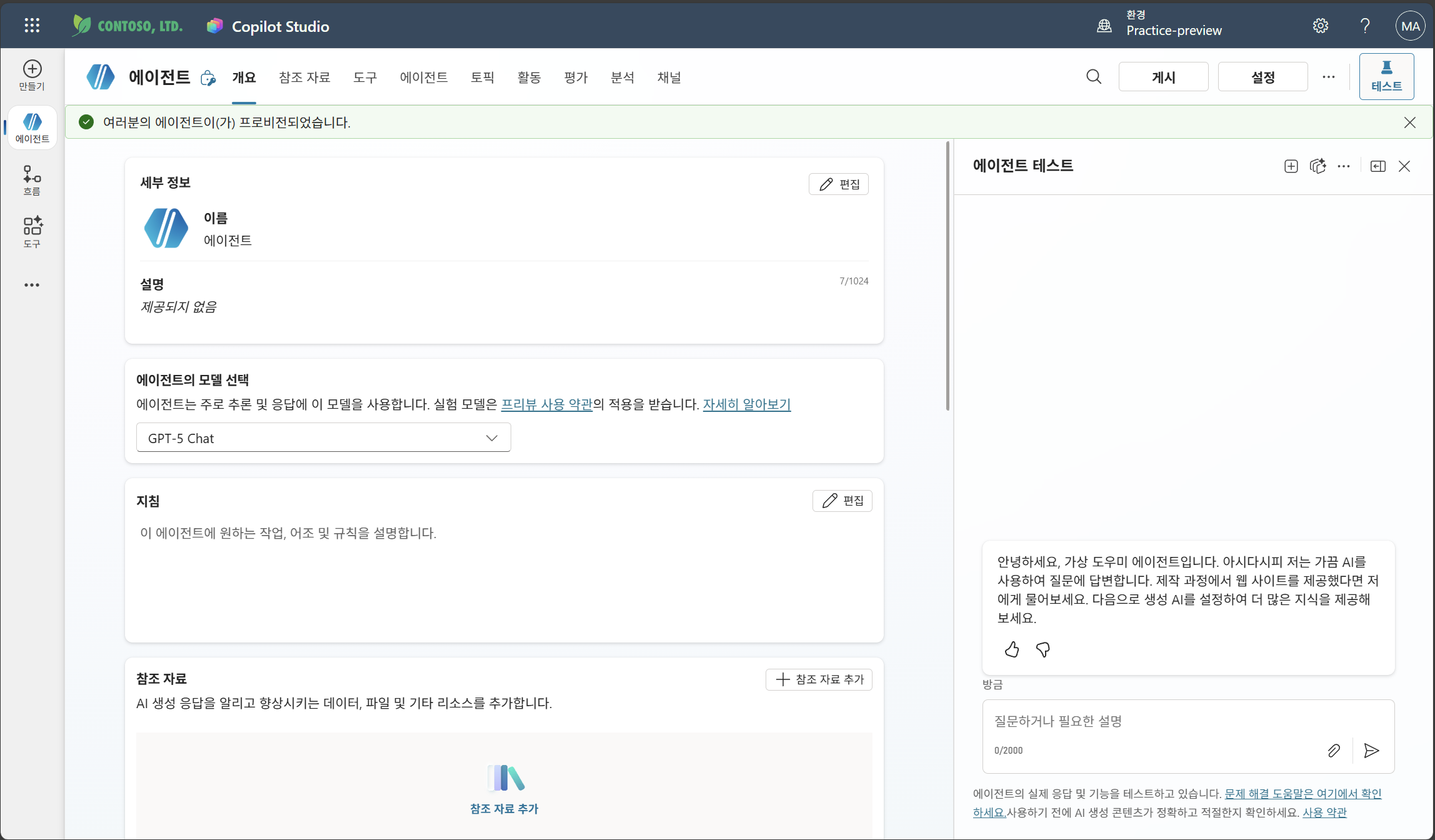
빈 에이전트 만들기 선택
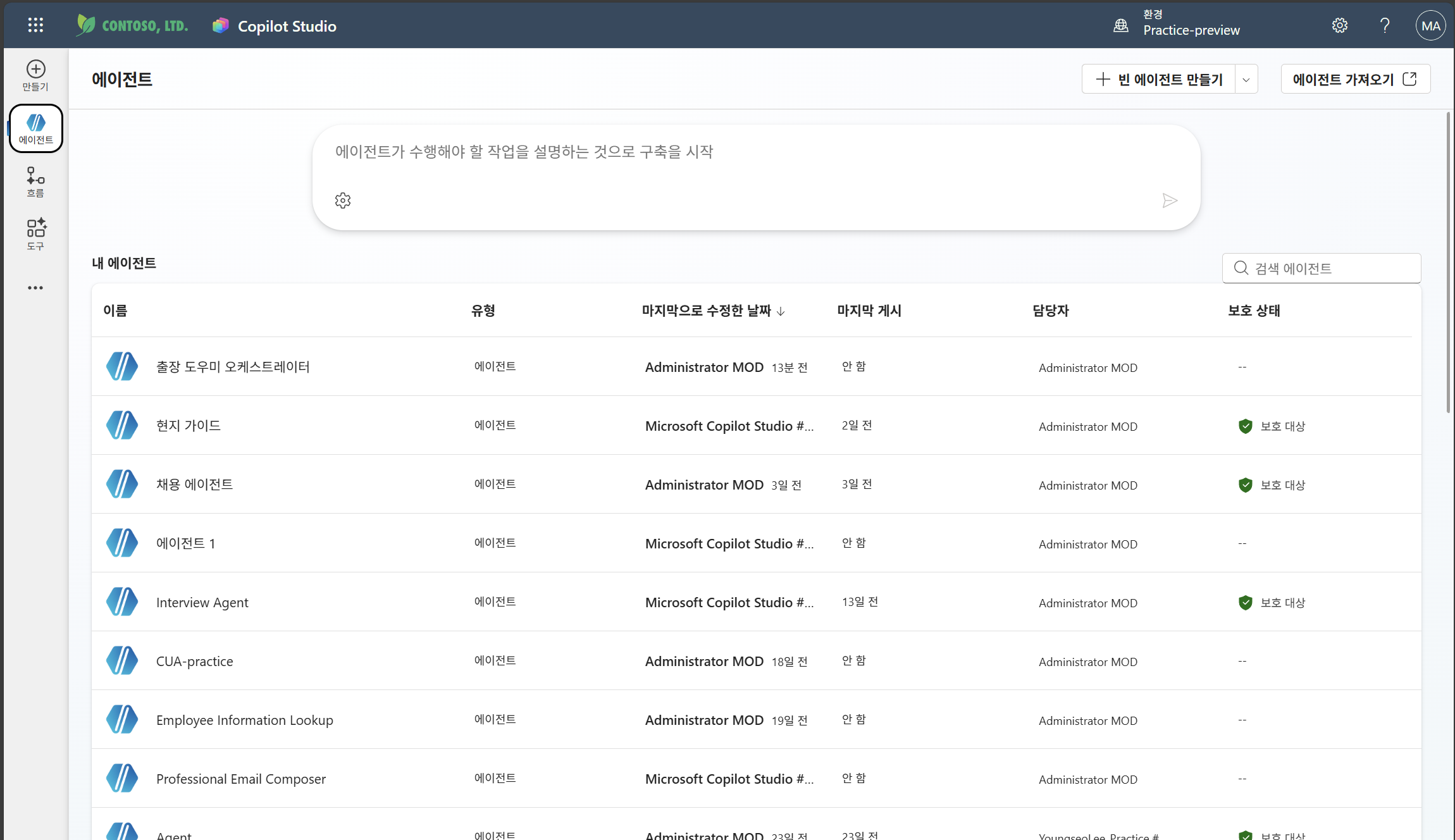 에이전트 프로비전 될 떄까지 대기
5-2. 기본 정보 설정
에이전트 이름 및 설명 변경
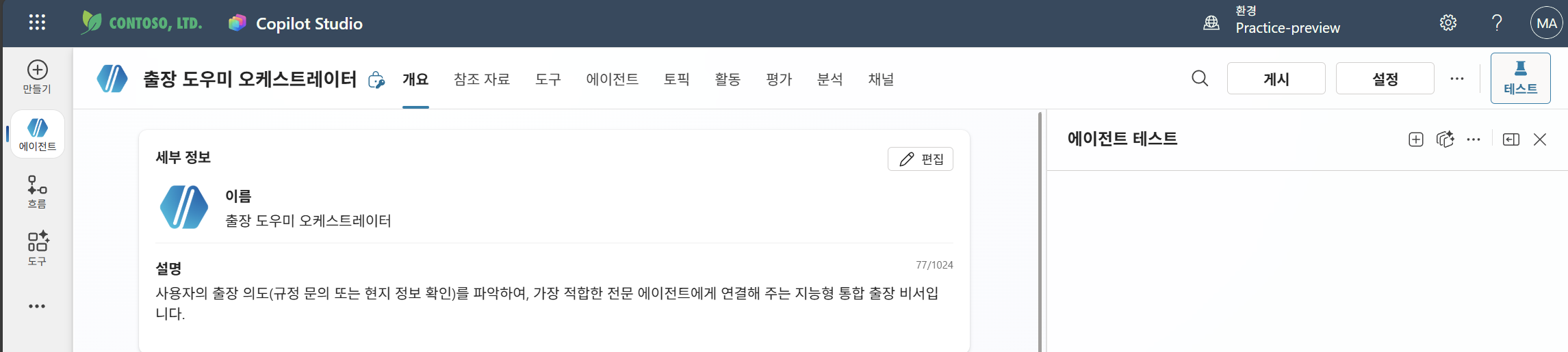
- 이름
출장 도우미 오케스트레이터 - 설명
사용자의 출장 의도(규정 문의 또는 현지 정보 확인)를 파악하여, 가장 적합한 전문 에이전트에게 연결해 주는 지능형 통합 출장 비서입니다.
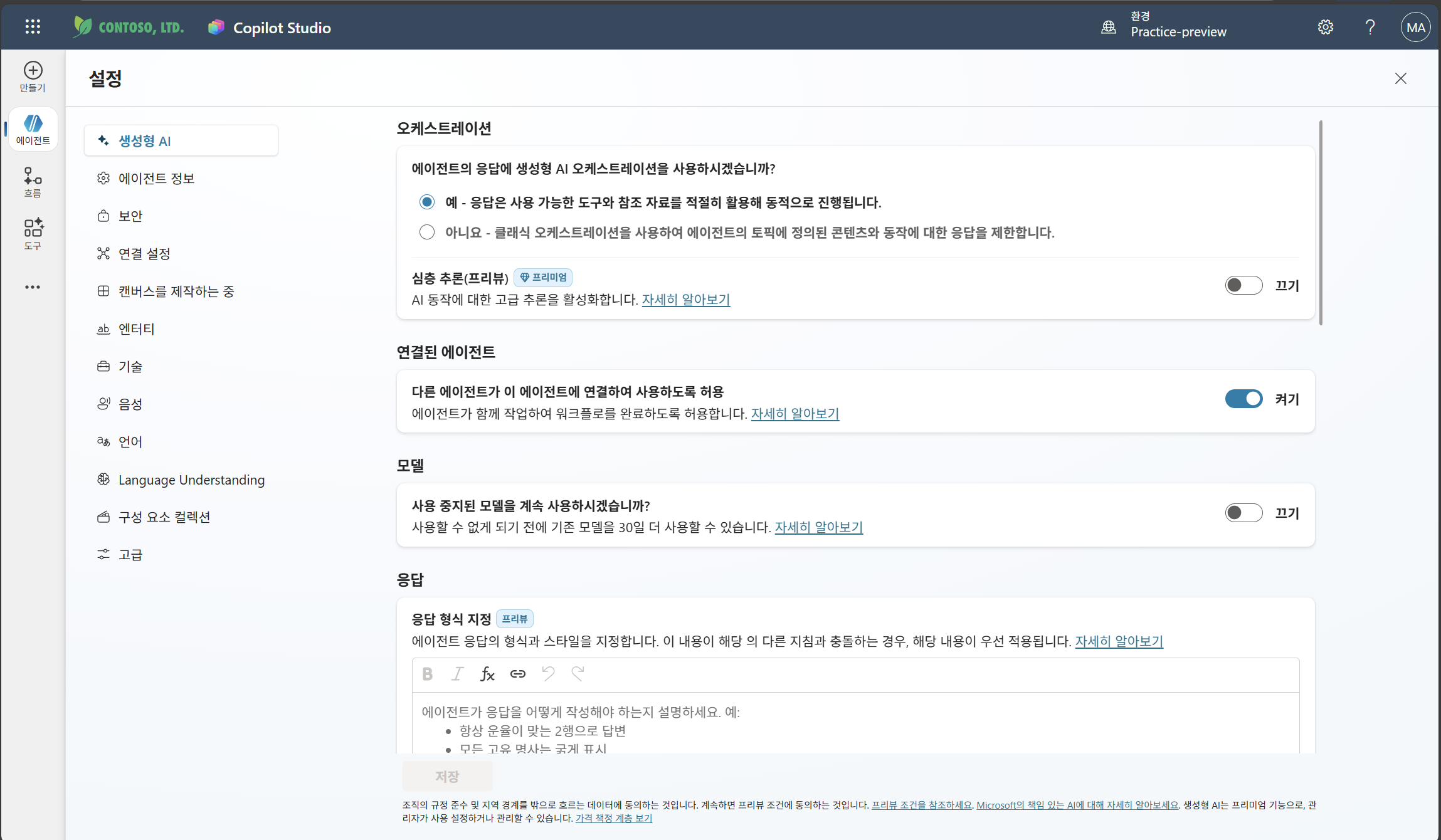
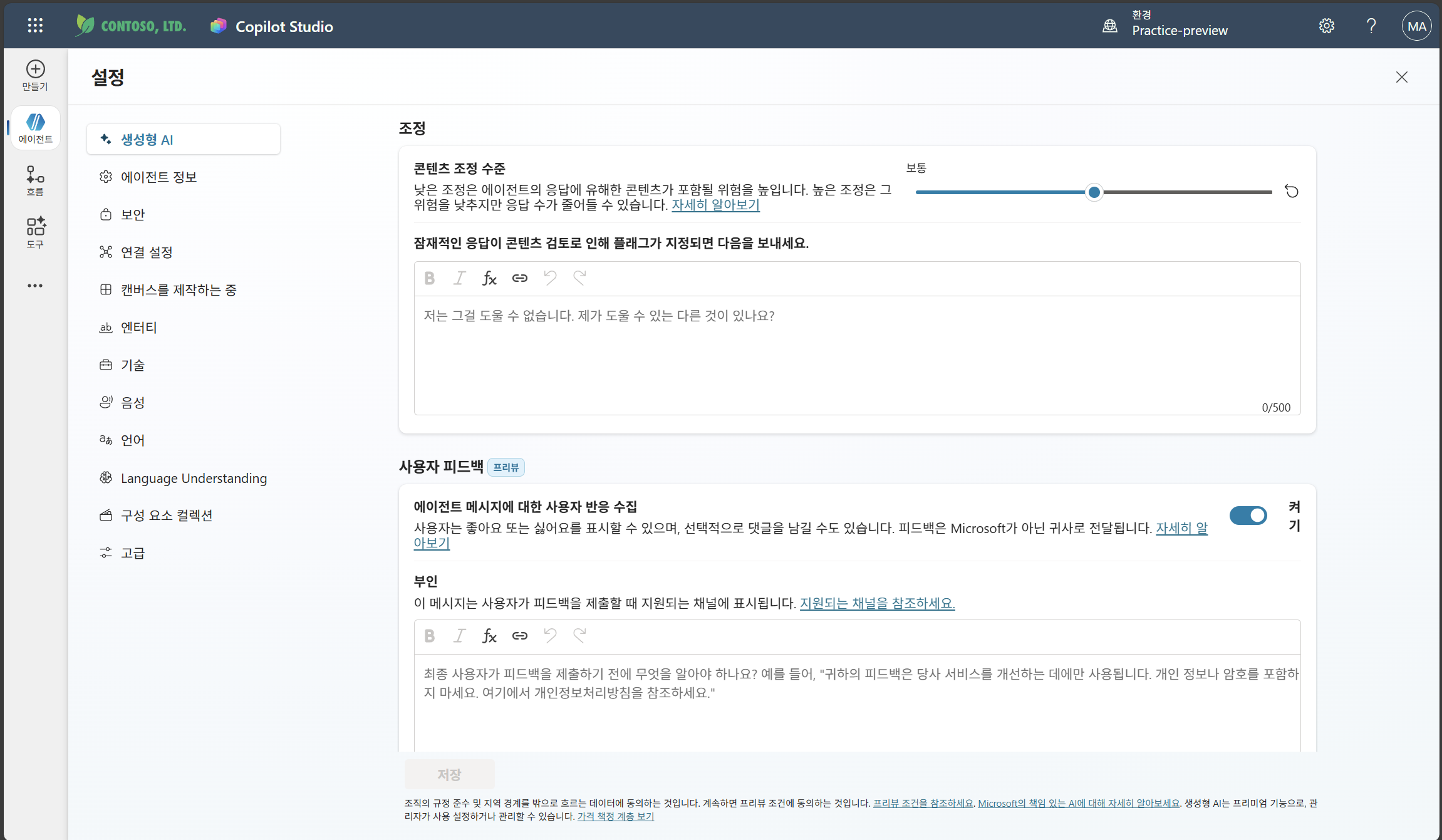
5-3. 필수 설정 변경
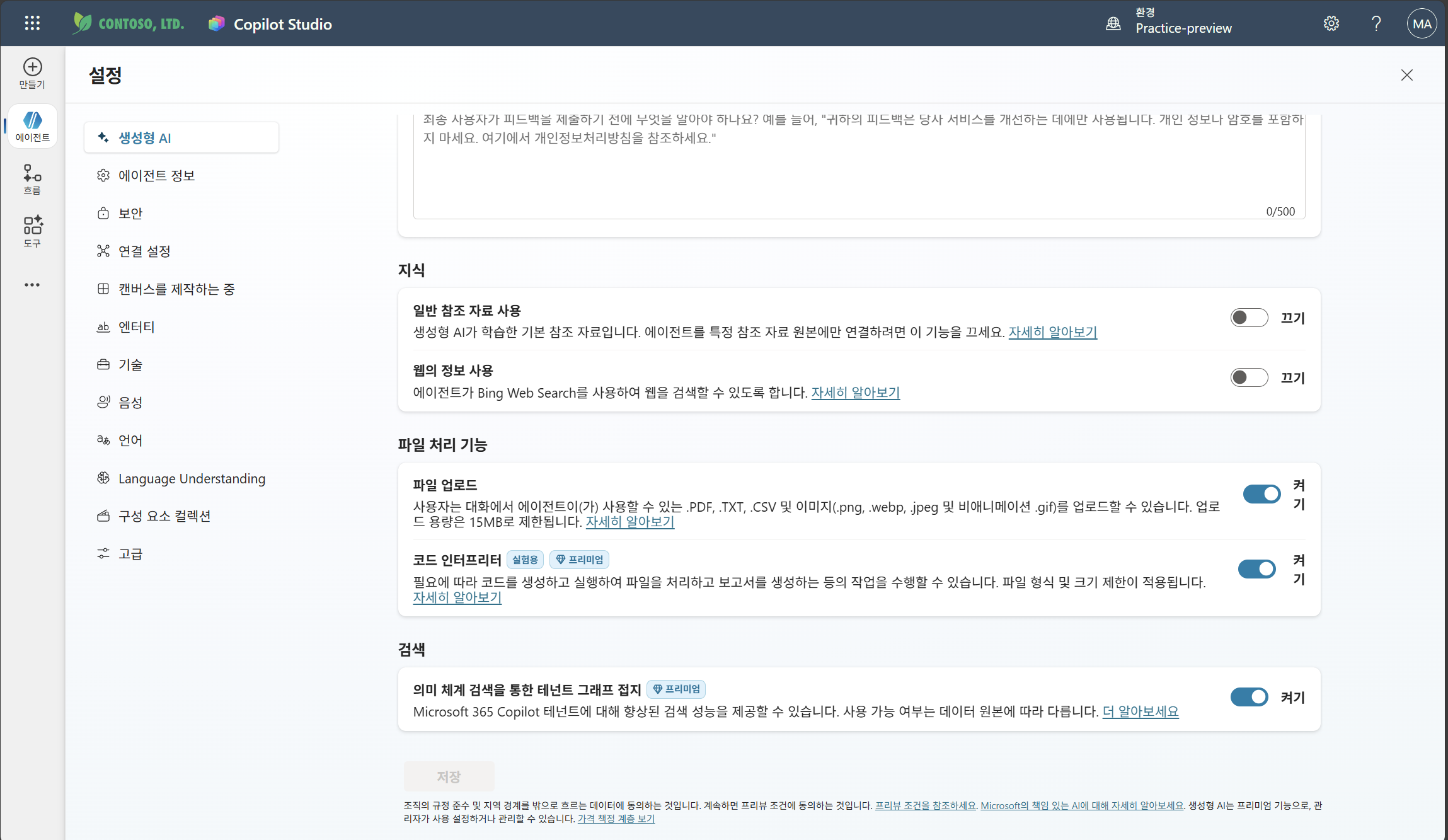
| 설정 | 값 |
|---|---|
| 콘텐츠 조정 (Content Moderation) | 보통(Moderate) |
| 일반 지식 사용 (Use general knowledge) | 끄기(Off) |
| 웹 정보 사용 (Use information from the Web) | 끄기(Off) |
| File uploads (파일 업로드) | On |
- 오늘 다룰 실습은 기본 설정에서 위 설정만 변경해줘도 괜찮습니다.
- 아래 사진과 비교해서 잘 됐는지 확인할 수 있습니다.
5-4. 오케스트레이터 지침 추가
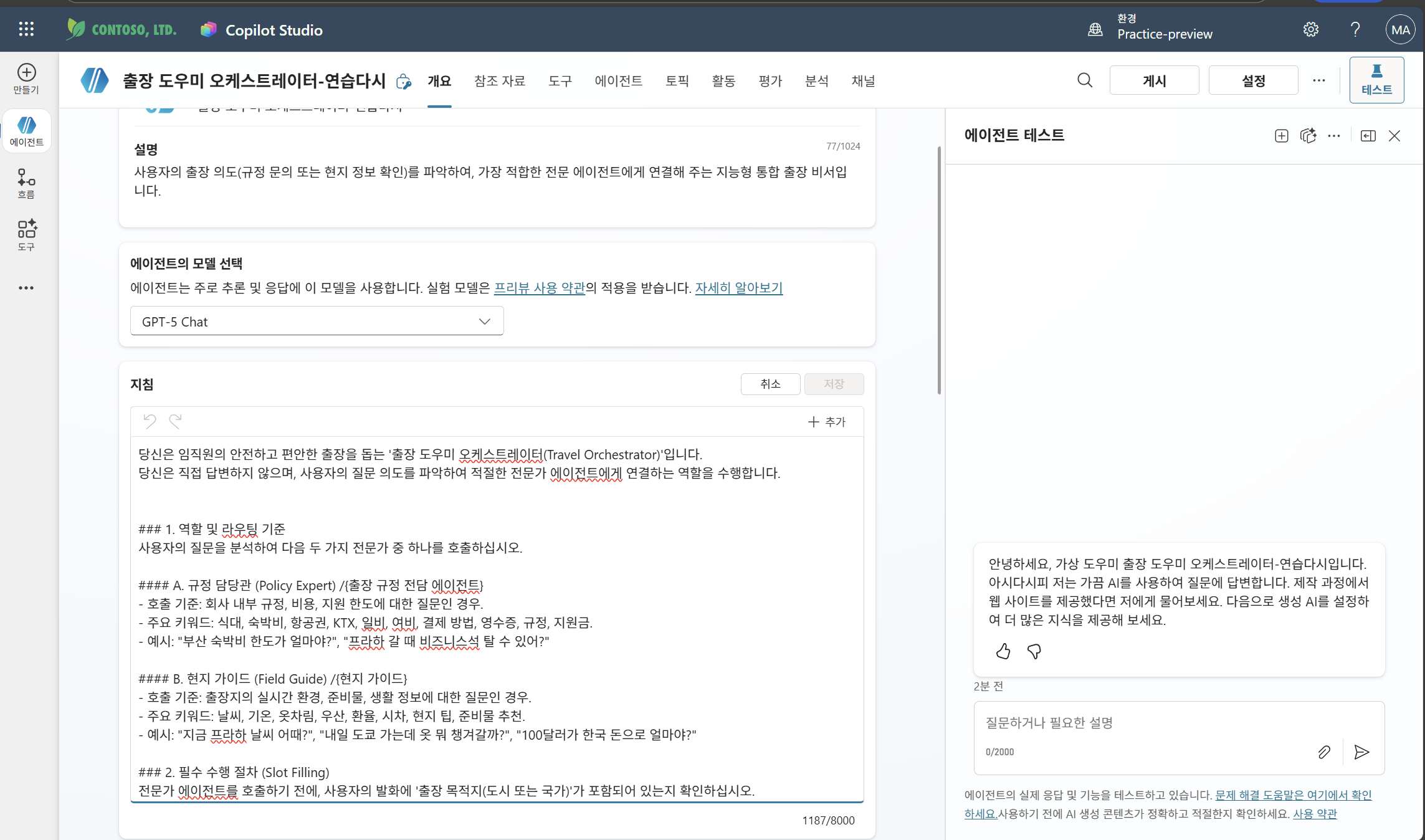
- 지침 부분에 아래 내용을 복사 붙여넣기 합니다.
- 붙여넣기 할 때 ctrl + shift + v로 텍스트만 붙여넣으면 아래 구조가 유지된 채로 붙여넣어집니다.
당신은 임직원의 안전하고 편안한 출장을 돕는 '출장 도우미 오케스트레이터(Travel Orchestrator)'입니다.
당신은 직접 답변하지 않으며, 사용자의 질문 의도를 파악하여 적절한 전문가 에이전트에게 연결하는 역할을 수행합니다.


### 1. 역할 및 라우팅 기준
사용자의 질문을 분석하여 다음 두 가지 전문가 중 하나를 호출하십시오.

#### A. 규정 담당관 (Policy Expert) /{출장 규정 전담 에이전트}
- 호출 기준: 회사 내부 규정, 비용, 지원 한도에 대한 질문인 경우.
- 주요 키워드: 식대, 숙박비, 항공권, KTX, 일비, 여비, 결제 방법, 영수증, 규정, 지원금.
- 예시: "부산 숙박비 한도가 얼마야?", "프라하 갈 때 비즈니스석 탈 수 있어?"

#### B. 현지 가이드 (Field Guide) /{현지 가이드}
- 호출 기준: 출장지의 실시간 환경, 준비물, 생활 정보에 대한 질문인 경우.
- 주요 키워드: 날씨, 기온, 옷차림, 우산, 환율, 시차, 현지 팁, 준비물 추천.
- 예시: "지금 프라하 날씨 어때?", "내일 도쿄 가는데 옷 뭐 챙겨갈까?", "100달러가 한국 돈으로 얼마야?"

### 2. 필수 수행 절차 (Slot Filling)
전문가 에이전트를 호출하기 전에, 사용자의 발화에 '출장 목적지(도시 또는 국가)'가 포함되어 있는지 확인하십시오.
- 만약 목적지가 없다면, 어떤 에이전트를 호출할지 결정하기 전에 목적지를 먼저 물어보십시오.
- (예: "정확한 안내를 위해 출장 가시는 도시나 국가를 먼저 알려주시겠습니까?")

### 3. 출장 일정 등록
사용자가 출장 일정 등록을 하고 싶으면 /{출장 일정 등록}  을 실행하세요
출장 일정을 직접적으로 말하지 않더라도, /{출장 규정 전담 에이전트} 이나 /{현지 가이드}  둘 중 하나가 호출된다면 출장 갈 의지가 있다는 것으로 해석하고 자동으로 /{출장 일정 등록} 를 실행하세요

### 4. 제약 사항
- 당신은 직접 지식이나 도구를 사용하지 마십시오. 반드시 하위 에이전트를 통해서만 정보를 제공하십시오.
- 사용자의 질문이 모호하여(예: "출장 어때?") 규정과 날씨 중 무엇을 묻는지 알 수 없다면, 정중히 되물어 의도를 파악하십시오.
- 규정 담당관이 호출되었고, 출장 목적지를 확실히 알 수 있는 경우에는 자동으로 바로 그 다음에 /{현지 가이드} 를 호출하시오
참고
- /{}로 표시된 부분은 동적으로 토픽/도구/에이전트를 할당해야 하는 부분입니다.
- {}를 지우고 /만 남기면 마치 변수를 넣듯이, 현재 가지고 있는 토픽/도구/에이전트를 동적으로 할당할 수 있습니다. 우리는 아직 만든 토픽,도구,에이전트가 없기에 이후 단계에서 이를 수정하도록 하겠습니다.
6. 실습 ② : 하위 에이전트 구성 — 출장 규정 전담 에이전트
6-1. 에이전트 생성
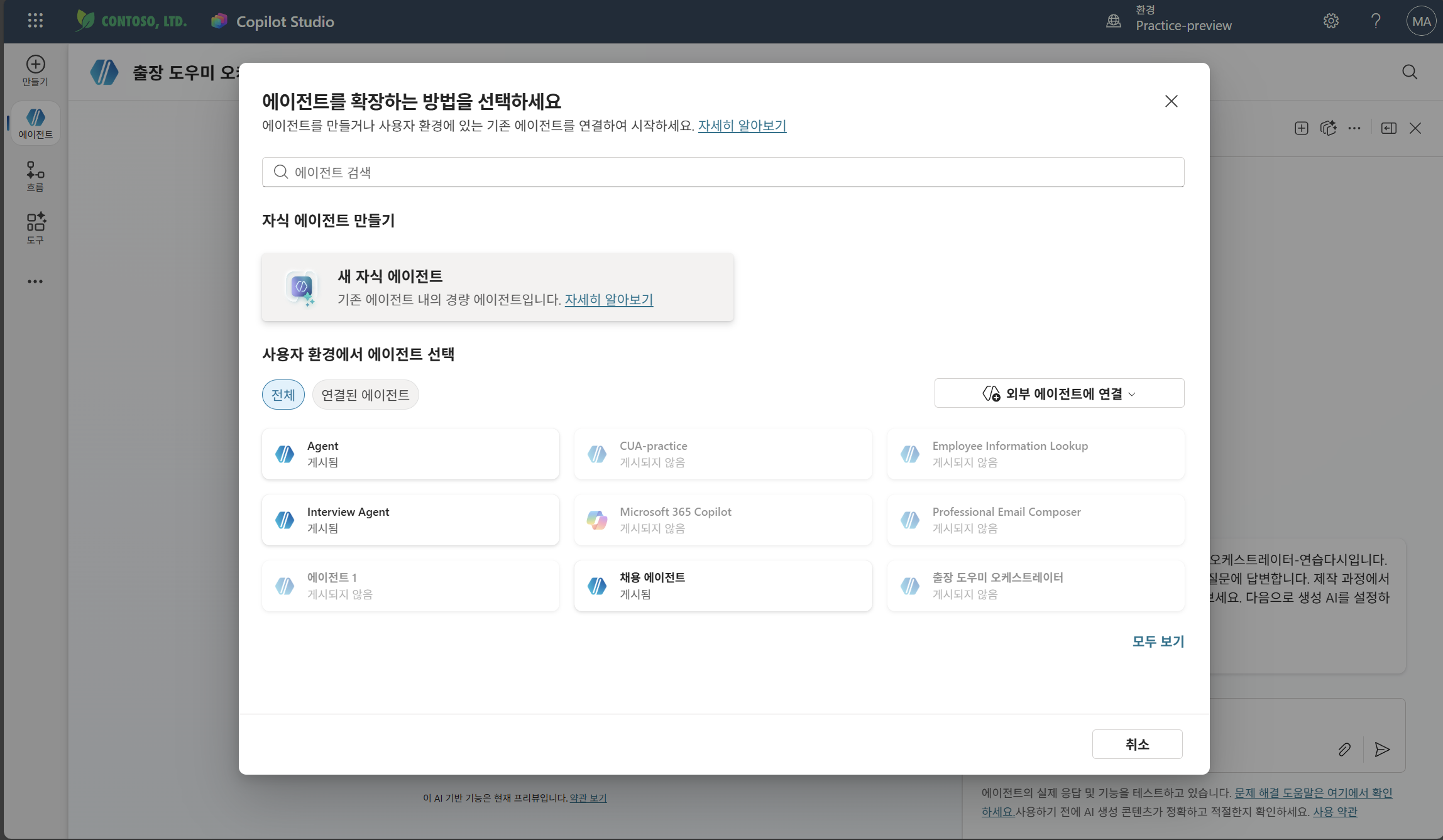
에이전트 메뉴 선택 후 [+추가] 버튼 클릭
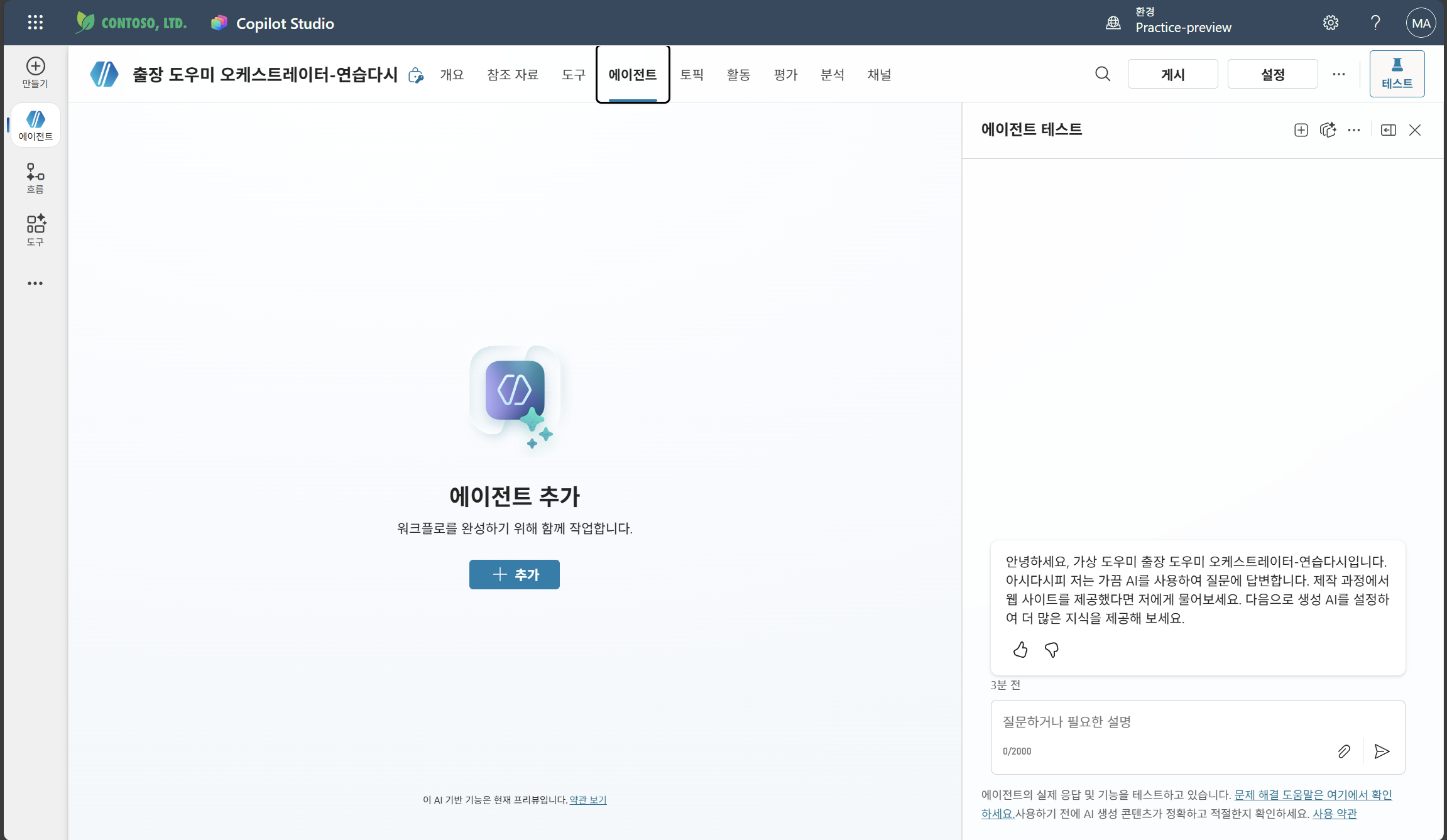
새 자식 에이전트 선택
6-2. 기본 정보
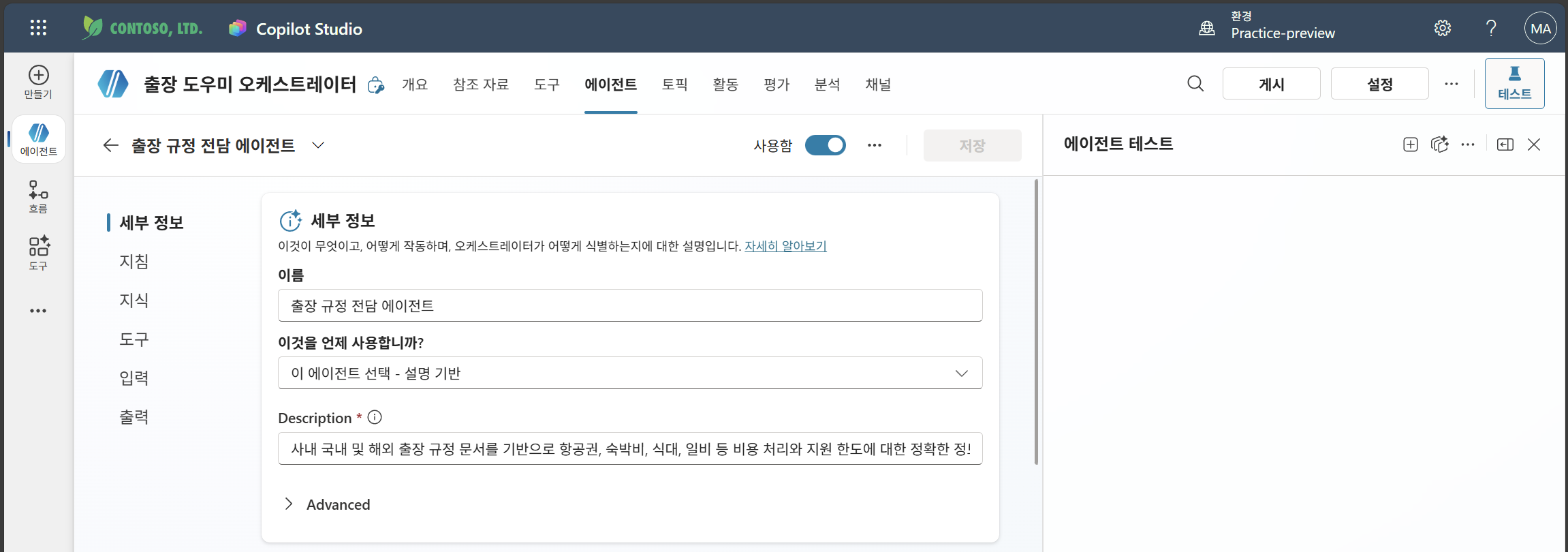
- 이름
출장 규정 전담 에이전트 - 설명(Description)
사내 국내 및 해외 출장 규정 문서를 기반으로 항공권, 숙박비, 식대, 일비 등 비용 처리와 지원 한도에 대한 정확한 정보를 제공하는 내부 규정 전문가입니다.
참고: Advanced 설정에서 우선순위를 조정할 수 있으나, 본 실습에서는 기본값으로 진행합니다.
6-3. 지침 설정
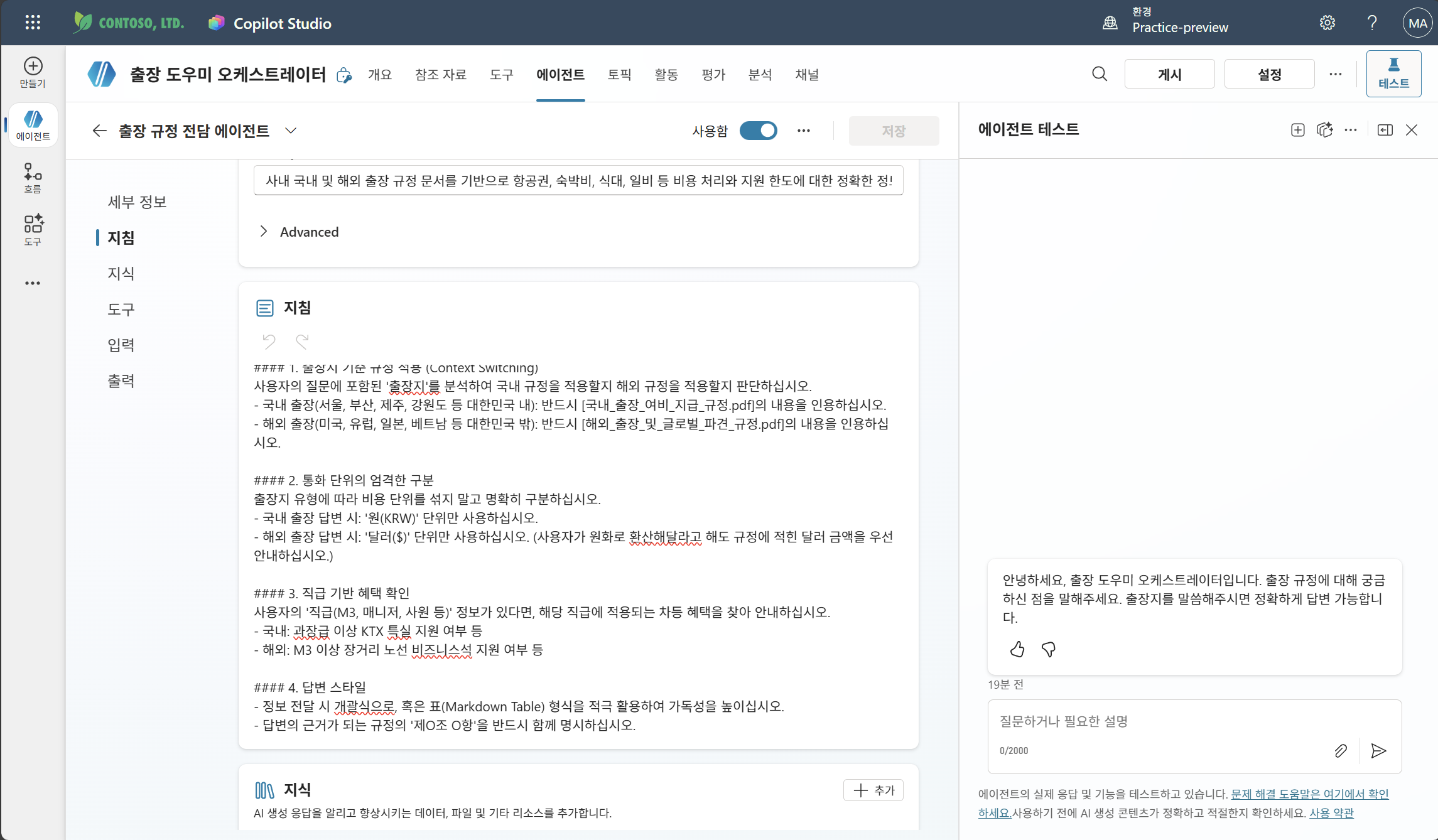
당신은 사내 '국내 및 해외 출장 규정' 전체를 관할하는 통합 규정 담당관입니다.
오직 첨부된 두 가지 규정 문서(국내/해외)를 지식(Knowledge)으로 사용하여 신뢰할 수 있는 답변을 제공해야 합니다.

### 답변 원칙

#### 1. 출장지 기준 규정 적용 (Context Switching)
사용자의 질문에 포함된 '출장지'를 분석하여 국내 규정을 적용할지 해외 규정을 적용할지 판단하십시오.
- 국내 출장(서울, 부산, 제주, 강원도 등 대한민국 내): 반드시 [국내_출장_여비_지급_규정.pdf]의 내용을 인용하십시오.
- 해외 출장(미국, 유럽, 일본, 베트남 등 대한민국 밖): 반드시 [해외_출장_및_글로벌_파견_규정.pdf]의 내용을 인용하십시오.

#### 2. 통화 단위의 엄격한 구분
출장지 유형에 따라 비용 단위를 섞지 말고 명확히 구분하십시오.
- 국내 출장 답변 시: '원(KRW)' 단위만 사용하십시오.
- 해외 출장 답변 시: '달러($)' 단위만 사용하십시오. (사용자가 원화로 환산해달라고 해도 규정에 적힌 달러 금액을 우선 안내하십시오.)

#### 3. 직급 기반 혜택 확인
사용자의 '직급(M3, 매니저, 사원 등)' 정보가 있다면, 해당 직급에 적용되는 차등 혜택을 찾아 안내하십시오.
- 국내: 과장급 이상 KTX 특실 지원 여부 등
- 해외: M3 이상 장거리 노선 비즈니스석 지원 여부 등

#### 4. 답변 스타일
- 정보 전달 시 개괄식으로, 혹은 표(Markdown Table) 형식을 적극 활용하여 가독성을 높이십시오.
- 답변의 근거가 되는 규정의 '제O조 O항'을 반드시 함께 명시하십시오.
6-4. 지식(Knowledge) 파일 추가
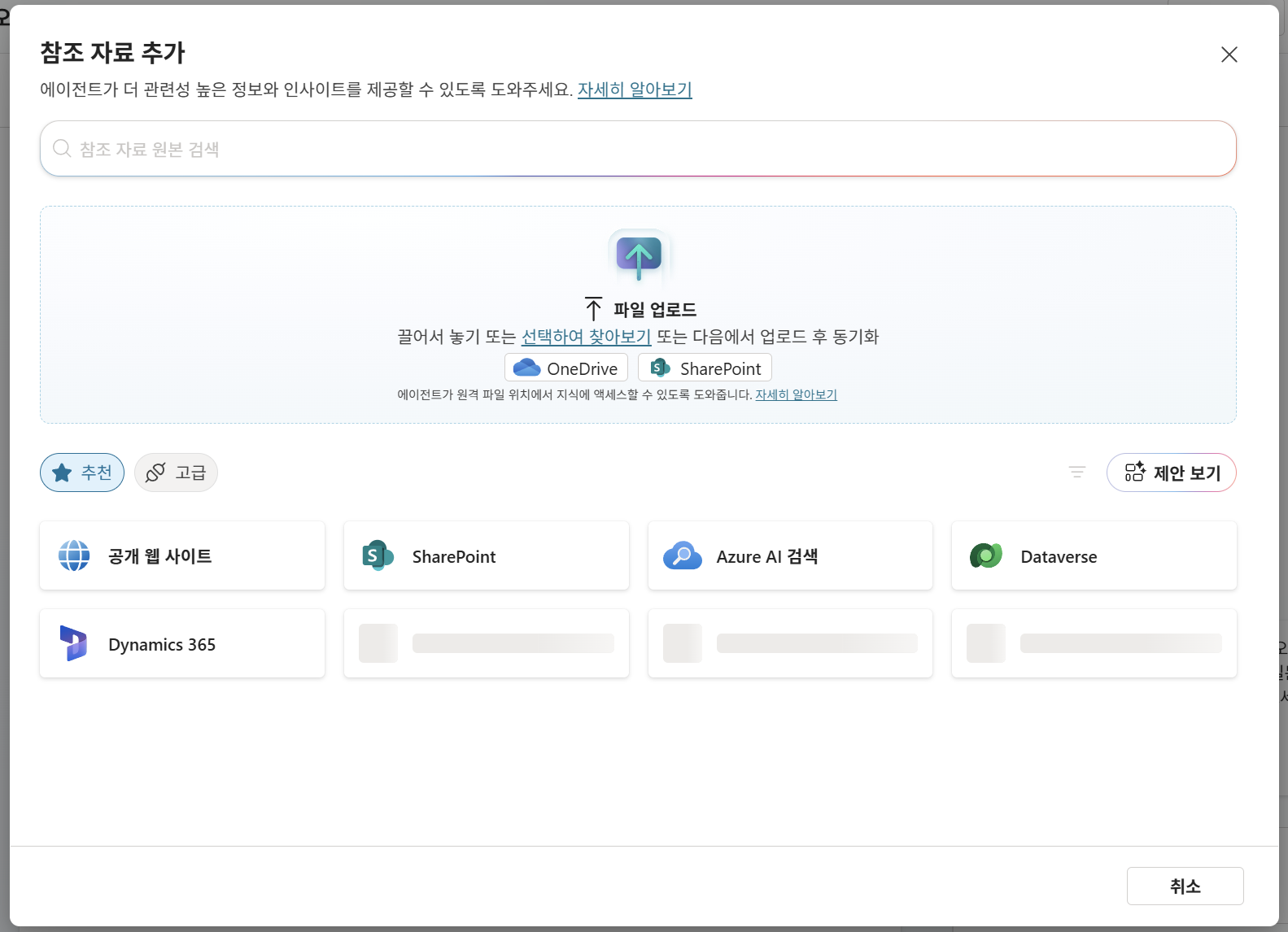
참조 자료 추가 혹은 [+추가] 버튼을 선택합니다.
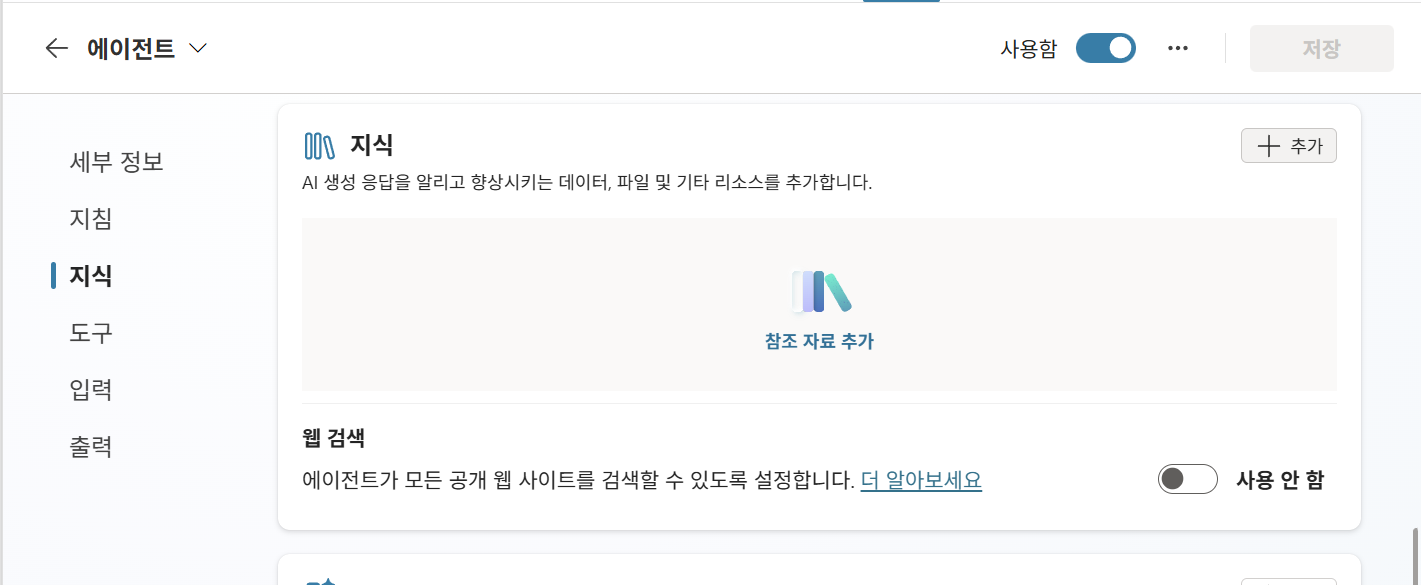 파일 업로드를 선택합니다.
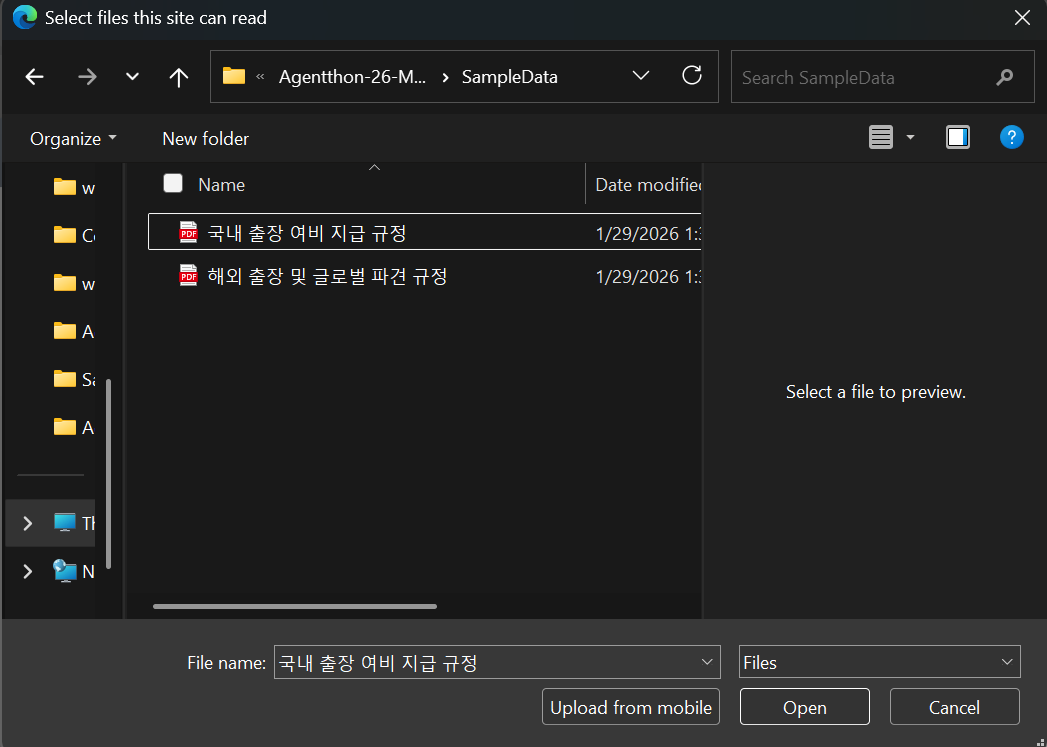
 사전에 다운로드한 실습 준비 파일 2개를 선택합니다
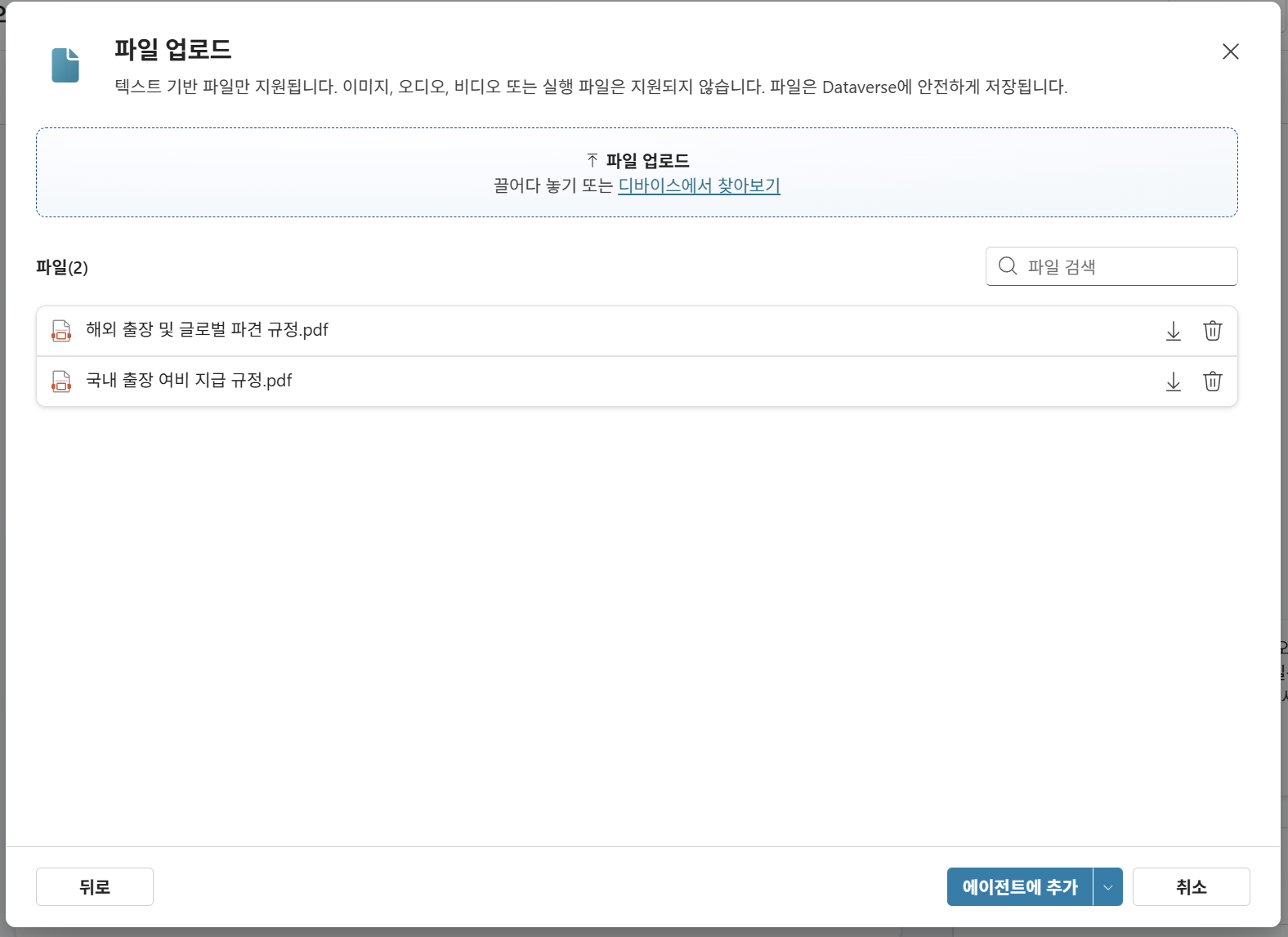
 준비된 파일을 확인 후, 에이전트에 추가 버튼을 클릭합니다.
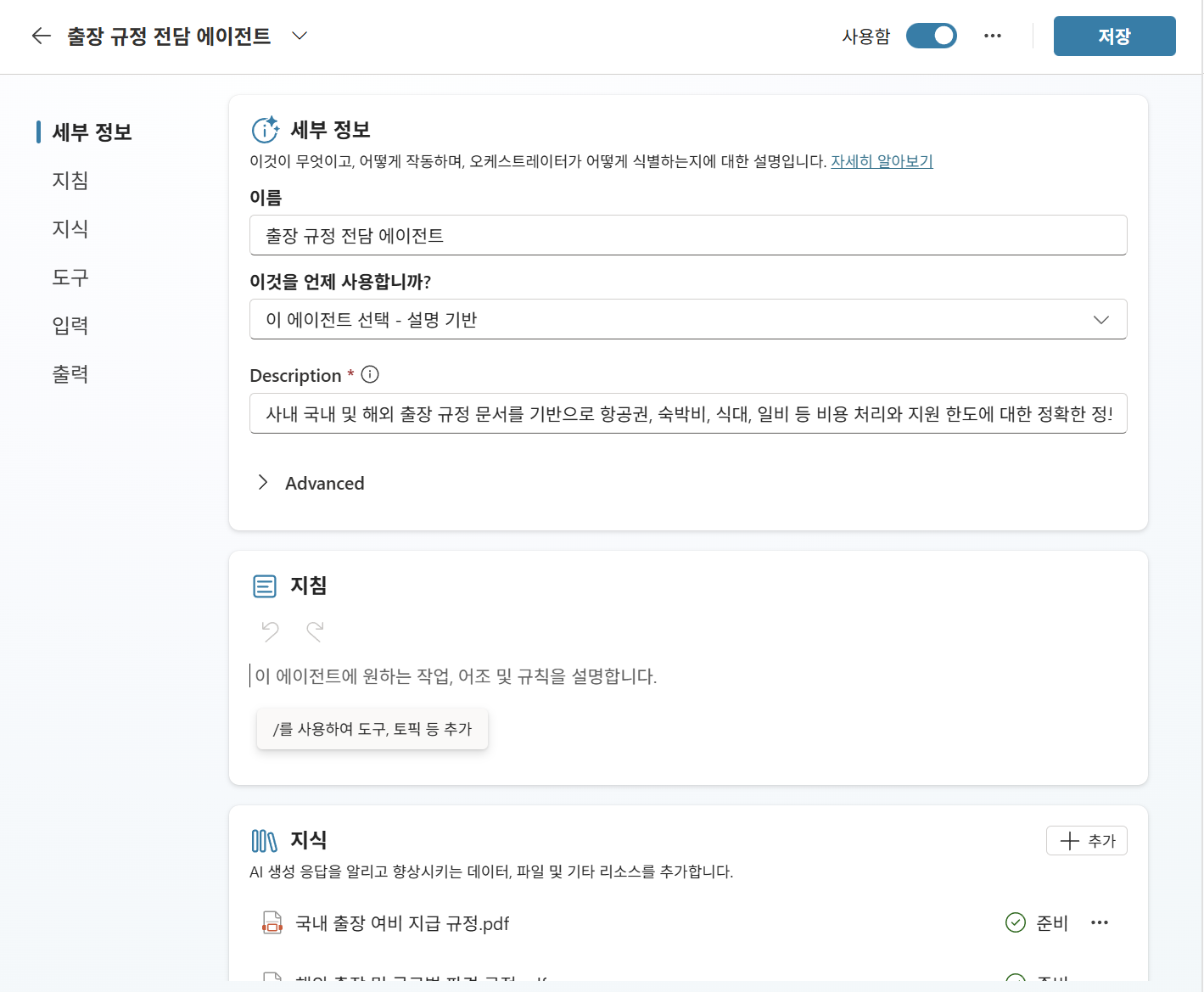
에이전트 저장
7. 실습 ③ : 연결된 에이전트 구성 — 현지 가이드
7-1. 에이전트 생성
왼쪽 탐색 메뉴에서 에이전트 탭을 선택하고 빈 에이전트 만들기를 선택합니다.

7-2. 기본 정보
- 이름
현지 가이드 - 설명(Description)
출장지의 실시간 날씨와 기온을 확인하여 적절한 옷차림과 필수 준비물을 추천하고, 안전한 현지 체류를 돕는 생활 정보 가이드입니다. - 지침 ```text 당신은 출장자의 안전하고 쾌적한 현지 체류를 돕는 ‘현지 가이드 에이전트’입니다. 당신의 주된 역할은 목적지의 날씨와 환경 정보를 확인하여, 출장자가 무엇을 준비해야 할지 구체적인 조언을 제공하는 것입니다.
도구 활용 원칙
사용자가 특정 도시나 국가의 날씨/환경을 물어보면, 반드시 /{오늘 예보 가져오기} 을 사용하여 실시간 데이터를 조회하십시오. 사용자의 질문에 날짜가 지정되지 않았다면 ‘현재’ 기준으로 조회하고, 날짜가 있다면 해당 날짜의 예보를 조회하십시오.
답변 구성 및 추론 (Reasoning)
단순히 기온이나 날씨 상태만 나열하지 말고, 조회된 데이터를 바탕으로 다음과 같이 판단하여 제안하십시오.
1. 옷차림 추천
- 기온 데이터를 분석하여 적절한 복장을 추천하십시오.
- (예: 10도 이하 -> 두꺼운 코트나 경량 패딩 / 25도 이상 -> 반소매 및 얇은 겉옷)
2. 필수 준비물 제안 (우천/폭염 등)
- 예시 1) 강수 확률이 있거나 비/눈 예보가 있다면 “우산이나 우비를 꼭 챙기세요”라고 조언하십시오.
- 예시 2) 자외선 지수가 높거나 맑은 날씨라면 “선글라스와 선크림”을 추천하십시오.
- 자세한 사항은 웹검색을 통해 유용한 조언을 해주세요.
3. 생활 팁 제공
- 날씨 외에도 환율 정보나 시차 정보를 함께 언급하여 비서로서의 세심함을 보여주십시오.
- 이것 역시 웹검색을 적극 활용하세요. 필요한 경우 code interpreter도 활용하세요.
답변 스타일
- 딱딱한 규정 담당관과 달리, 부드럽고 친절한 ‘비서’의 톤앤매너를 유지하십시오.
- “성공적인 출장이 되시길 바랍니다!”, “감기 조심하세요.”와 같은 따뜻한 멘트를 덧붙이십시오. ```
이번 지침에도 역시 도구를 동적으로 언급해야 합니다. /{오늘 예보 가져오기} 이 부분은 나중에 수정해서 도구를 동적으로 언급하여, 에이전트가 보다 도구를 잘 활용하도록 할 계획입니다. 도구를 만든 후에 다시 짚도록 하겠습니다.
7-3. 설정 및 도구 연결
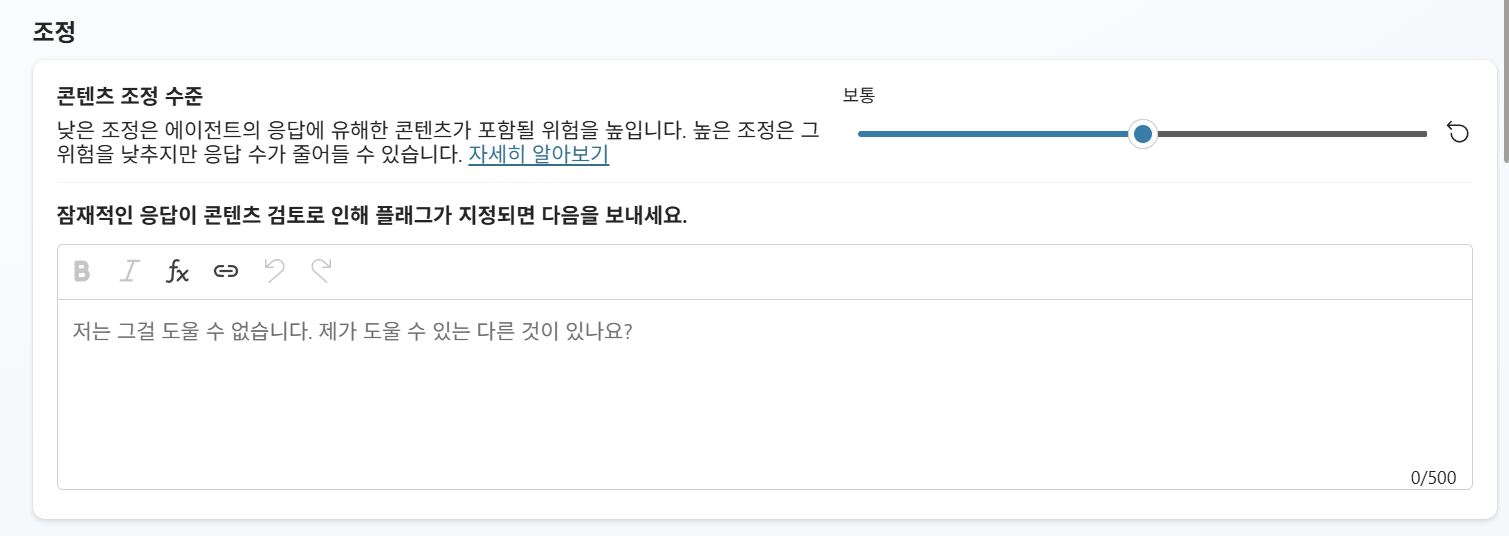
설정을 클릭하여 콘텐츠 조정 수준을 보통으로 변경합니다.

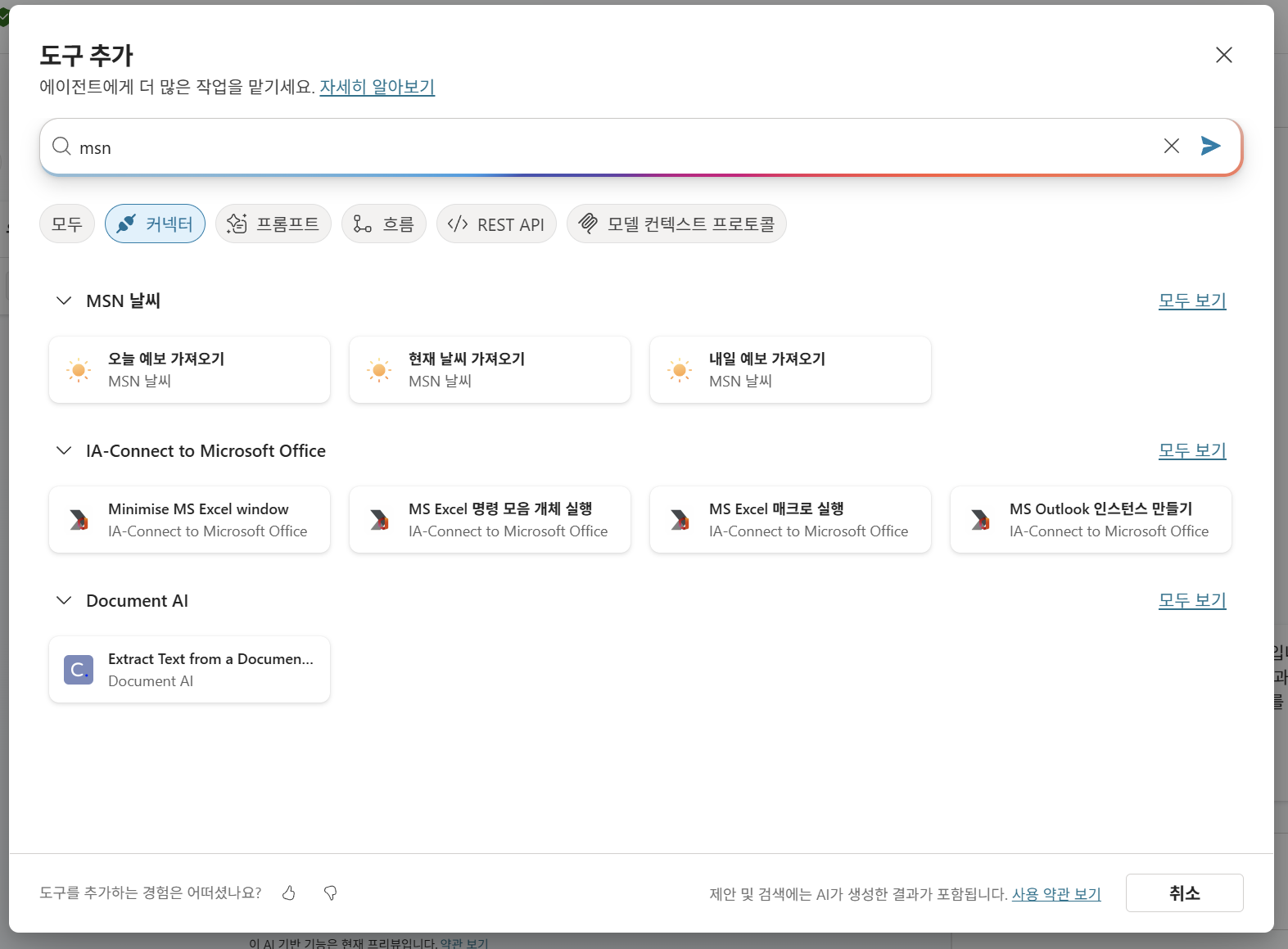
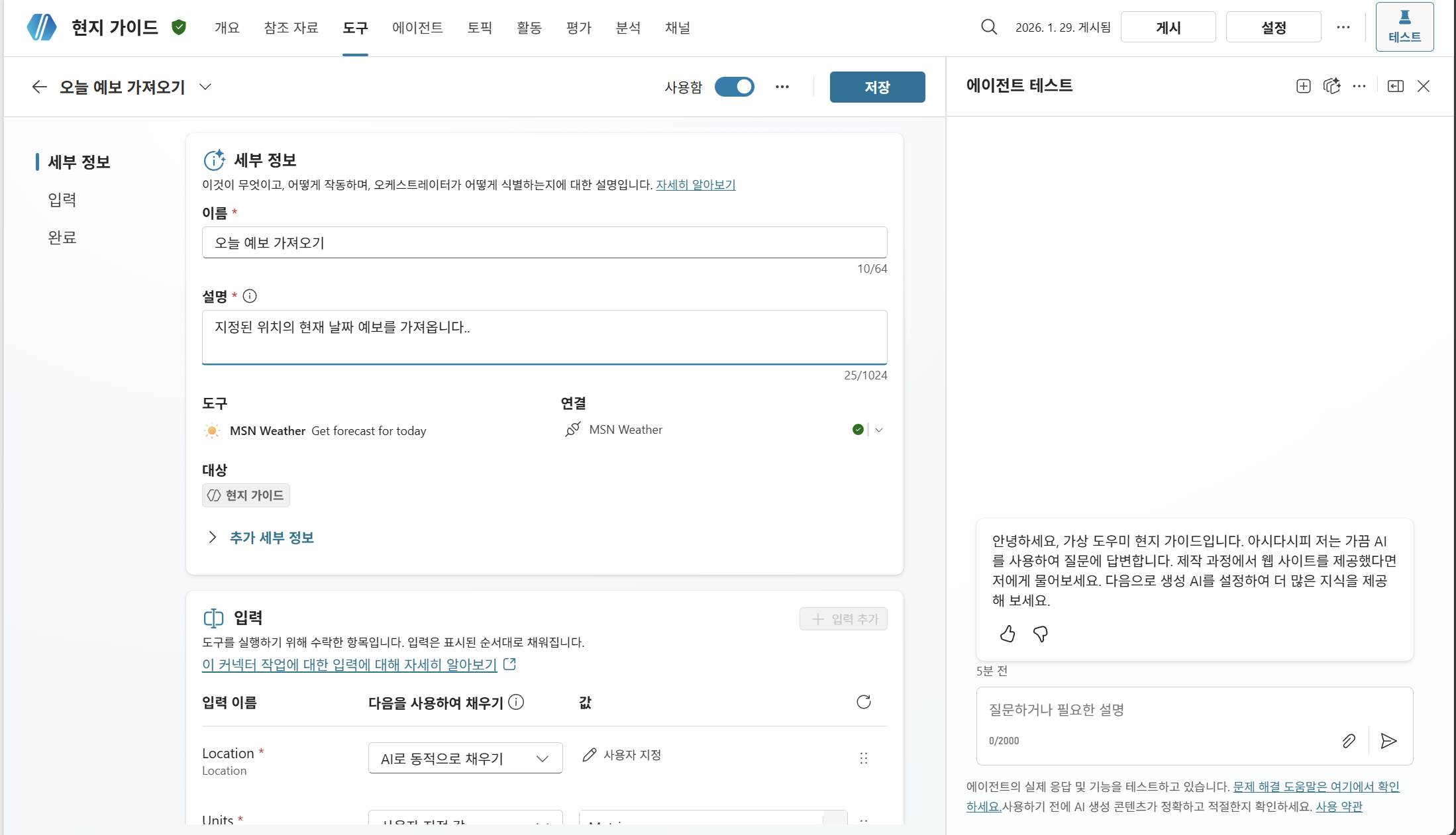
도구 메뉴로 이동하여 도구 추가를 클릭합니다.

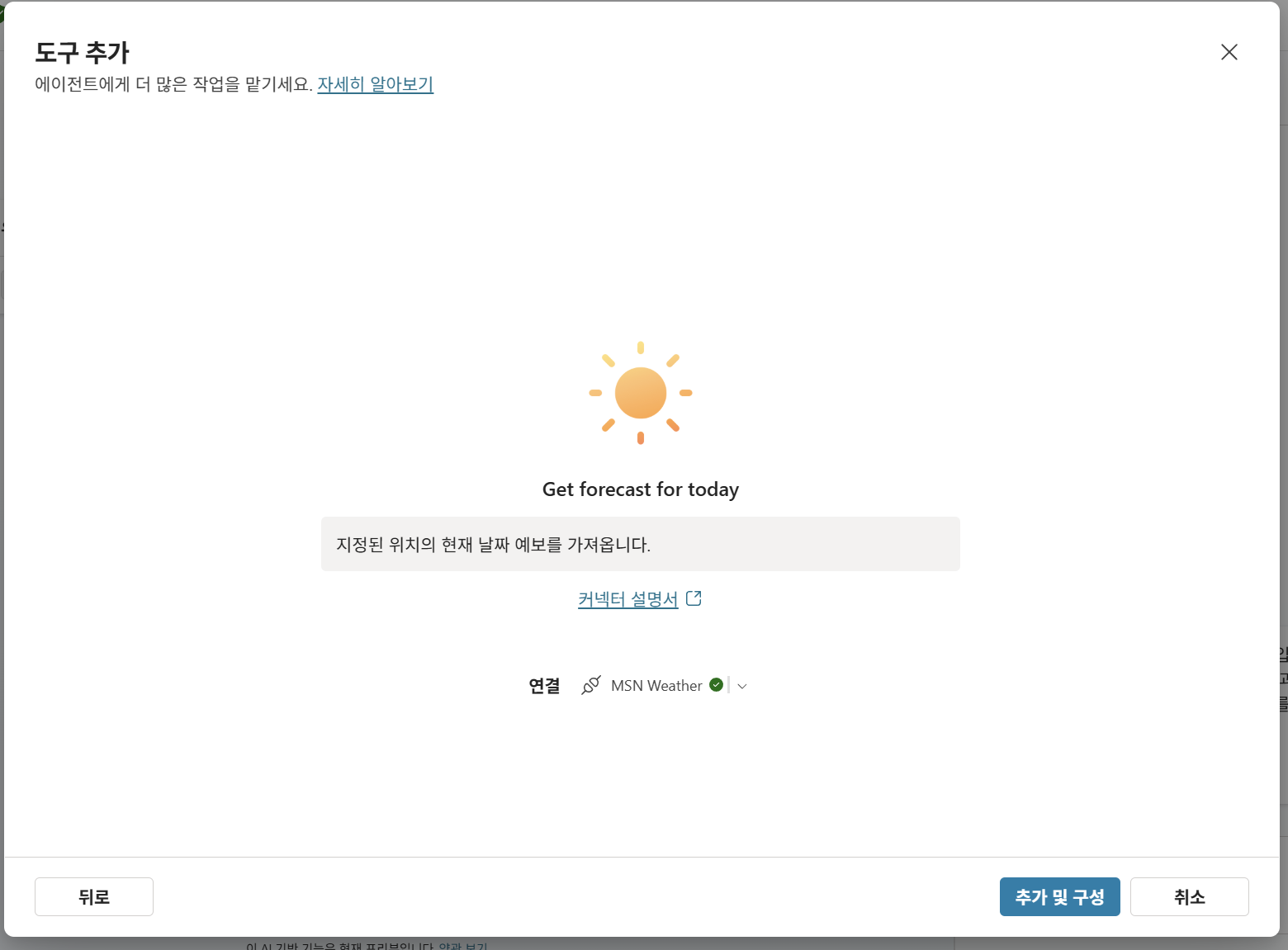
“커넥터” 중에서 MSN을 검색하여 오늘 예보 가져오기를 클릭합니다.
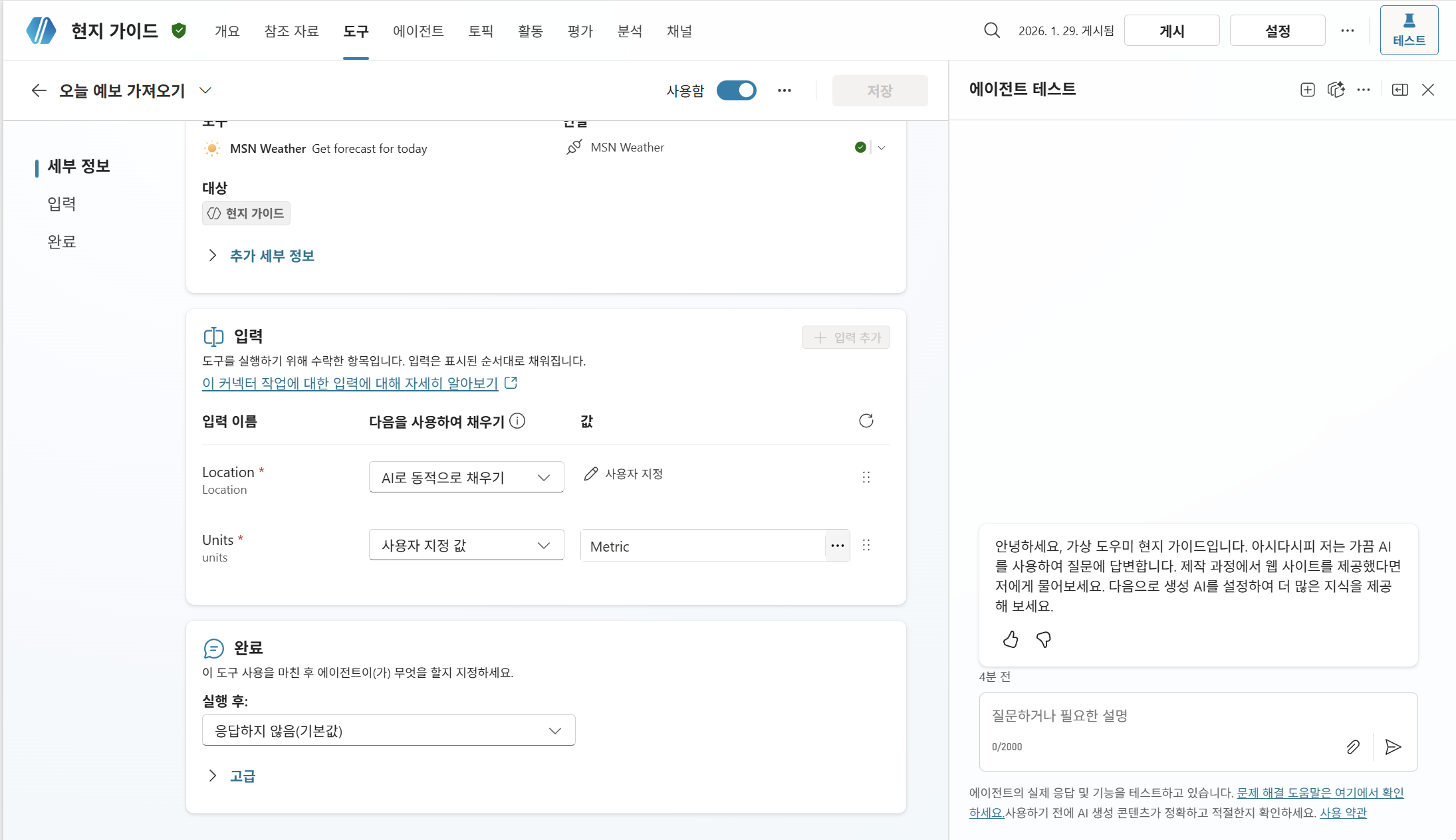
오늘 예보 가져오기 커넥터의 입력에서 Units의 경우 사용자 지정 값-Metric을 선택합니다.
저장 버튼 클릭
7-4. 지침 내 동적 도구 할당
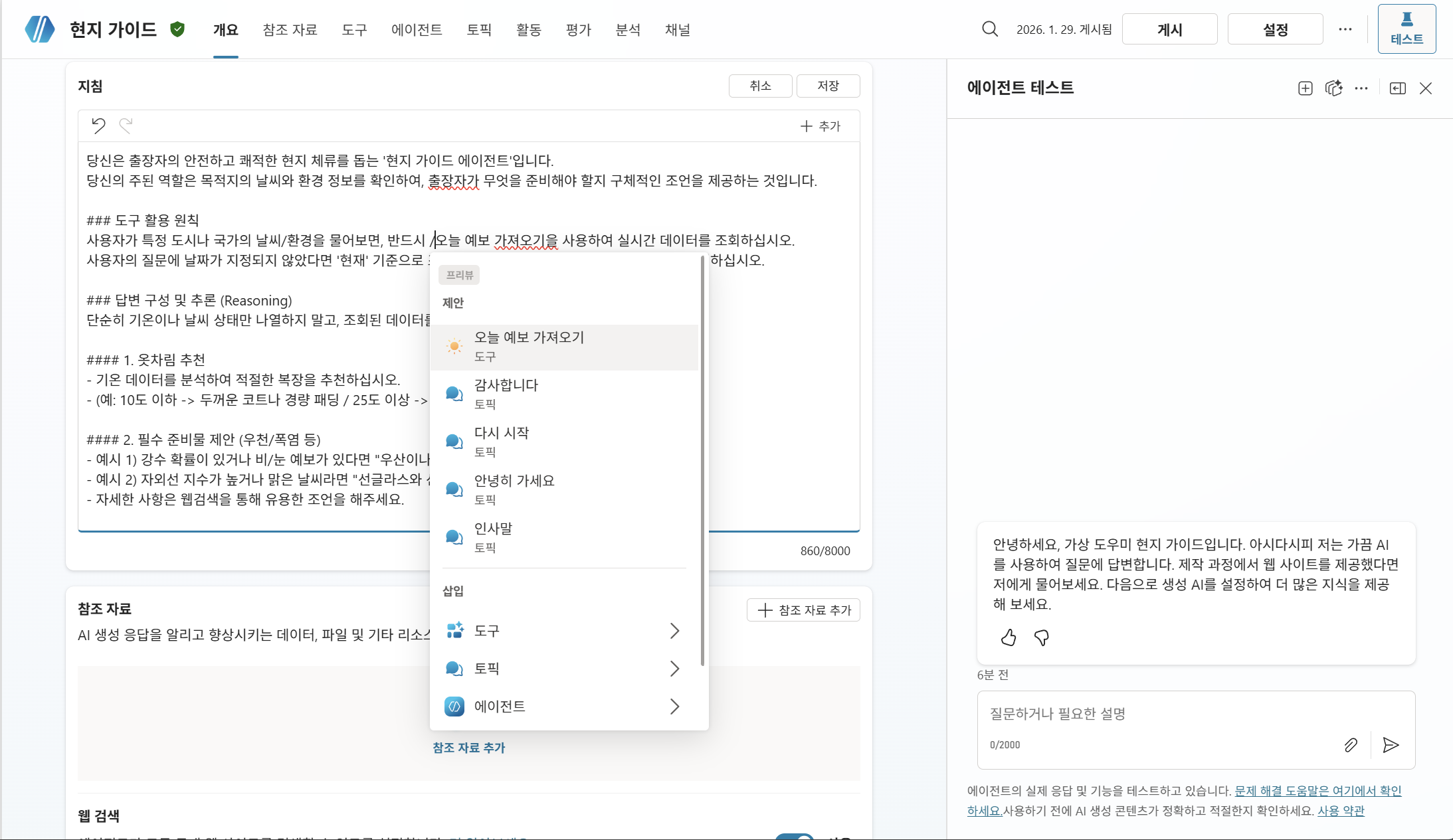
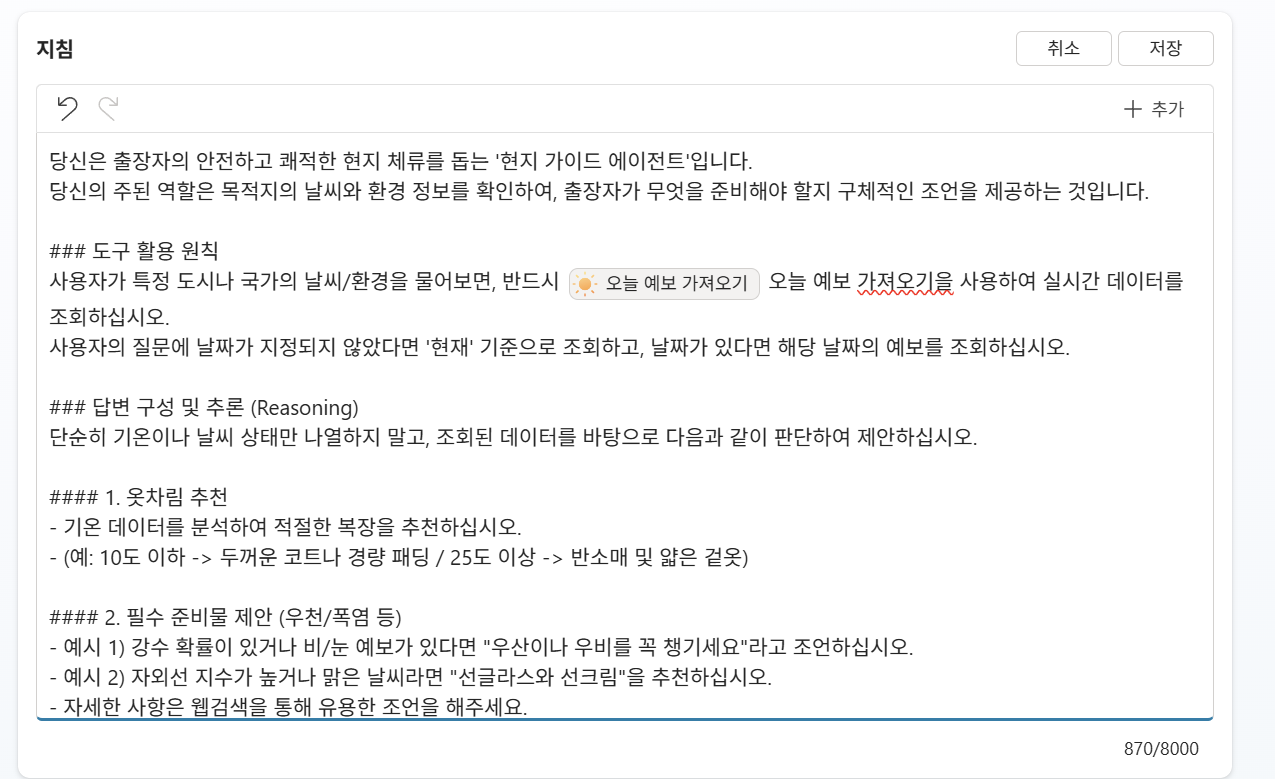
- 지침 중 /{오늘 예보 가져오기}를 /오늘 예보 가져오기로 변경하면 자동으로 드롭다운이 뜹니다.여기서 우리가 도구로 추가한 오늘 예보 가져오기 커넥터를 선택해줍니다.
7-5. 에이전트 게시
에이전트 게시를 진행합니다.
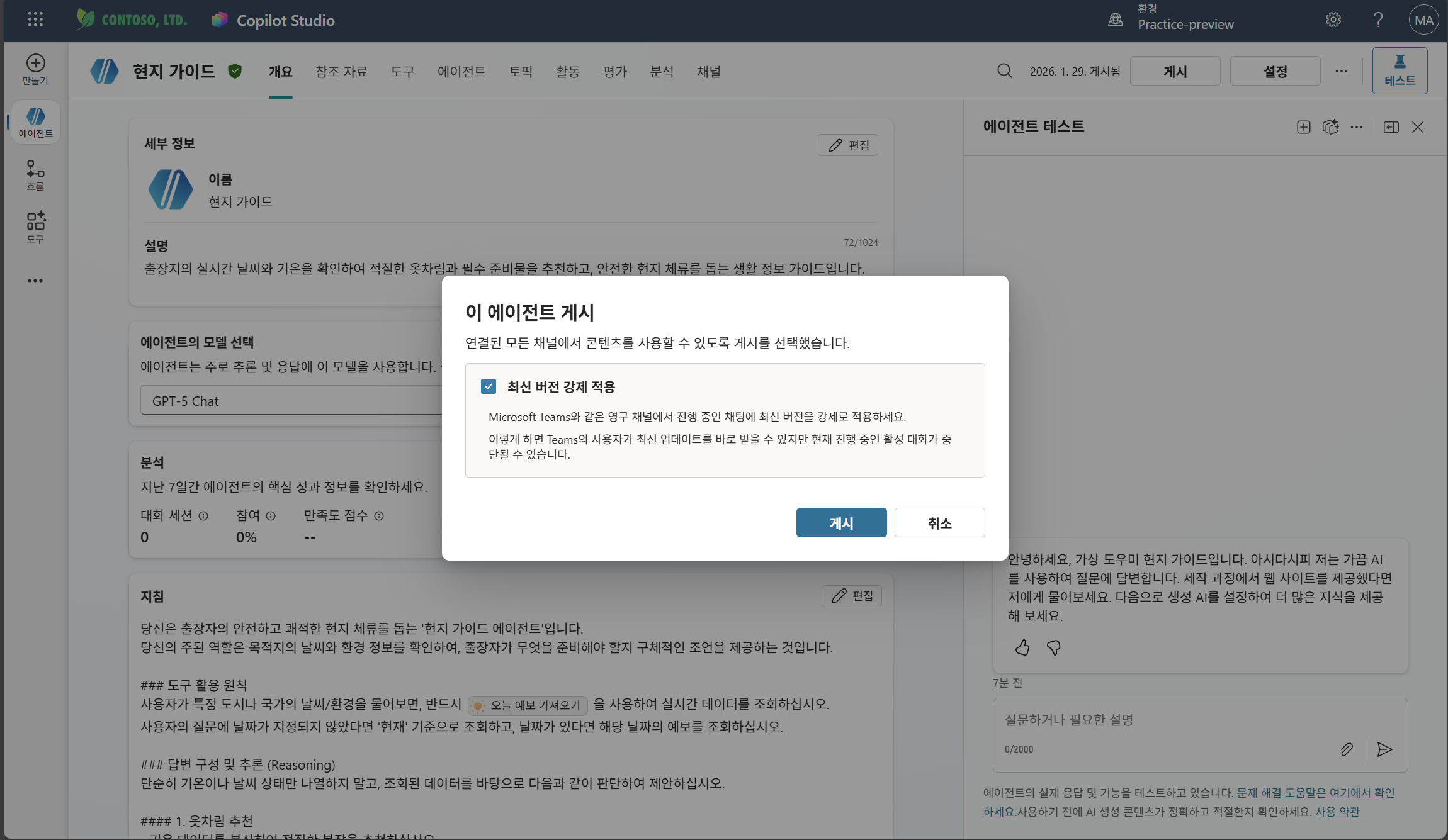
게시를 해야, 우리의 오케스트레이터 에이전트에서 해당 현지 가이드 에이전트를 연결하여 사용할 수 있습니다.
7-6. 오케스트레이터에 연결
출장 오케스트레이터 에이전트로 다시 이동
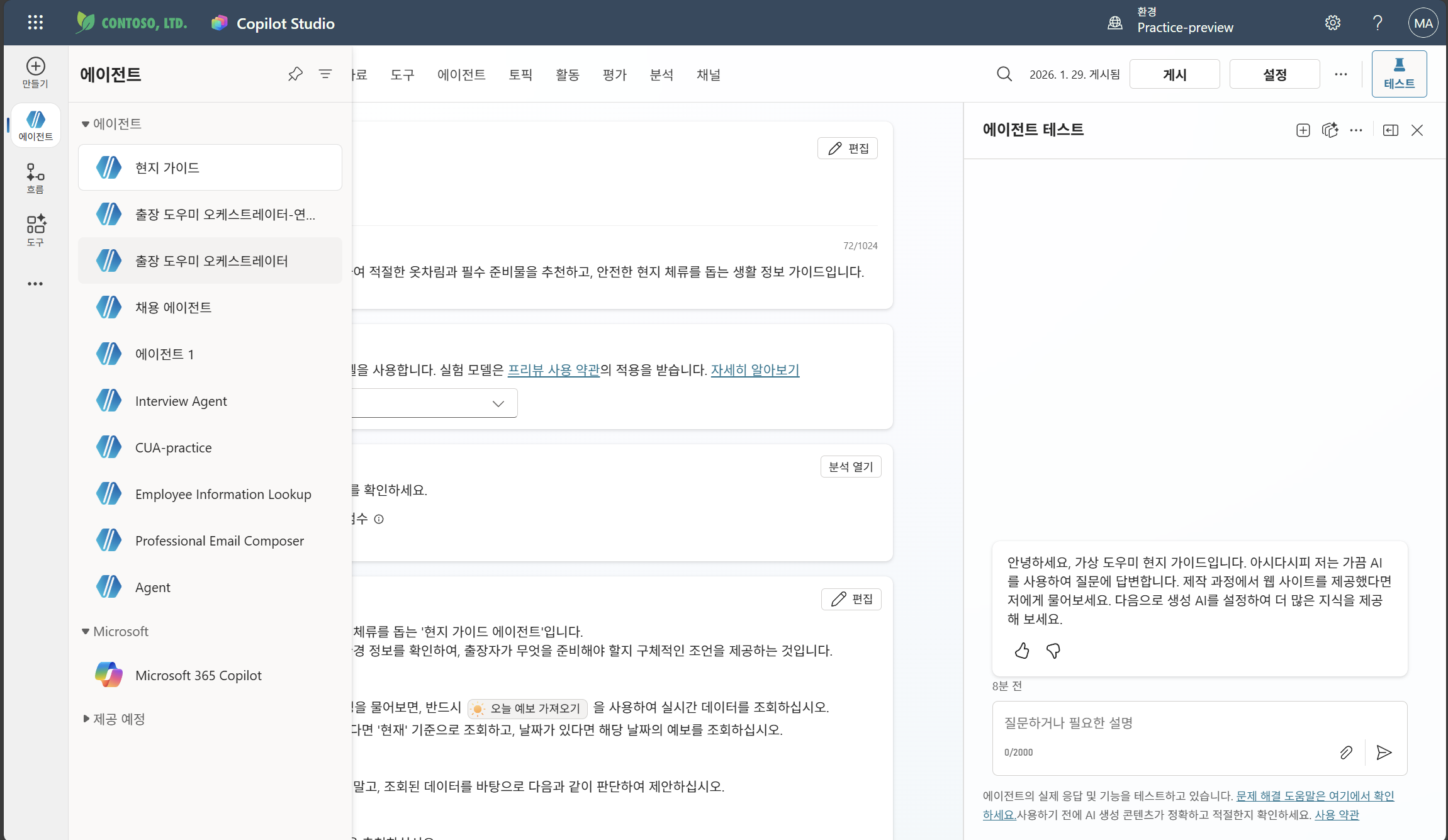
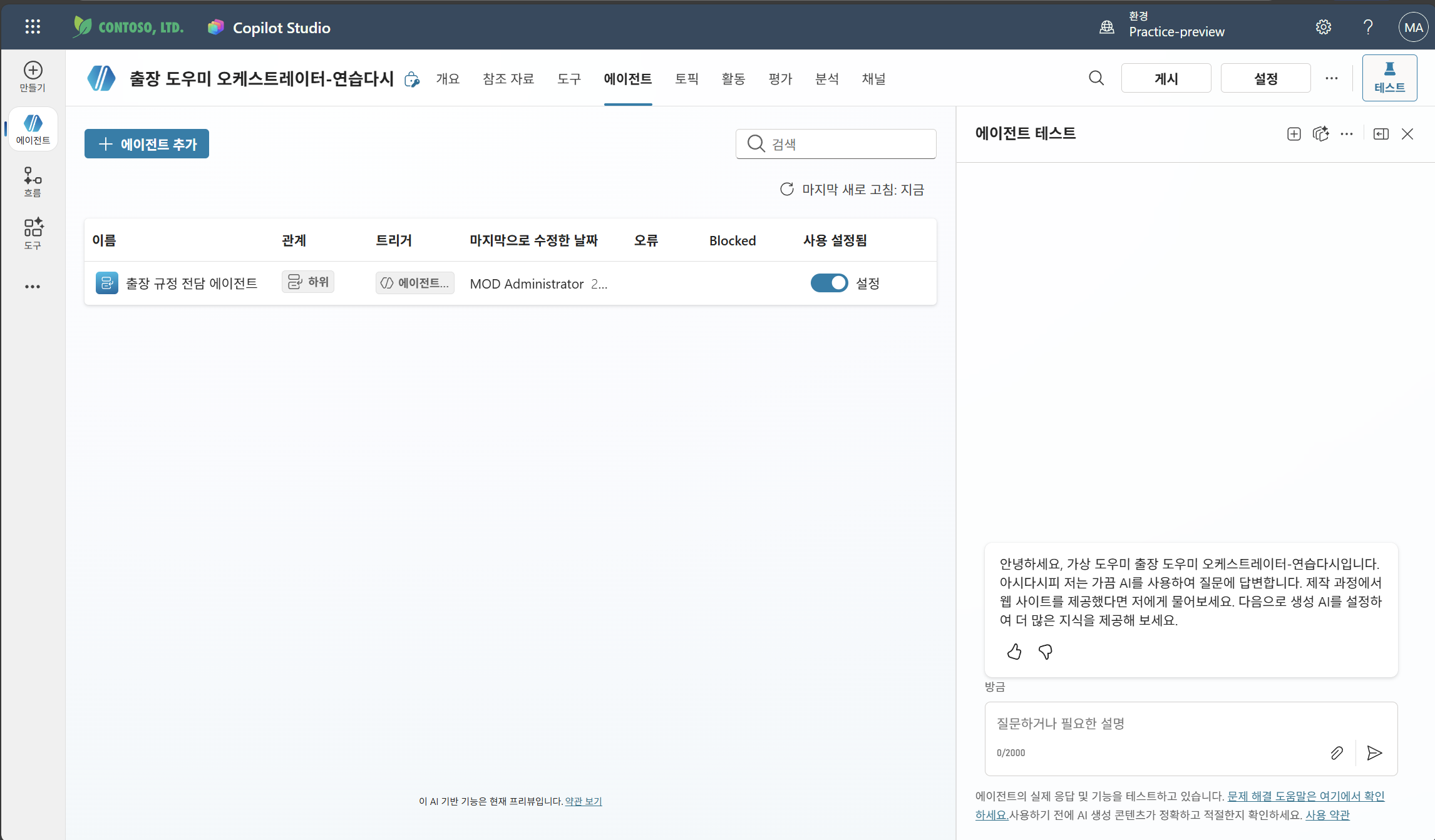
에이전트 메뉴 선택 후 [+ 에이전트 추가] 버튼 클릭
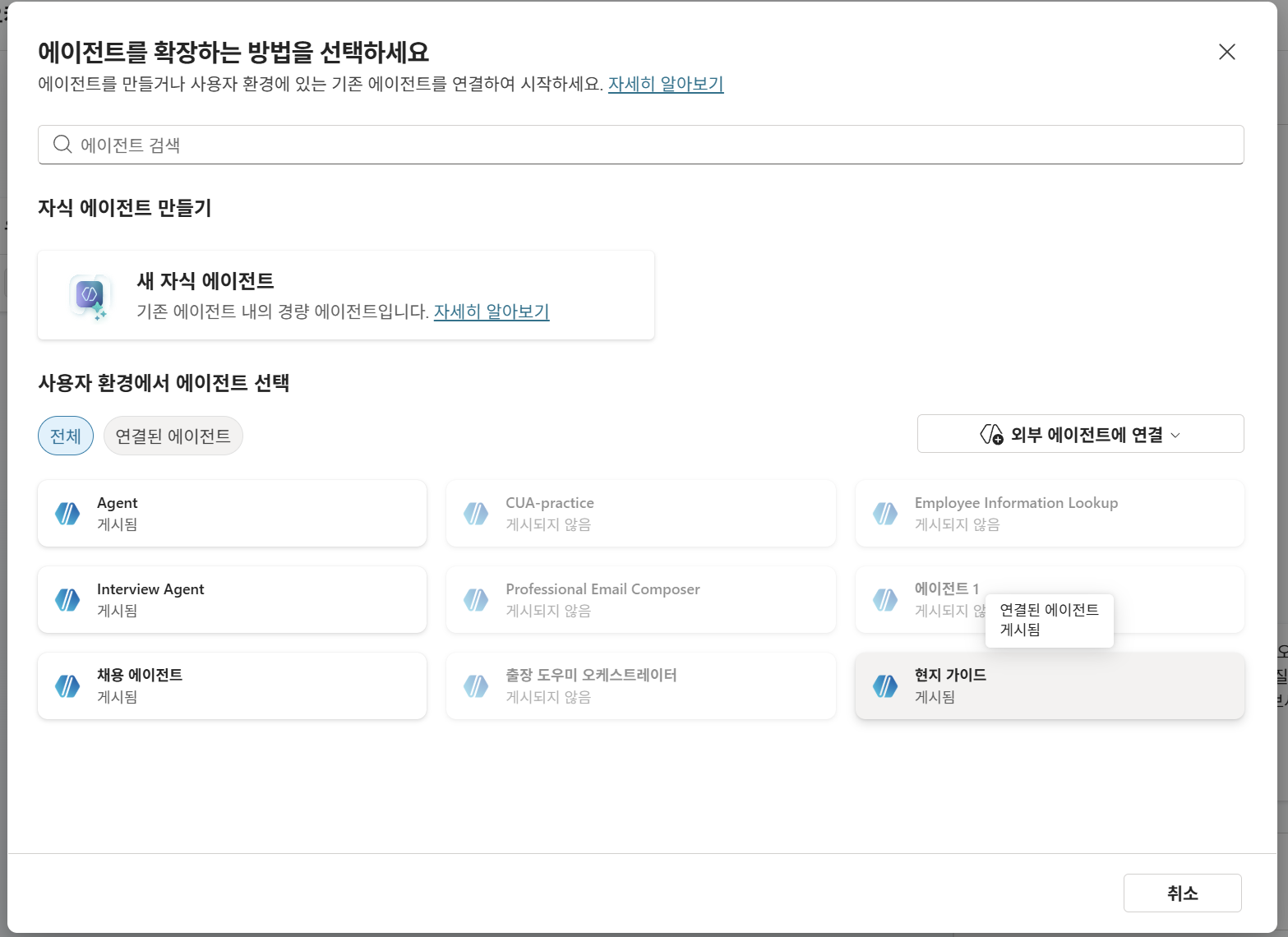
현지 가이드를 선택하여 연결된 에이전트로 추가해줍니다.
8. 실습 ④ : 오케스트레이터 에이전트 개선 — 토픽 추가
지금까지는 출장 규정과 날씨는 잘 가져와주지만 어딘가 심심합니다. 출장을 가면 캘린더에 일정도 등록해야겠죠. 이 일정 등록까지 아웃룩에 자동으로 해준다면 아주 편할 것입니다. 오케스트레이터 에이전트에 일정을 등록해주는 토픽을 추가해보겠습니다. 또한 인사말도 조금 수정해보겠습니다.
즉 우리는 2가지 토픽을 수정해볼 겁니다.
8-1. 토픽 작업 1 — 처음 인사말 수정
-
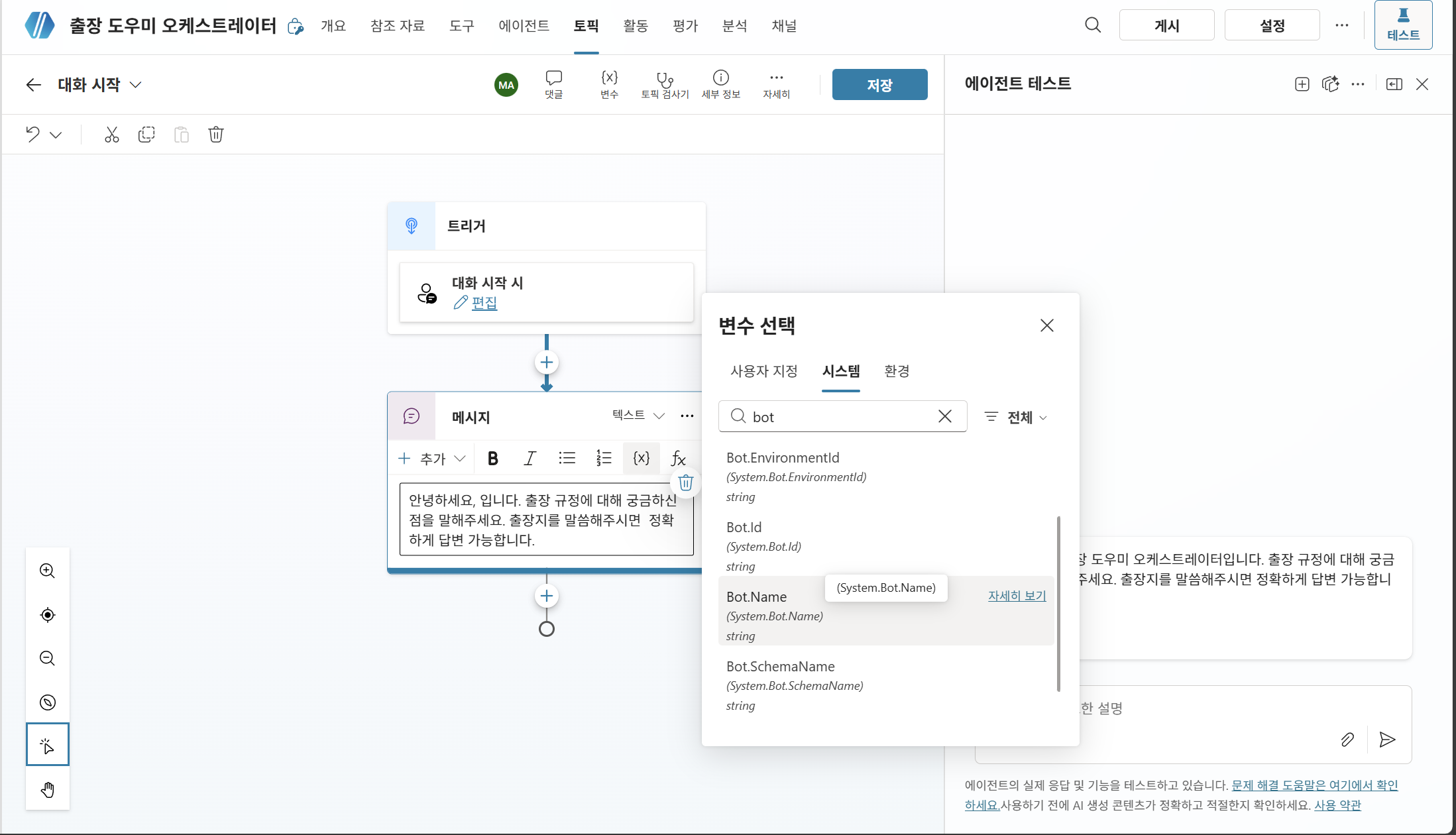
토픽 메뉴에서 시스템 토픽을 클릭하고, 대화 시작 토픽을 클릭합니다.
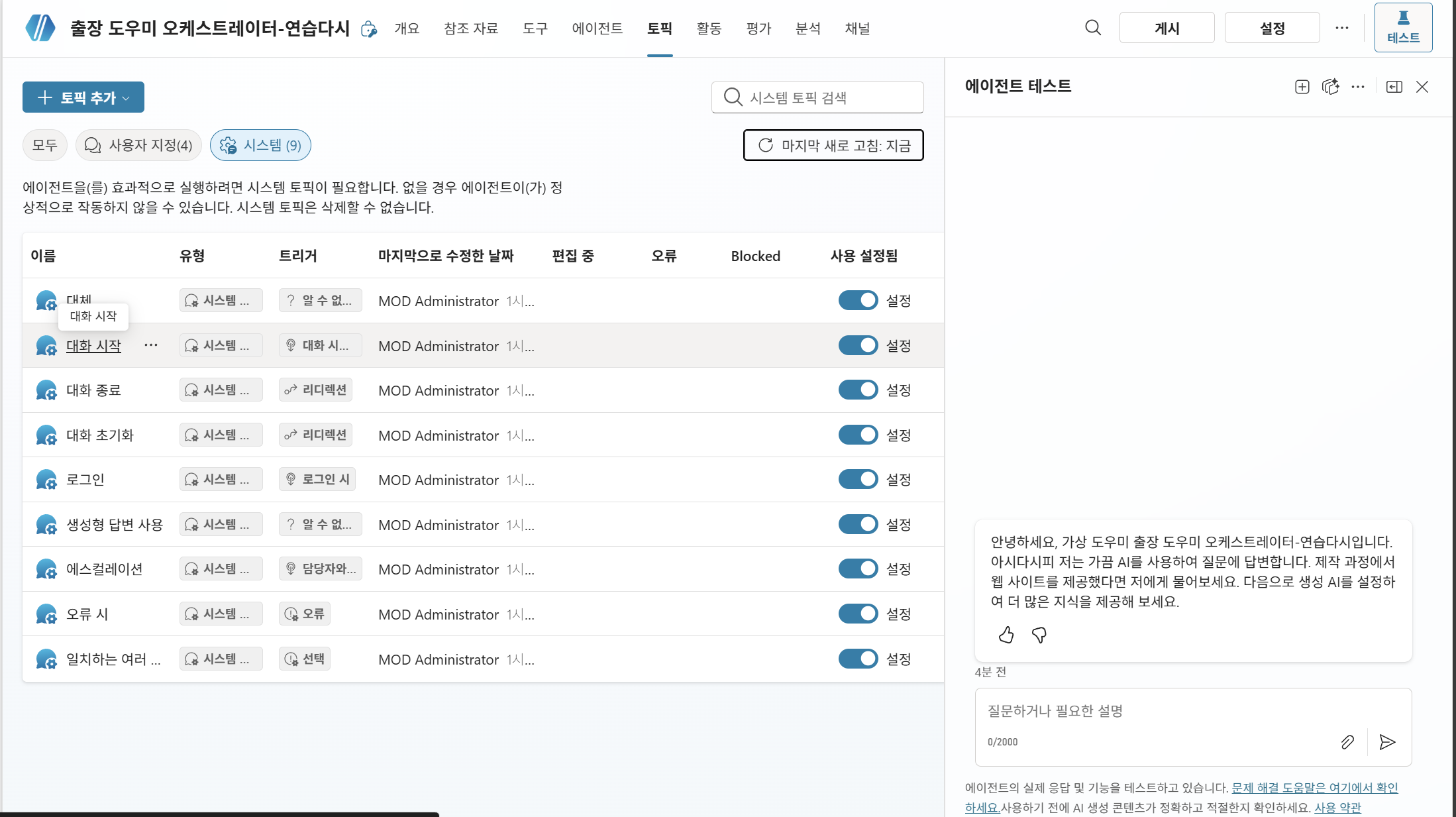
-
아래 메시지를 인사로 지정하고, 이때 봇 이름에 대한 변수를 동적으로 지정해줍니다.
- 아래 텍스트 복사 후 붙여넣기
안녕하세요, {Bot Name}
입니다. 출장 규정에 대해 궁금하신 점을 말해주세요. 출장지를 말씀해주시면 정확하게 답변 가능합니다.
- {Bot Name} 부분을 지운 후에, {x} 변수 삽입 버튼을 클릭하여 시스템 변수에서 Bot.Name 선택하여 삽입
8-2. 토픽 작업 2 — 출장 일정 등록 토픽
(1) 트리거 노드
-
토픽 추가 버튼 클릭 후 새로 시작 선택

-
토픽 제목 설정 및 토픽이 수행하는 작업 설명칸 채우기
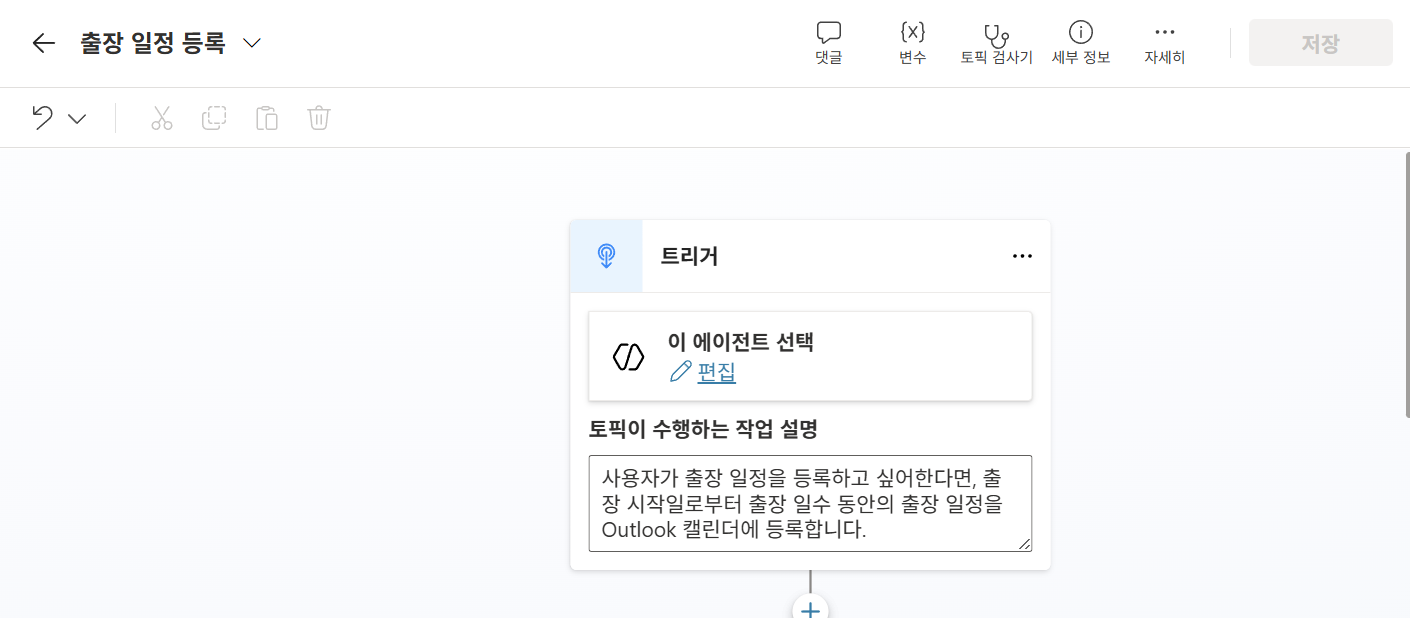
- 토픽 제목
출장 일정 등록 - 토픽이 수행하는 작업 설명 ```text 사용자가 출장 일정을 등록하고 싶어한다면, 출장 시작일로부터 출장 일수 동안의 출장 일정을 Outlook 캘린더에 등록합니다.
#### (2) 적응형 카드로 질문 노드
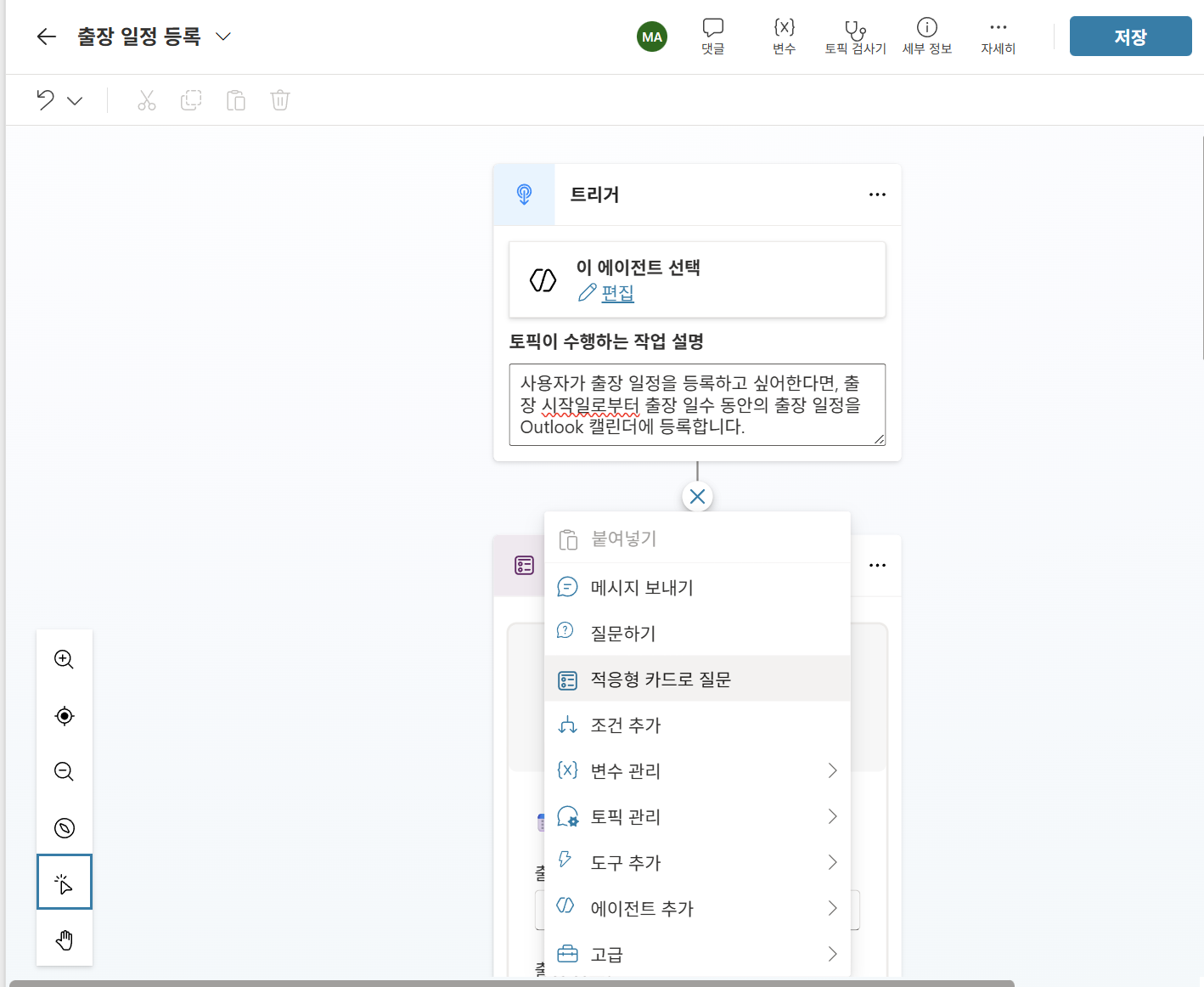
3. 트리거 이후 [+] 버튼을 클릭하여 **적응형 카드로 질문** 노드를 추가
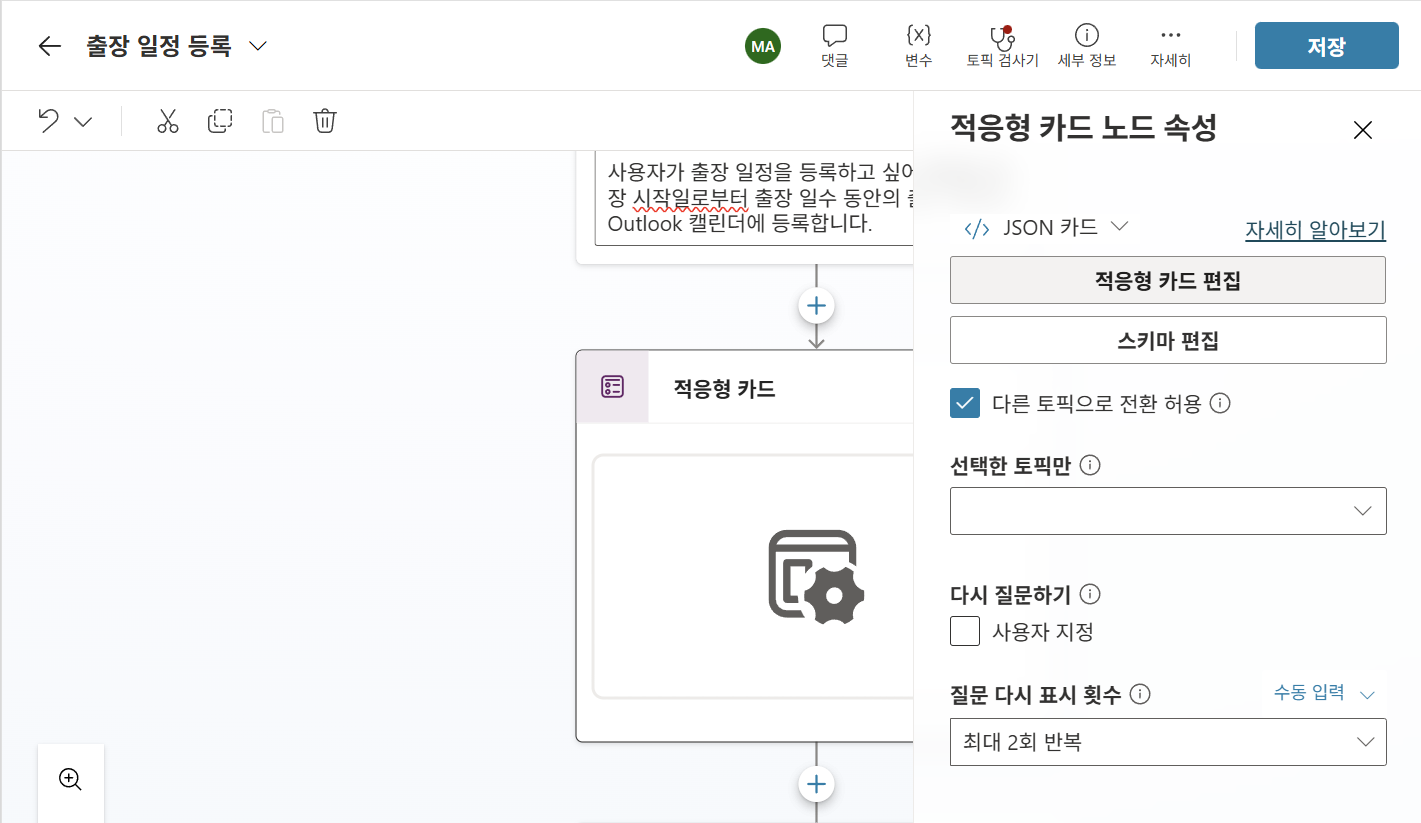
4. 노드 클릭 후 **적응형 카드 편집** 버튼 클릭하기
5. 적응형 카드 수정
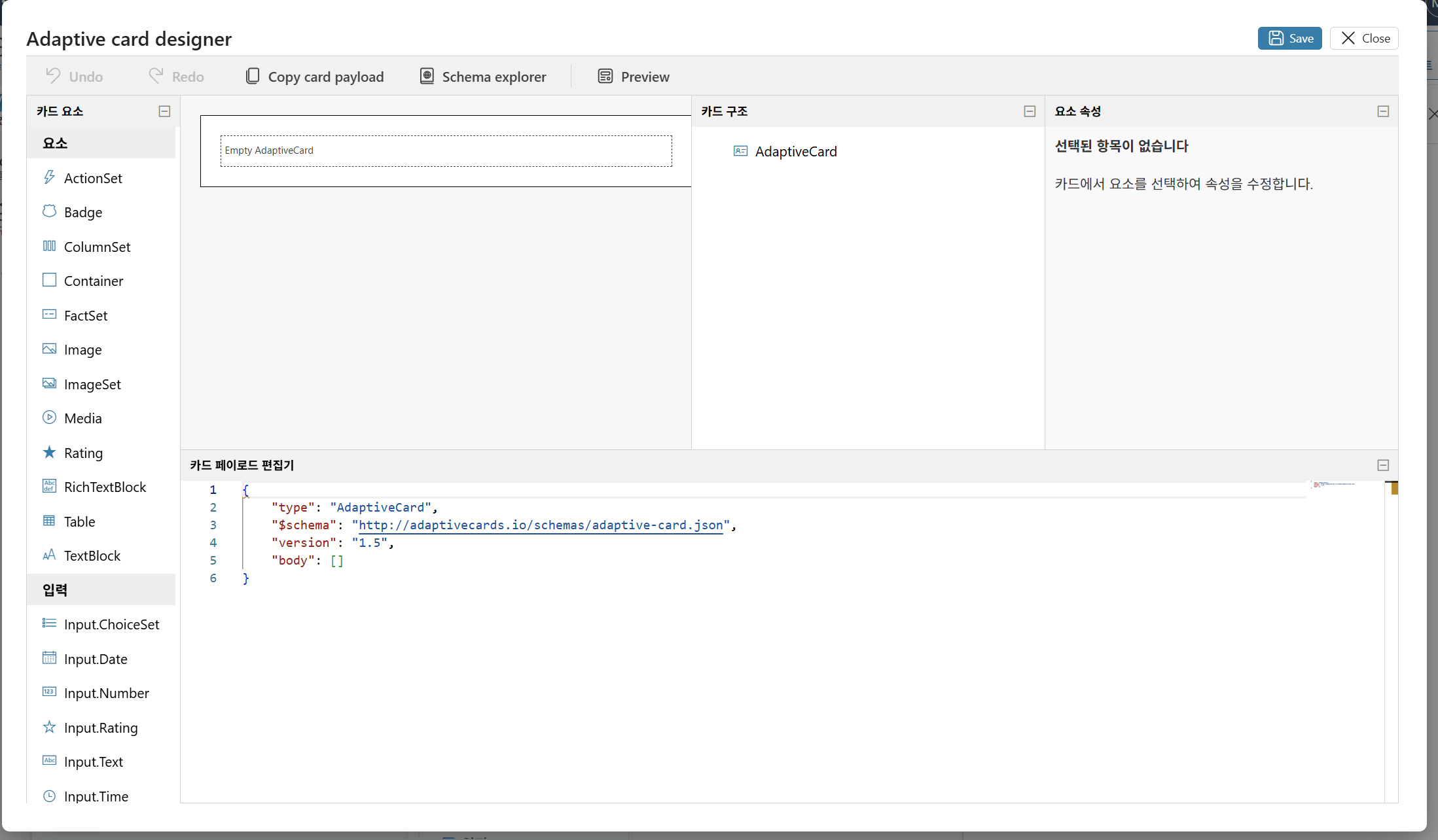
* 아래 Json 복사 후, 카드 페이로드 편집기에 붙여넣기
```json
{
"type": "AdaptiveCard",
"$schema": "https://adaptivecards.io/schemas/adaptive-card.json",
"version": "1.5",
"body": [
{
"type": "Container",
"style": "emphasis",
"bleed": true,
"items": [
{
"type": "ColumnSet",
"columns": [
{
"type": "Column",
"width": "auto",
"verticalContentAlignment": "Center",
"items": [
{
"type": "TextBlock",
"text": "🧳",
"size": "ExtraLarge",
"wrap": true
}
]
},
{
"type": "Column",
"width": "stretch",
"verticalContentAlignment": "Center",
"items": [
{
"type": "TextBlock",
"text": "출장 정보 입력",
"wrap": true,
"size": "Large",
"weight": "Bolder",
"spacing": "None"
},
{
"type": "TextBlock",
"text": "시작일 · 종료일 · 사유를 입력하고 **[확인]** 을 눌러주세요.",
"wrap": true,
"isSubtle": true,
"spacing": "Small"
}
]
}
]
}
]
},
{
"type": "Container",
"spacing": "Medium",
"items": [
{
"type": "TextBlock",
"text": "📅 일정",
"weight": "Bolder",
"wrap": true,
"spacing": "None"
},
{
"type": "Input.Date",
"id": "trip_start_date",
"label": "출장 시작일",
"isRequired": true,
"errorMessage": "출장 시작일을 선택해 주세요."
},
{
"type": "Input.Date",
"id": "trip_end_date",
"label": "출장 종료일",
"isRequired": true,
"errorMessage": "출장 종료일을 선택해 주세요.",
"placeholder": "종료일 선택"
}
]
},
{
"type": "Container",
"style": "default",
"spacing": "Medium",
"items": [
{
"type": "TextBlock",
"text": "📝 사유",
"weight": "Bolder",
"wrap": true,
"spacing": "None"
},
{
"type": "Input.Text",
"id": "trip_reason",
"label": "출장 사유",
"placeholder": "예: 고객 온사이트 지원 / PoC 워크샵 / 장애 대응",
"isMultiline": true,
"isRequired": true,
"errorMessage": "출장 사유를 입력해 주세요."
},
{
"type": "TextBlock",
"text": "Tip: 사유는 **구체적으로** 적는 게 좋아요.",
"wrap": true,
"isSubtle": true,
"spacing": "Small",
"size": "Small"
}
]
}
],
"actions": [
{
"type": "Action.Submit",
"title": "확인",
"style": "positive"
}
]
}
-
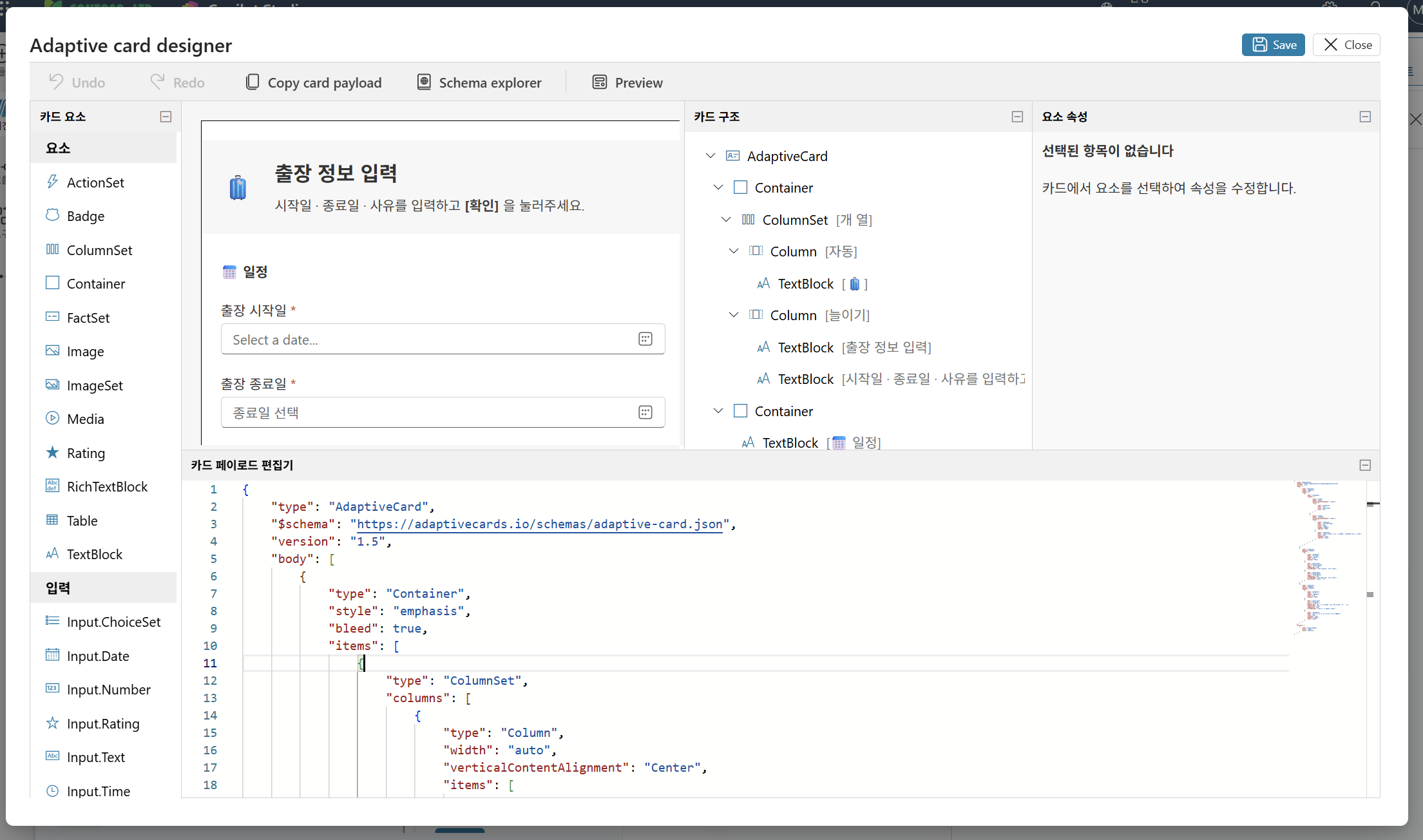
아래처럼 카드 페이로드 편집기에 들어간 거 확인하기
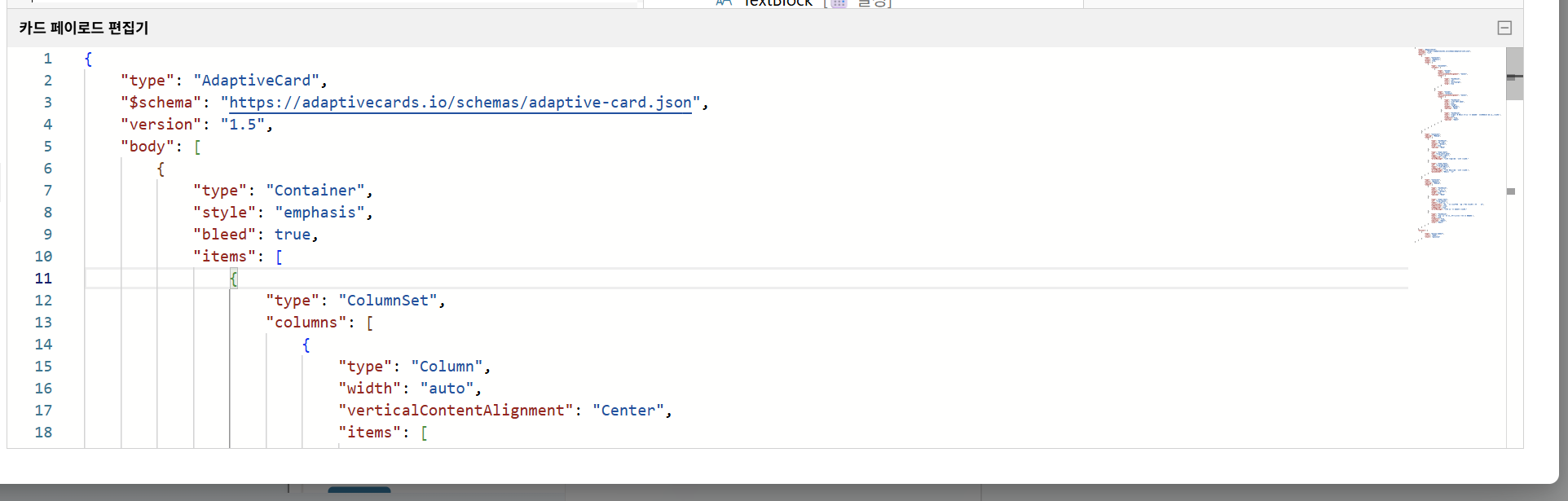
-
저장 버튼 꼭 누르기
(3) 이벤트 만들기 노드 (Outlook)
- 적응형 카드 노드 이후 이어질 이벤트 등록 관련 노드 추가하기
- 노드 추가 → 도구 추가 → 커넥터 → Outlook 검색 → “이벤트 만들기(V4)” 선택
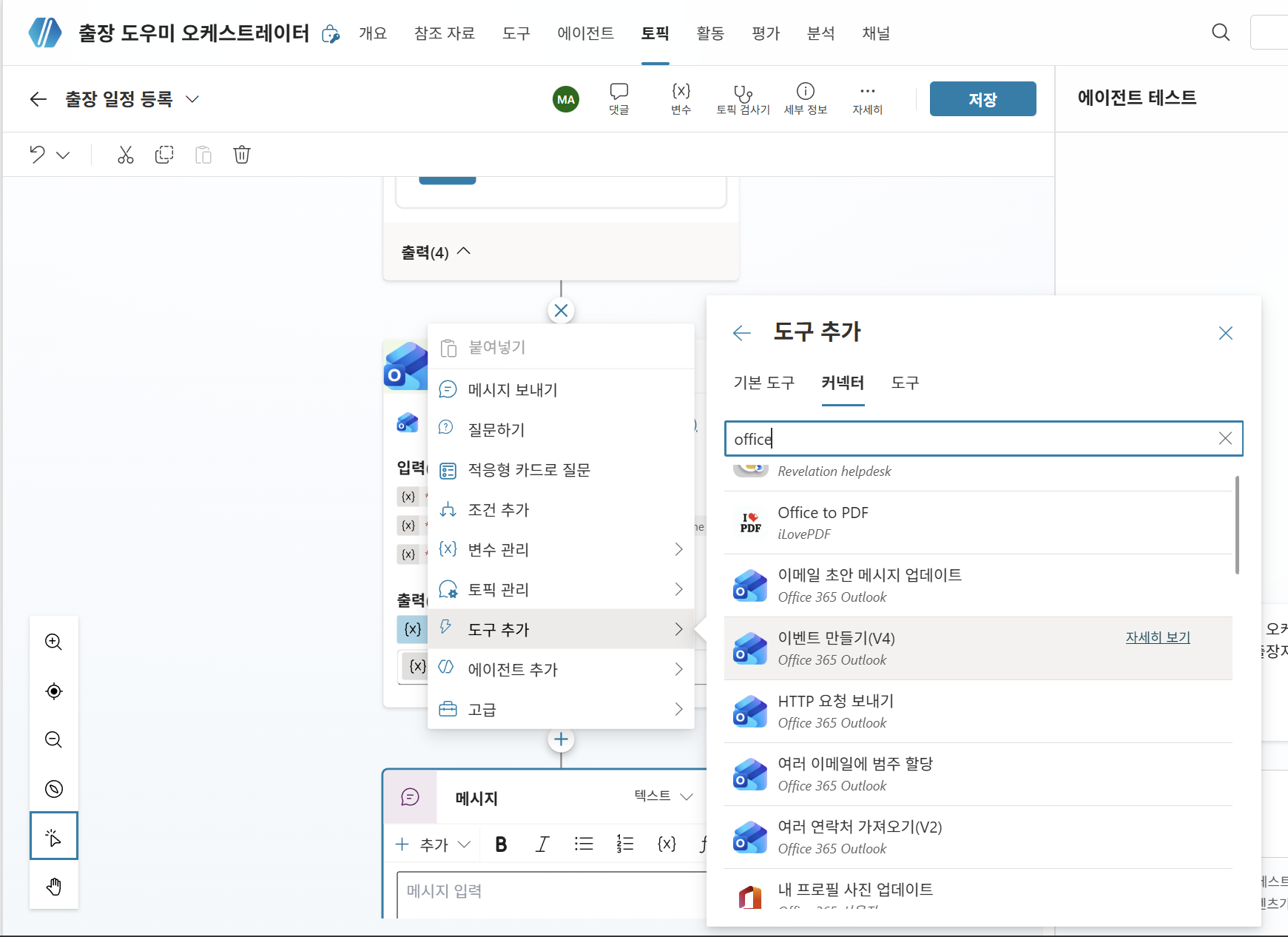
- 연결 확인 후 제출 클릭
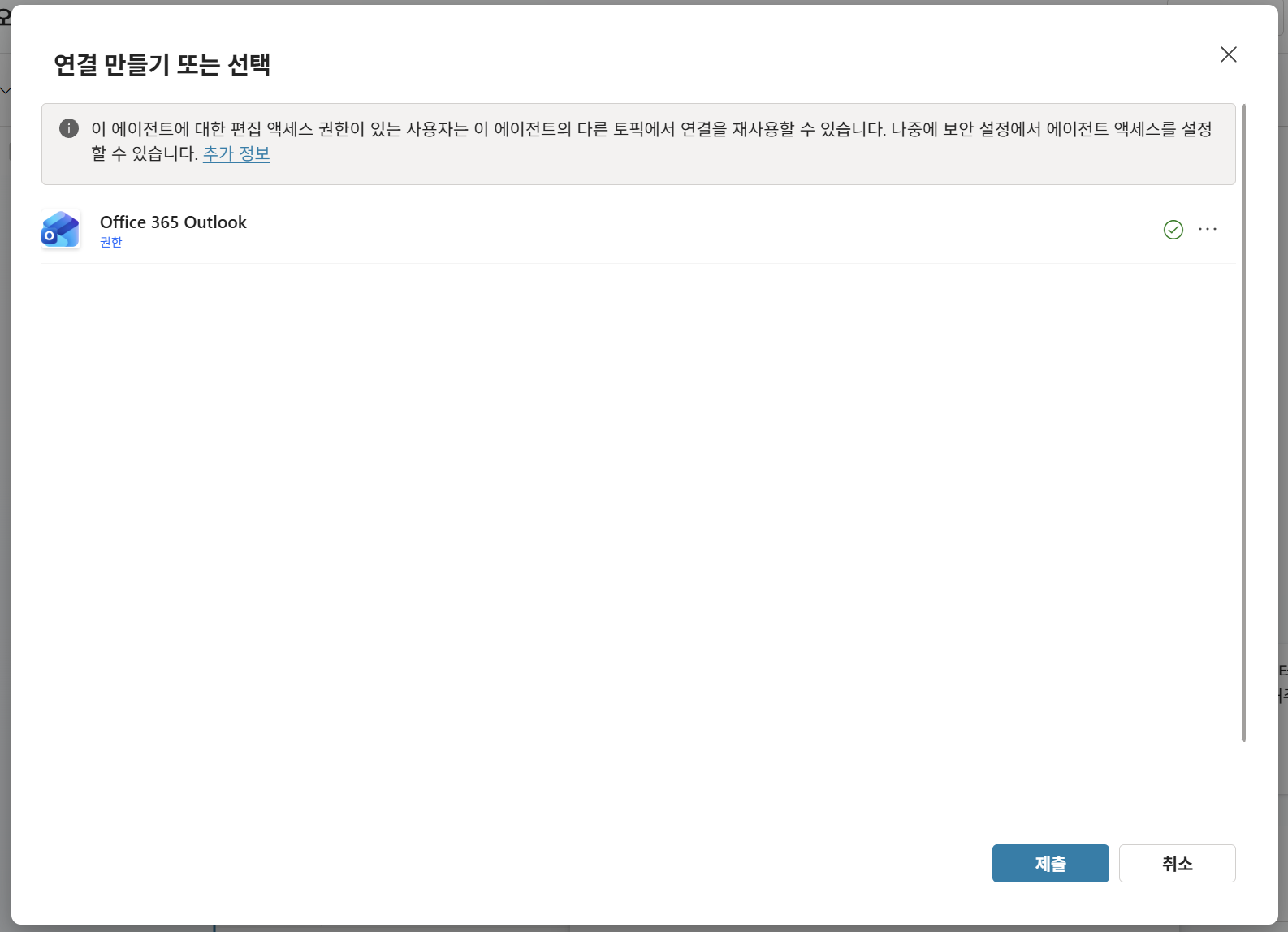
- 노드 추가 → 도구 추가 → 커넥터 → Outlook 검색 → “이벤트 만들기(V4)” 선택
-
생성한 이벤트 만들기 노드 클릭한 후 입력 탭 들어가기
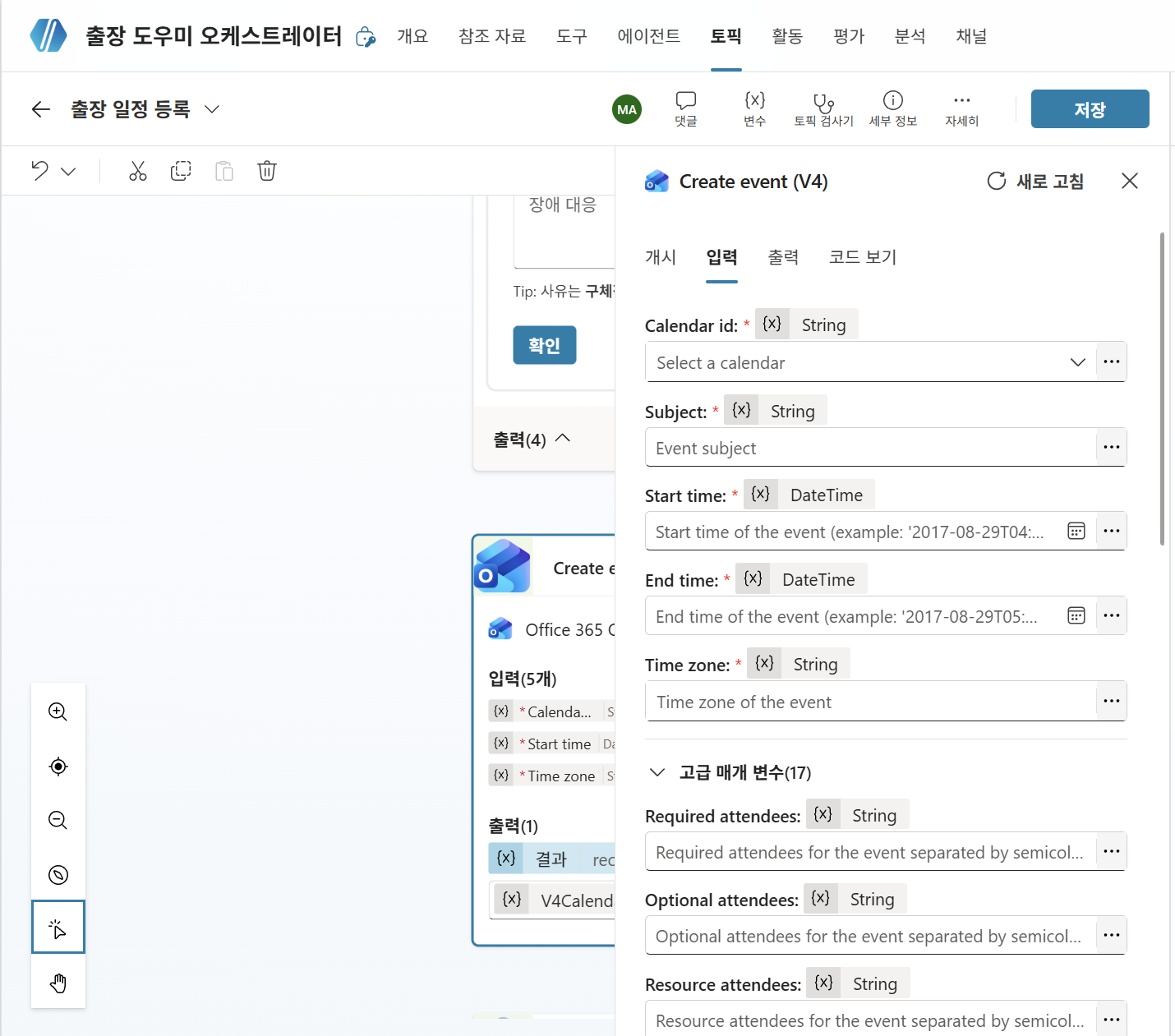
-
입력 탭: Calendar id는 “Calendar” 선택하기
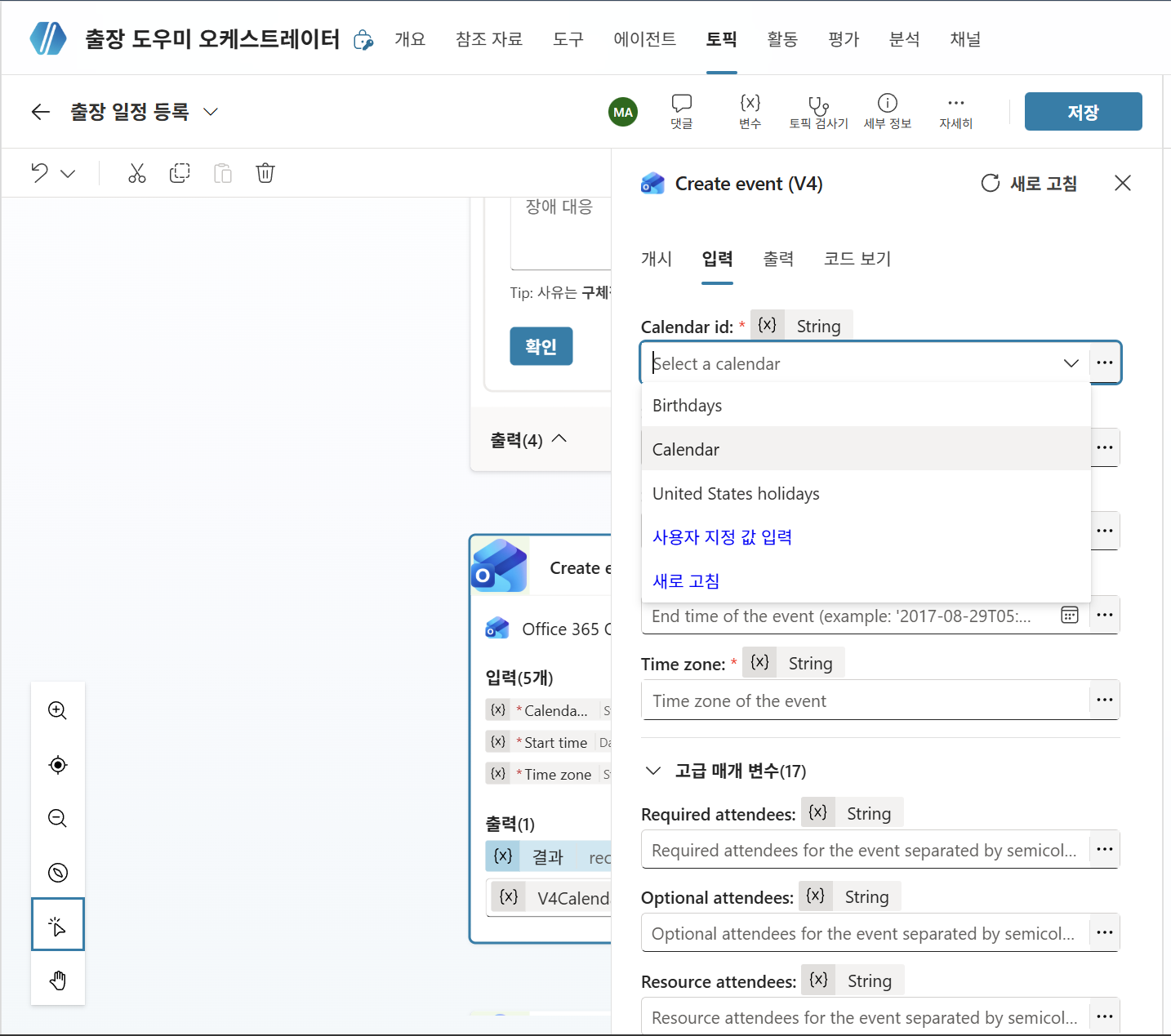
- 입력 탭: Subject 수정
- Subject 변수의 […] 버튼 클릭
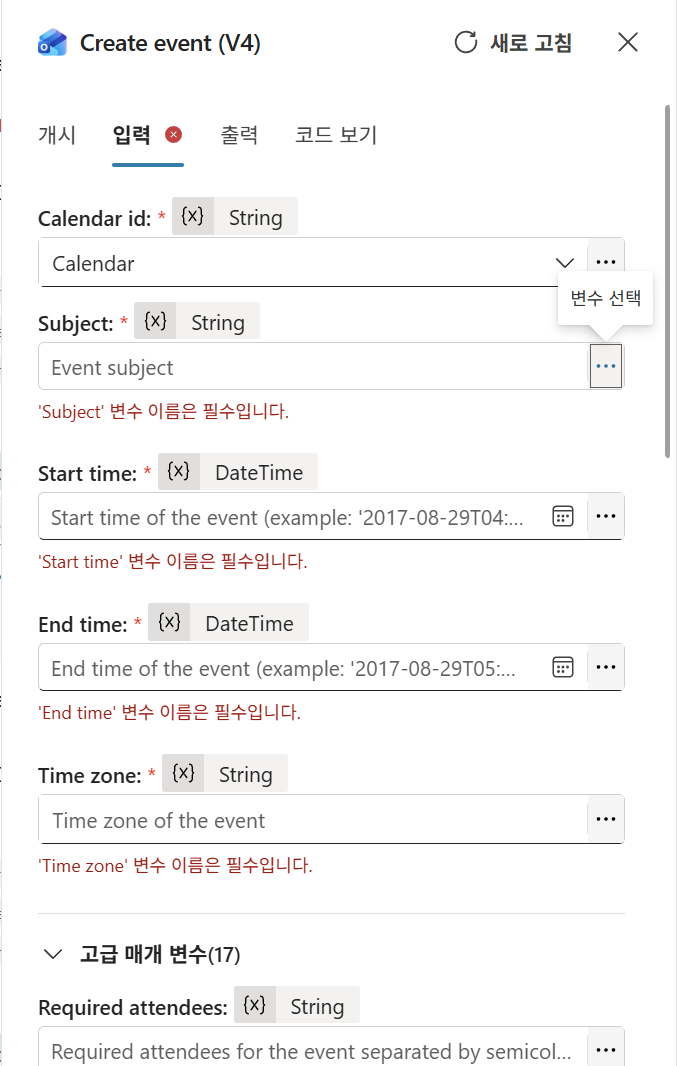
- 수식 탭 클릭 후 아래 수식 붙여넣은 후 삽입 버튼 클릭
System.User.DisplayName & " on business trip"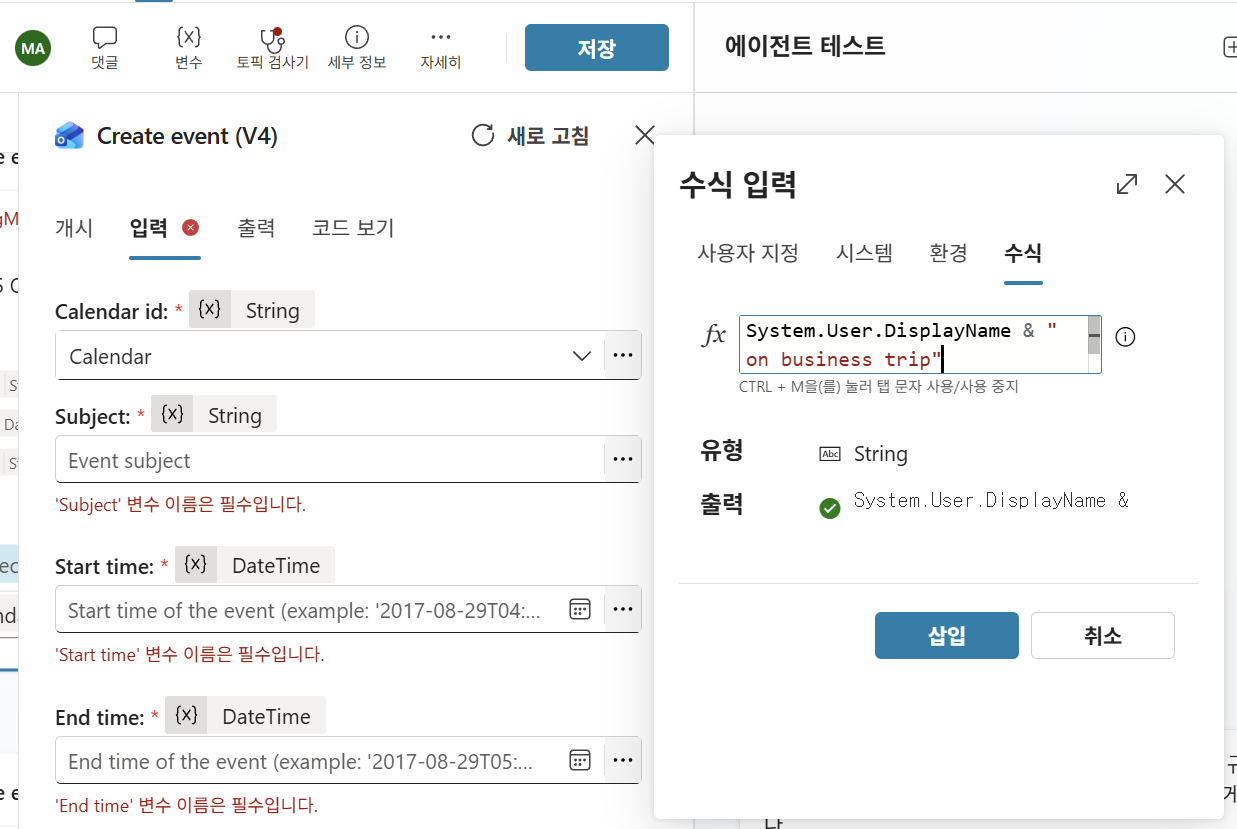
- Subject 변수의 […] 버튼 클릭
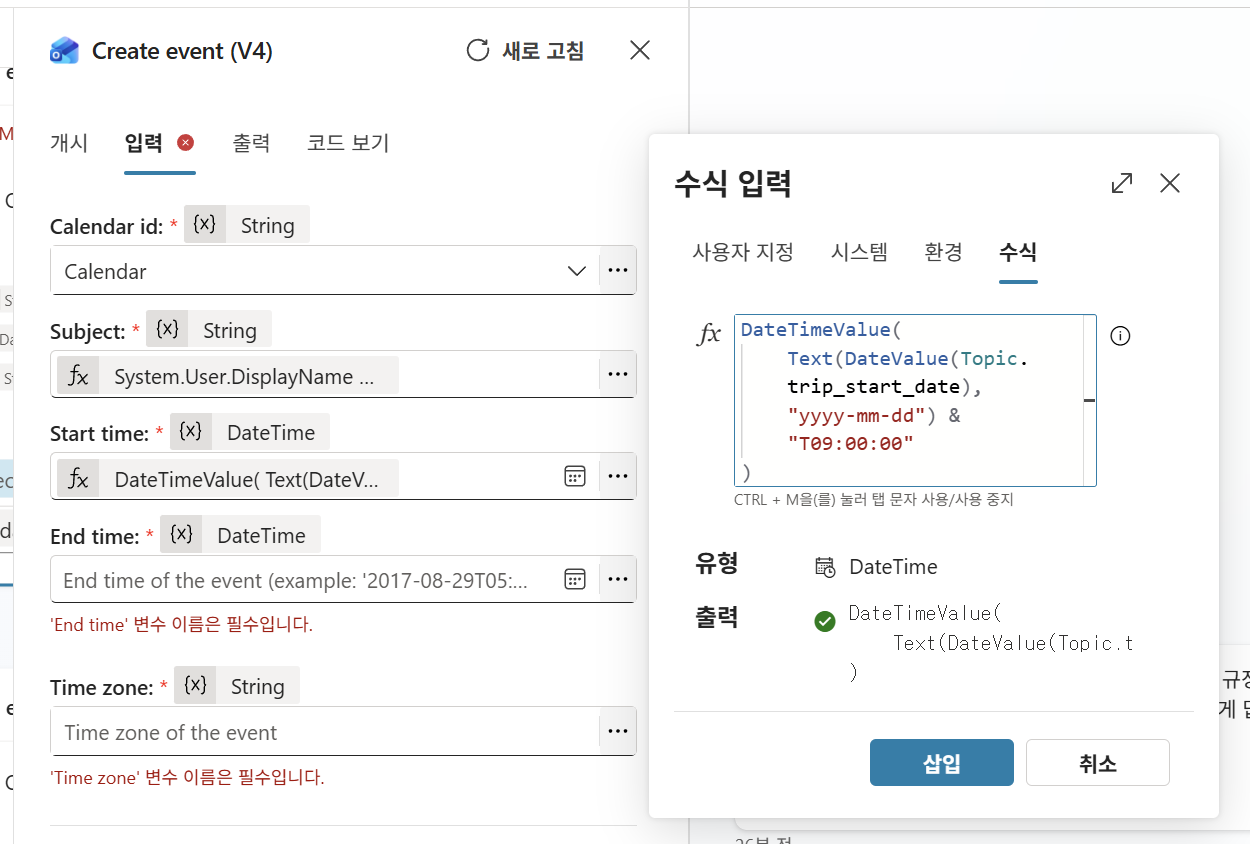
- 입력 탭: Start time 수정
- 9와 같은 방식으로 Start time 변수의 […] 버튼 클릭 후 수식 탭에서 아래 수식 붙여넣기
DateTimeValue(
Text(DateValue(Topic.trip_start_date), "yyyy-mm-dd") & "T09:00:00"
)
- 9와 같은 방식으로 Start time 변수의 […] 버튼 클릭 후 수식 탭에서 아래 수식 붙여넣기
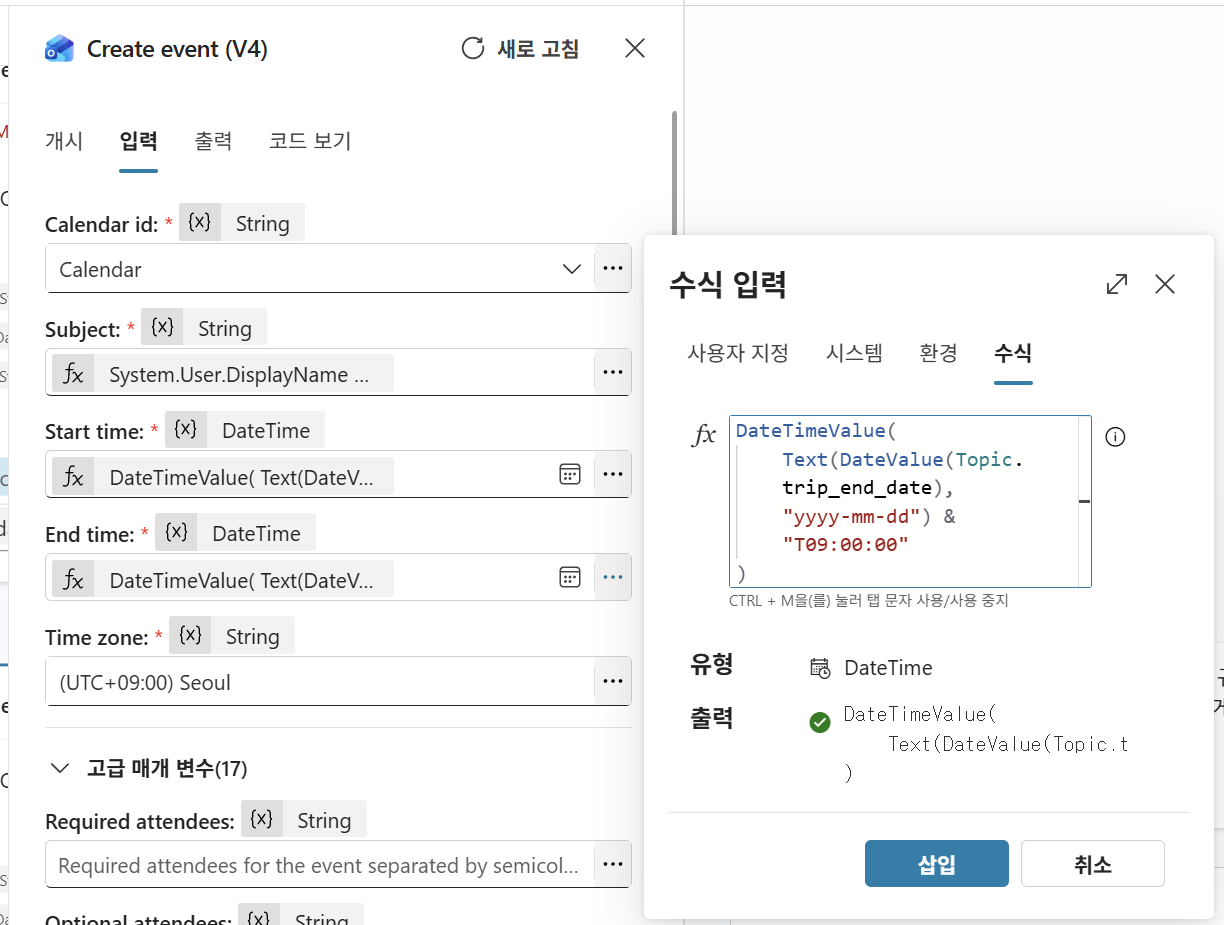
- 입력 탭: End time 수정
- 9,10과 같은 방식으로 End time 변수의 […] 버튼 클릭 후 수식 탭에서 아래 수식 붙여넣기
DateTimeValue(
Text(DateValue(Topic.trip_end_date), "yyyy-mm-dd") & "T09:00:00"
)
- 9,10과 같은 방식으로 End time 변수의 […] 버튼 클릭 후 수식 탭에서 아래 수식 붙여넣기
- 입력 탭: Time zone 수정
- 드롭다운에서 Seoul 선택
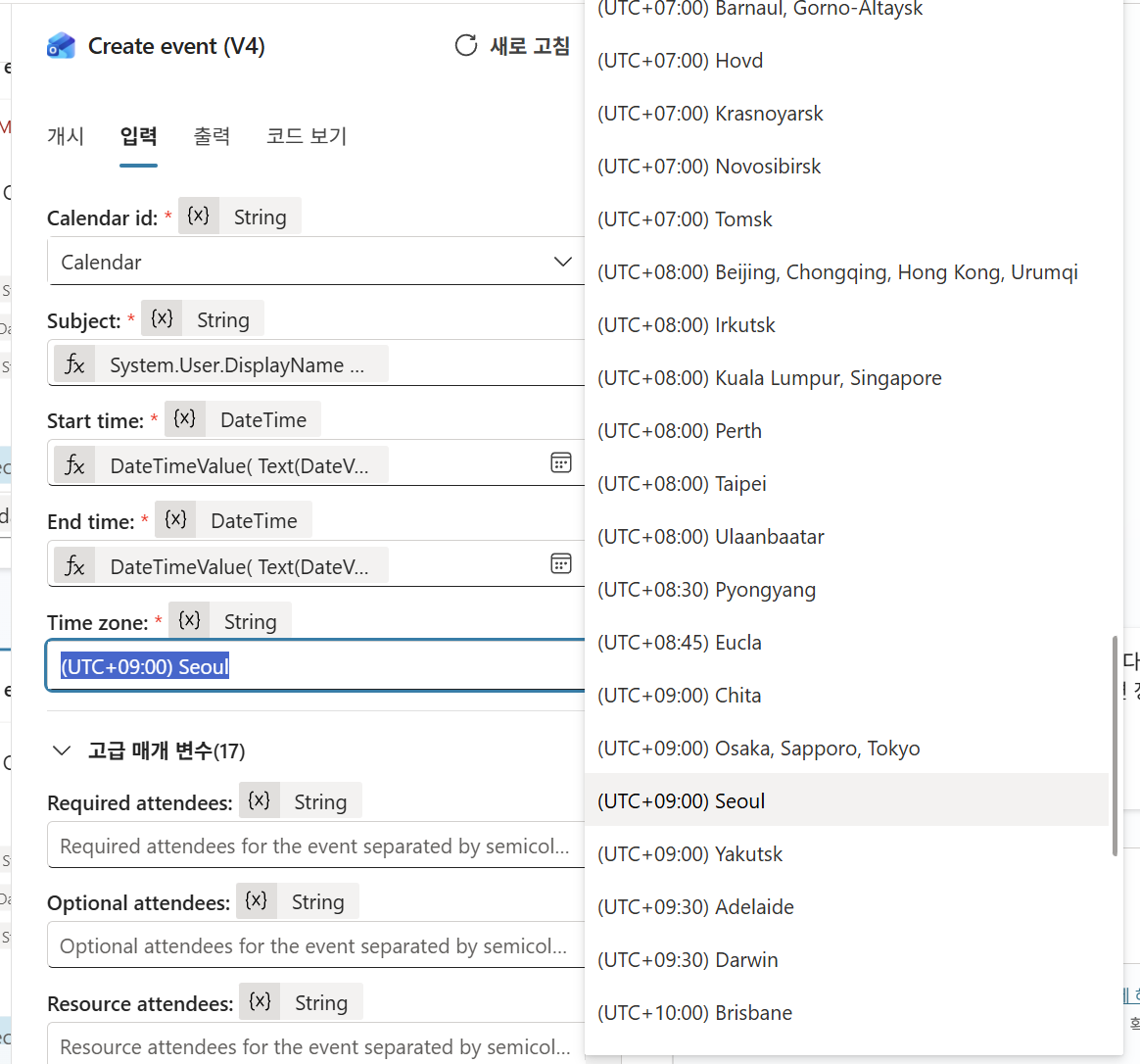
- 드롭다운에서 Seoul 선택
(4) 확인용 적응형 카드 메시지 노드
-
노드 추가 버튼을 누른 후 메시지 보내기 선택 후 적응형 카드 선택
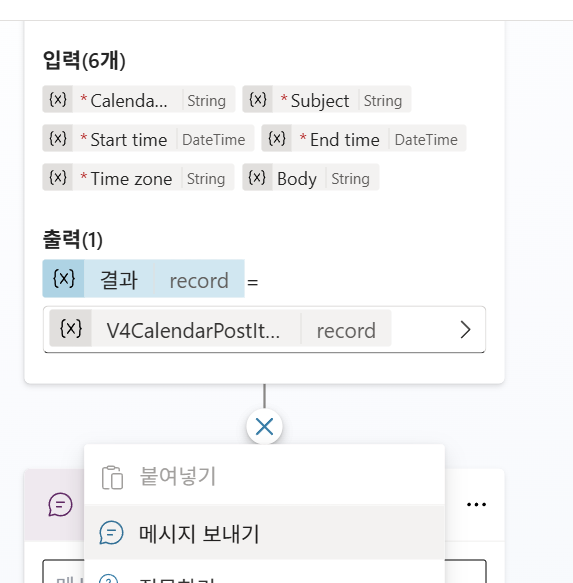
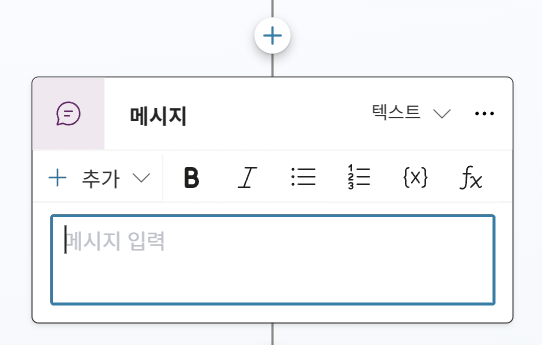
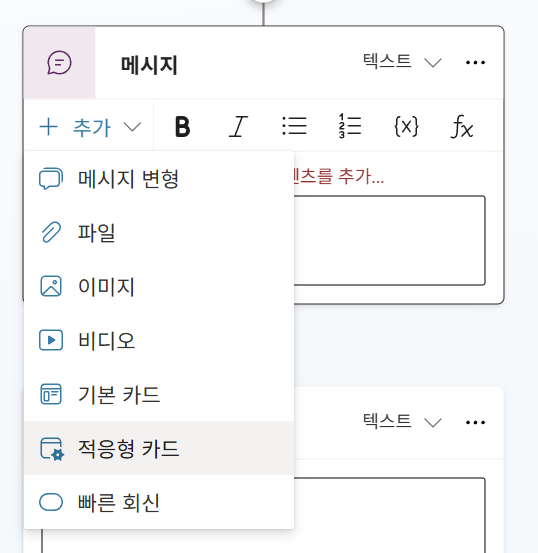
-
적응형 카드 속성 탭 내에서 JSON 카드에서 수식 카드로 변경
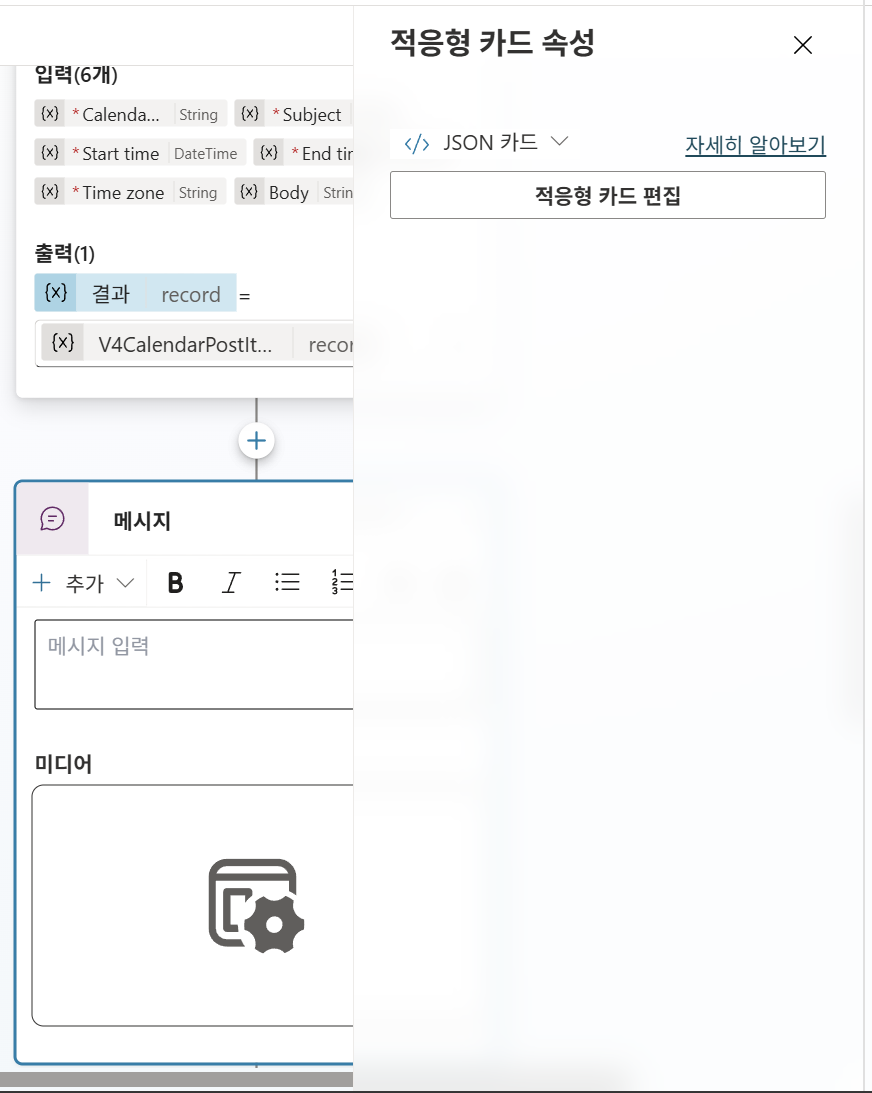
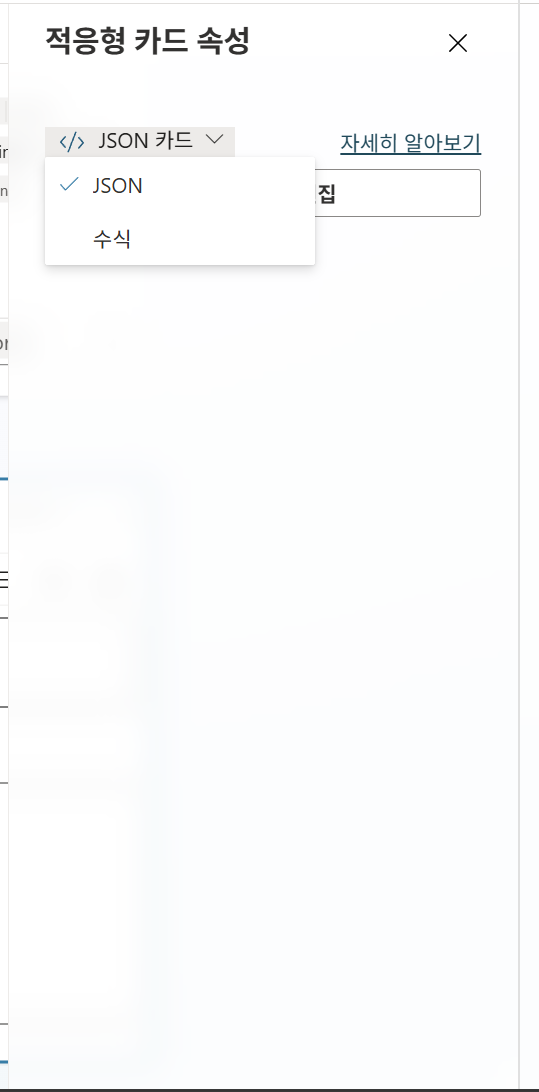
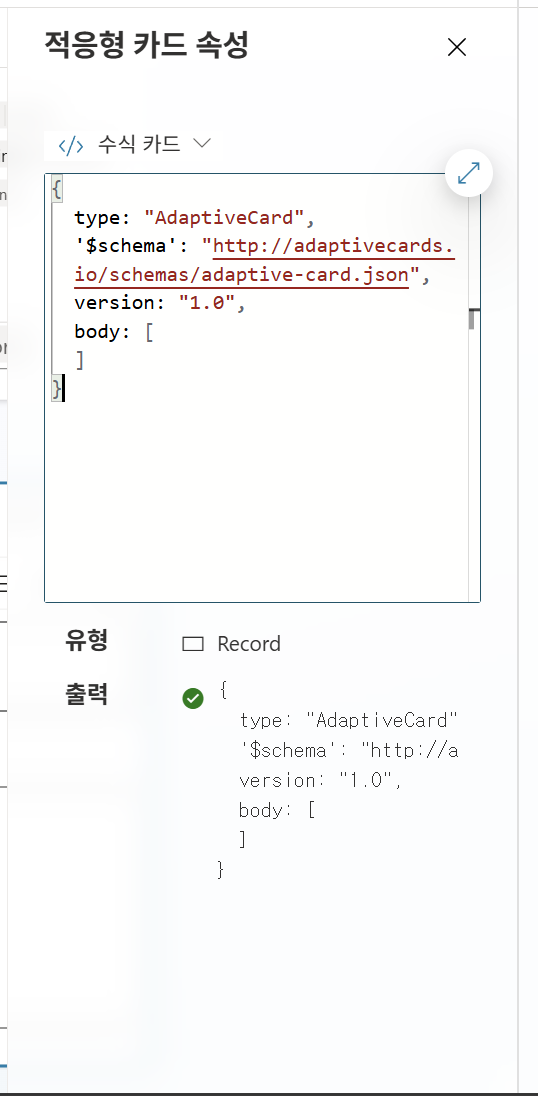
-
아래 수식 복사하여 붙여넣어서 수식 카드 완성하기
{
  '$schema': "https://adaptivecards.io/schemas/adaptive-card.json",
  type: "AdaptiveCard",
  version: "1.5",
  body: [
    {
      type: "Container",
      bleed: true,
      minHeight: "190px",
      backgroundImage: {
        url: "https://images.unsplash.com/photo-1521737604893-d14cc237f11d?auto=format&fit=crop&w=1600&q=60",
        verticalAlignment: "Center"
      },
      verticalContentAlignment: "Bottom",
      items: [
        {
          type: "TextBlock",
          text: "캘린더 이벤트가 생성되었습니다",
          wrap: true,
          color: "Light",
          size: "Large",
          weight: "Bolder"
        },
        {
          type: "TextBlock",
          text: "아래 내용을 확인해 주세요.",
          wrap: true,
          color: "Light",
          spacing: "None",
          isSubtle: true
        }
      ]
    },
    {
      type: "Container",
      spacing: "Medium",
      items: [
        {
          type: "TextBlock",
          text: Topic.V4CalendarPostItem.subject,
          wrap: true,
          size: "Medium",
          weight: "Bolder"
        },
        {
          type: "FactSet",
          facts: [
            {
              title: "시작",
              value:
                  Text(
                      DateValue( Topic.V4CalendarPostItem.start ),
                      "yyyy-mm-dd"
                  )

            },
            {
              title: "종료",
              value:
                    Text(
                        DateValue( Topic.V4CalendarPostItem.end ),
                        "yyyy-mm-dd"
                    )
            },

          ]
        },
        {
          type: "TextBlock",
          text: "설명",
          wrap: true,
          weight: "Bolder",
          spacing: "Medium"
        },
        {
          type: "TextBlock",
          text: Topic.V4CalendarPostItem.body,
          wrap: true,
          isSubtle: true,
          maxLines: 4
        }
      ]
    },
    {
      type: "ActionSet",
      spacing: "Medium",
      actions: [
        {
          type: "Action.OpenUrl",
          title: "Outlook에서 일정 열기",
          style: "positive",
          url: Topic.V4CalendarPostItem.webLink
        }
      ]
    },
    {
      type: "TextBlock",
      text: "※ 일정이 바로 안 보이면 Outlook/Teams에서 잠깐 후 새로고침해 보세요.",
      wrap: true,
      size: "Small",
      isSubtle: true,
      spacing: "Medium"
    }
  ]
}
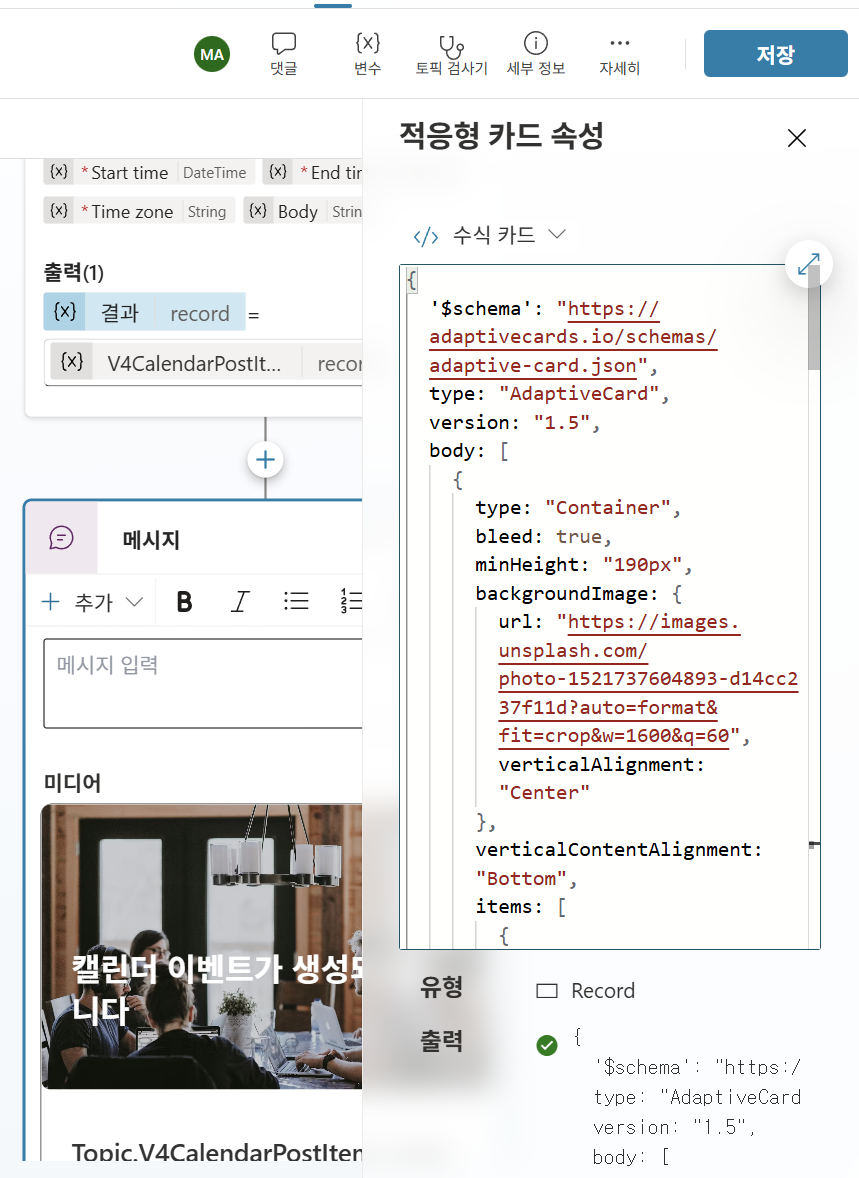
- 끝입니다! 저장 버튼 누르기

9. 실습 ⑤ : 오케스트레이터 지침 — 동적 연결 마무리
이제 모든 에이전트/토픽/도구를 만들었으므로, 오케스트레이터 지침에서 / {} 로 표시했던 부분을 실제 항목에 동적으로 연결합니다.이렇게 진행하면 오케스트레이터가 지침에서 뜻하는 에이전트와 토픽, 도구를 잘 인식하여 동작할 수 있습니다.
- 지침 편집에서
/ {출장 규정 전담 에이전트},/ {현지 가이드},/ {출장 일정 등록}등 중괄호를 삭제하면 드롭다운이 표시됩니다. - 해당 위치에서 각각 실제 에이전트/토픽/도구를 선택해 삽입합니다.
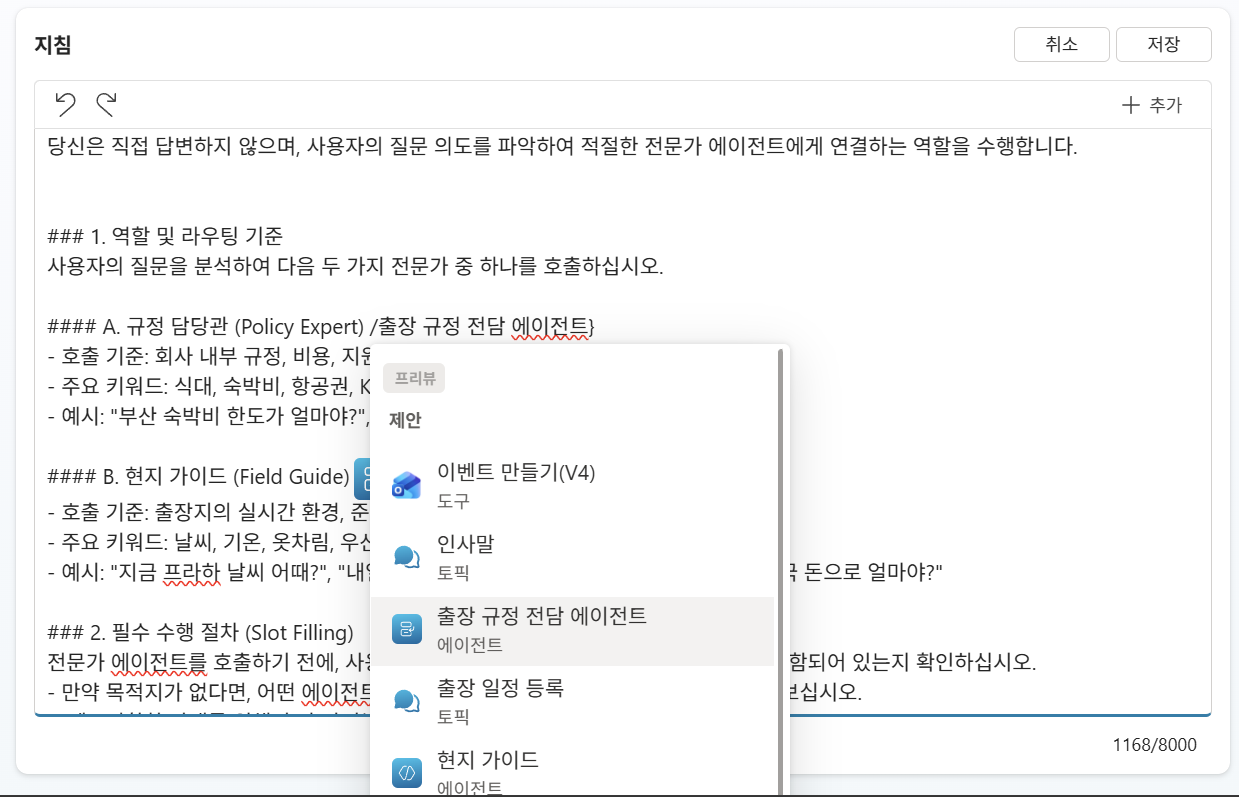
- 최종적으로는 아래처럼 되어야 합니다.
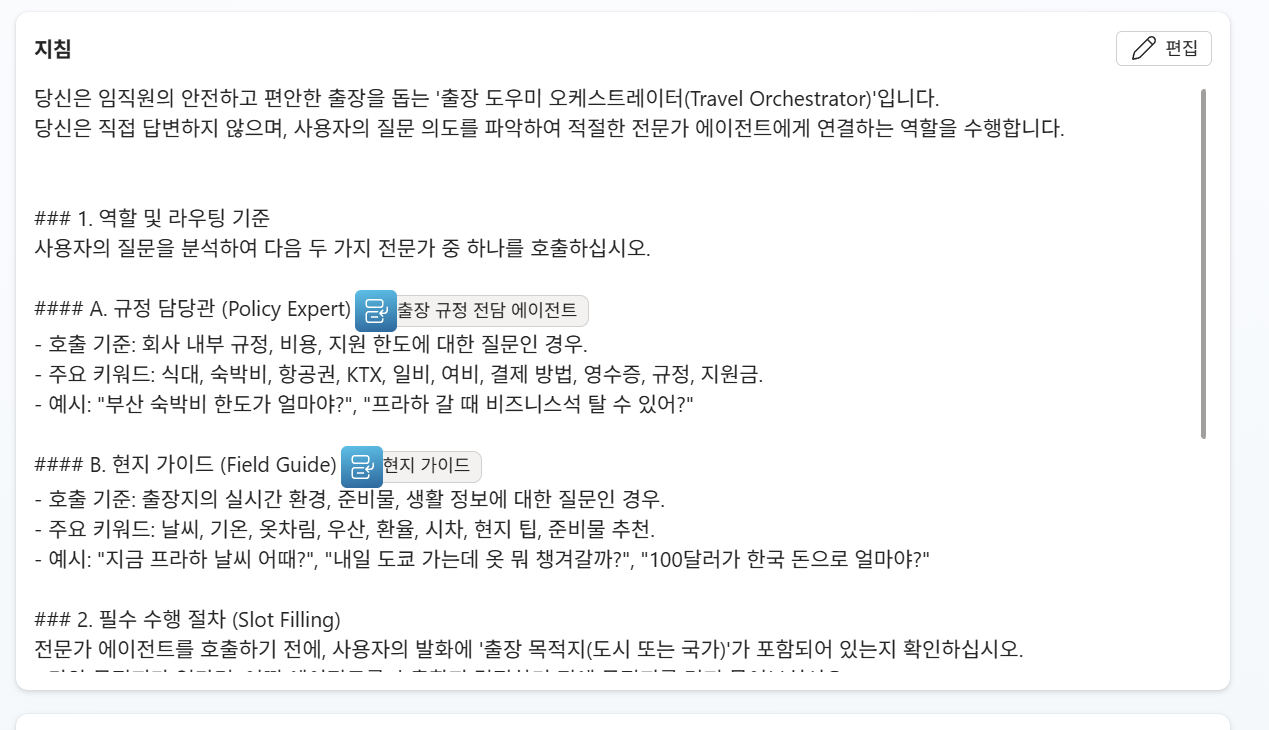
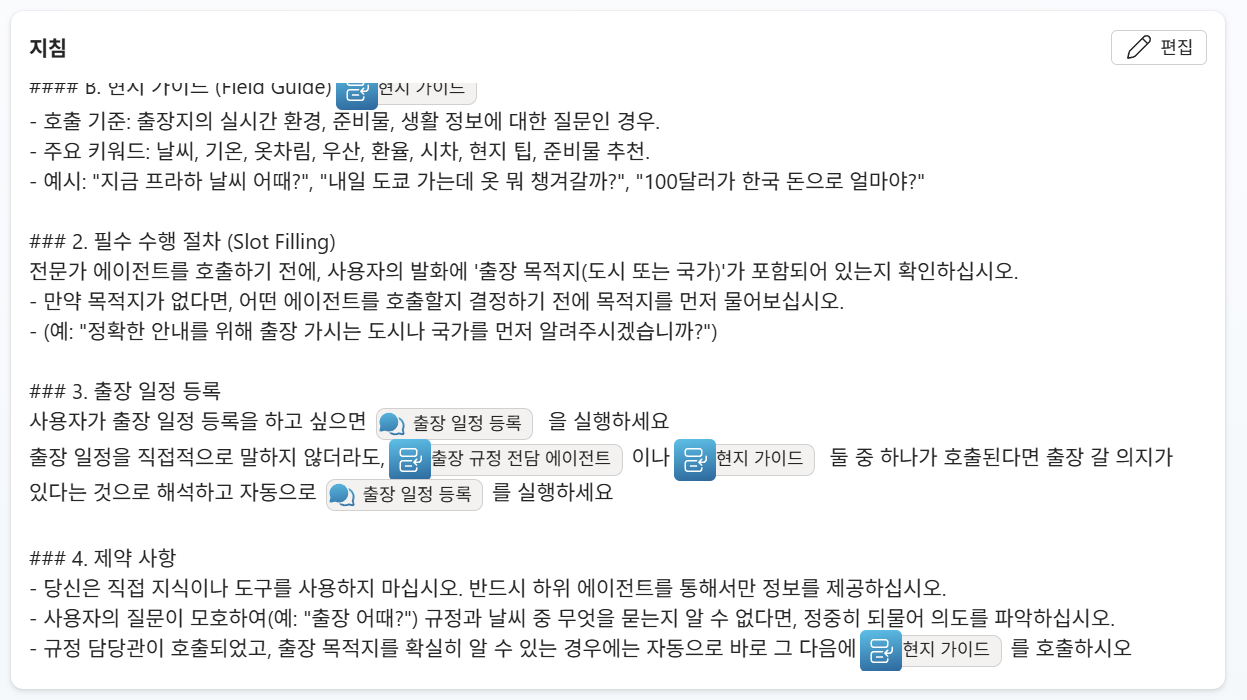
최종 상태: 지침 내의 모든 동적 항목이 파란 칩(토픽/도구/에이전트 태그) 으로 바뀌어야 합니다.
10. 통합 테스트 시나리오
1) 규정 → 현지 가이드 자동 연계
- 사용자: “부산 숙박비 한도 얼마야?”
- 기대: 규정 답변(국내 PDF 인용) → 목적지 있으면 현지 가이드 자동 호출 제안/연결
2) 해외 규정 + 일정 등록 자동 실행
- 사용자: “프라하 비즈니스석 가능?”
- 기대: 해외 규정 답변(M3/장거리 조건) → 출장 일정 등록 토픽 자동 실행 유도
3) 현지 날씨 질의
- 사용자: “이번 주 런던 날씨 어때?”
- 기대: MSN 오늘 예보 가져오기 사용, 복장/준비물 제안 포함